SSL-сертификат нужен для защищенного HTTPS-соединения. При привязке домена App Platform автоматически выпускает для него бесплатный сертификат Let's Encrypt и продлевает его до окончания срока действия.
При необходимости вы можете заменить сертификат Let's Encrypt на собственный или платный сертификат, купленный в Timeweb Cloud.
Виды сертификатов
Для приложения можно использовать:
-
Сертификат Let's Encrypt — бесплатный сертификат, который устанавливается и продлевается автоматически.
-
Пользовательский сертификат — собственный сертификат, который вы загружаете вместе с приватным ключом. Продлевать его необходимо самостоятельно.
-
Сертификат, заказанный в Timeweb Cloud — сертификат, купленный в разделе «SSL-сертификаты». Можно выбрать уже выпущенный сертификат для нужного домена или заказать новый.
Ограничения
-
Заменить сертификат можно только для собственного домена, привязанного к приложению. Сертификатом технического домена управляет App Platform.
-
Пока приложение не оплачено или заблокировано, сменить сертификат нельзя.
-
Установить сертификат не получится, если срок его действия истек, он выпущен для другого домена или приватный ключ не соответствует сертификату.
-
Wildcard-сертификат
*.example.comне покрывает сам доменexample.com. Для установки на этот домен он также должен быть указан в сертификате.
Любая смена сертификата запускает повторный деплой приложения. Новый сертификат начнет использоваться только после завершения деплоя.
Установка сертификата
Перед установкой привяжите собственный домен к приложению, если еще не сделали этого.
Чтобы перейти к настройкам сертификата:
-
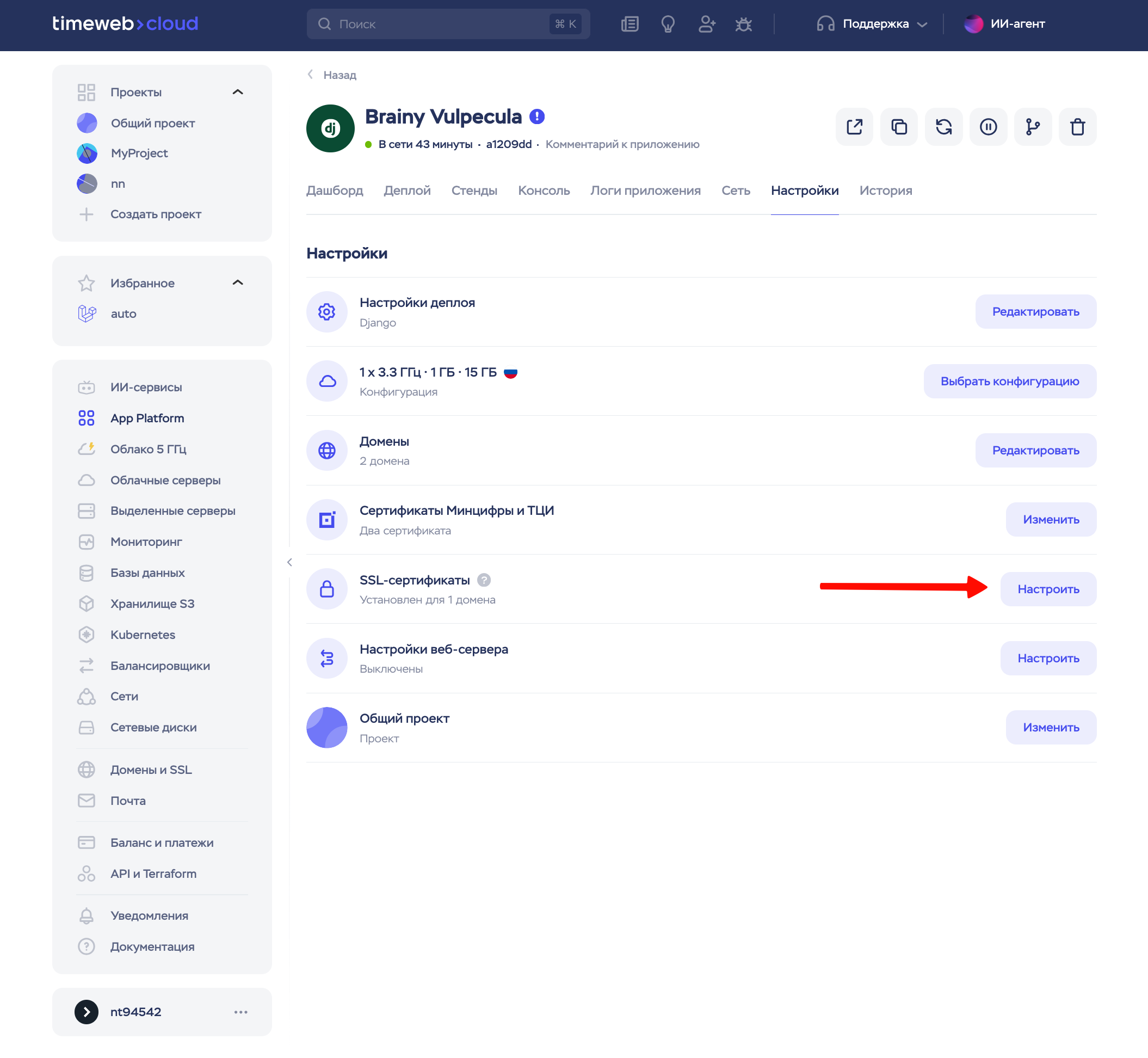
Перейдите в раздел «App Platform» и выберите нужное приложение.
-
Откройте вкладку «Настройки».
-
В строке «SSL-сертификаты» нажмите на кнопку «Настроить».
-
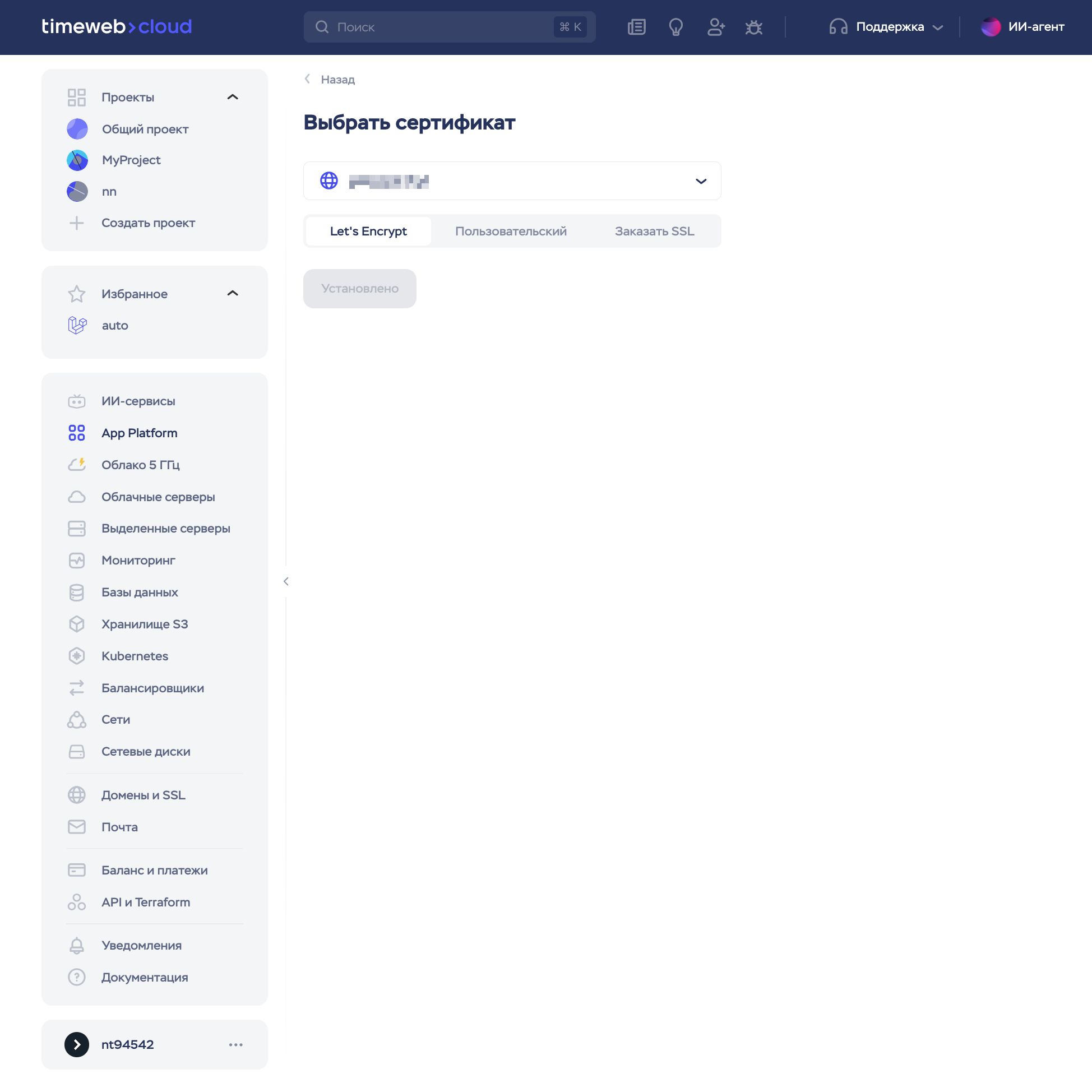
Выберите домен из выпадающего списка.
В настройках доступны три вкладки. Выберите нужную в зависимости от того, какой сертификат хотите установить:
- «Let's Encrypt» — бесплатный сертификат с автоматическим продлением.
Если на домене уже используется Let's Encrypt, дополнительных действий не требуется. Чтобы вернуться к нему после установки пользовательского или платного сертификата, откройте вкладку «Let's Encrypt.
- «Пользовательский» — загрузка собственного сертификата.
В поле «Сертификат» вставьте текст сертификата или нажмите «Загрузить из файла» и выберите файл .crt. Можно передать всю цепочку сертификатов целиком.
В поле «Приватный ключ» вставьте текст ключа или загрузите файл .key.
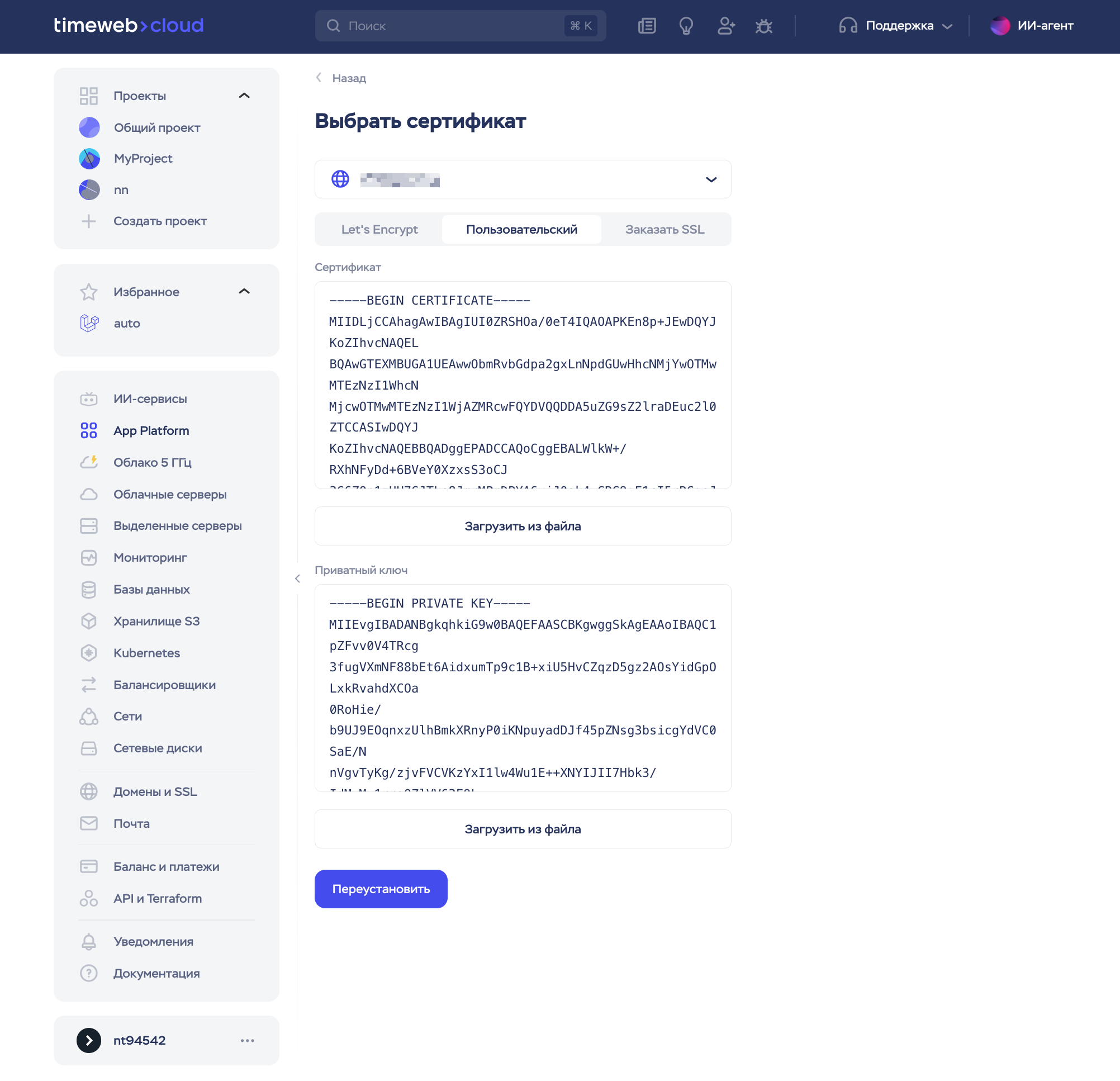
App Platform не продлевает загруженные пользовательские сертификаты. До окончания срока действия загрузите новый сертификат.
- «Заказать SSL» — установка платного сертификата, заказанного у нас.
Вы можете выбрать уже выпущенный для этого домена сертификат из раздела «SSL-сертификаты» или заказать новый. Если вы заказываете новый сертификат, он установится автоматически после выпуска. В этот момент App Platform запустит повторный деплой приложения.
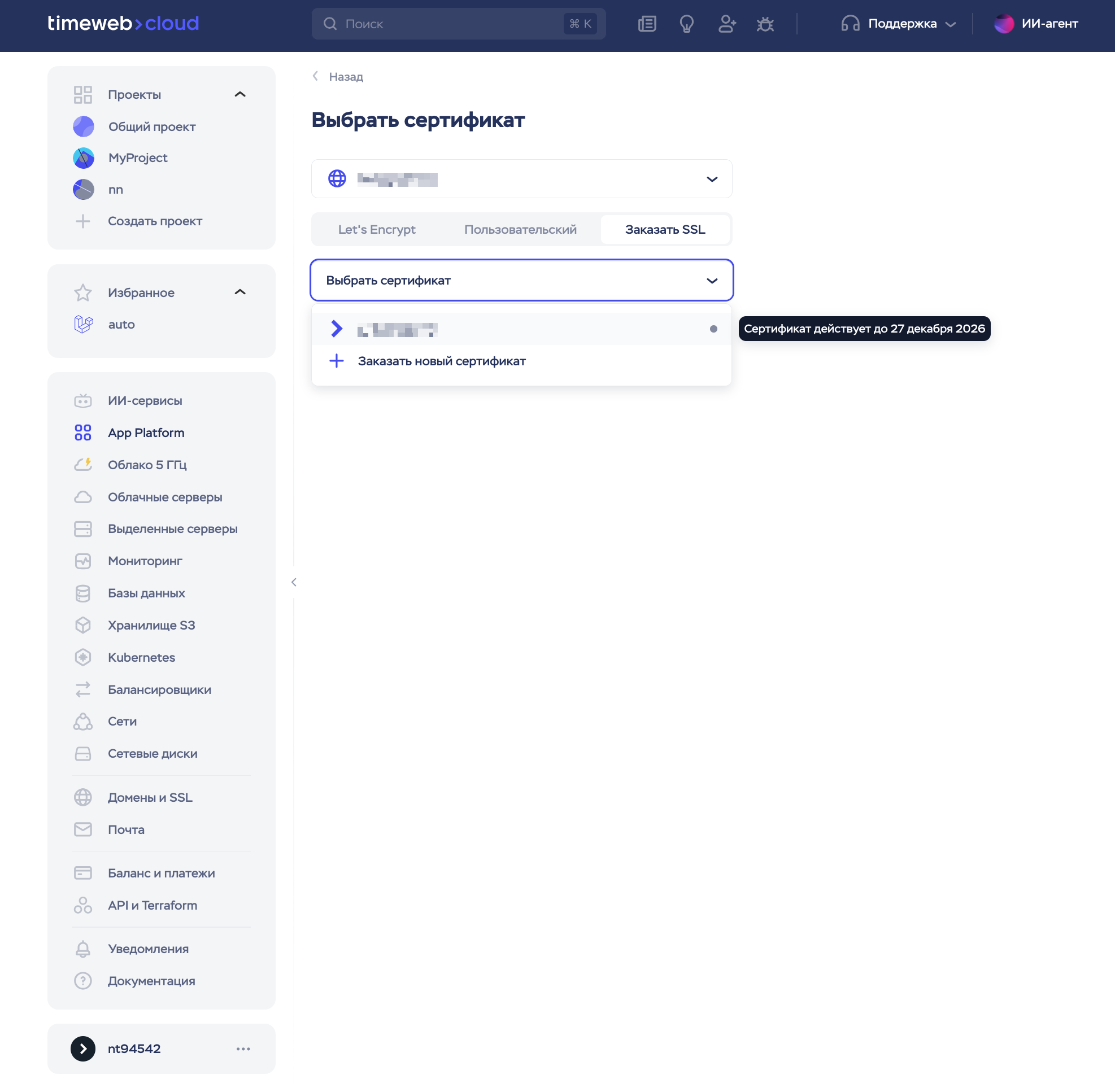
Для установки сертификата нажмите кнопку «Переустановить». В диалоговом окне согласитесь с установкой сертификата.
После смены сертификата дождитесь завершения деплоя, чтобы новый сертификат начал использоваться на домене.
Удаление сертификата
Для удаления сертификата, перейдите во вкладку «Пользовательский» и нажмите на кнопку «Удалить». В диалоговом окне подтвердите удаление сертификата.
При удалении пользовательского сертификата App Platform возвращает для домена сертификат Let's Encrypt. Домен не может остаться без сертификата.
После удаления запустится повторный деплой приложения. Дождитесь его завершения, чтобы на домене начал использоваться сертификат Let's Encrypt. App Platform будет продлевать его автоматически