Балансировщик нагрузки распределяет входящий трафик между приложениями. Это позволяет горизонтально масштабировать сервис и повысить его доступность и отказоустойчивость.
Ограничения
- Балансировщик нагрузки не поддерживается для frontend-приложений.
- Балансировщик и приложения должны находиться в одной приватной сети. Приложения добавляются в балансировку только по приватному IP-адресу.
- Для корректной работы необходимо указать порт приложения в настройках проверки доступности балансировщика.
Настройка
В примере рассмотрим, как добавить приложение App Platform в балансировщик нагрузки, настроить домен и SSL-сертификат.
Дополнительные параметры, которые можно настроить для балансировщика, описаны в статье про управление балансировщиками нагрузки.
Создание приложения и балансировщика
-
Создайте приватную сеть в локации, в которой хотите разместить приложение и балансировщик.
-
Создайте приложение и добавьте его в ранее созданную приватную сеть.
Приватную сеть можно выбрать только при создании приложения. Если приложение уже создано в другой сети, создайте его копию и при клонировании выберите нужную приватную сеть.
-
Создайте балансировщик нагрузки и добавьте его в ту же приватную сеть. Остальные параметры можно оставить по умолчанию — настройки приложения вы укажете после создания балансировщика.
Теперь приложение и балансировщик находятся в одной локации и приватной сети.
Добавление приложения в балансировку
В примере добавим в балансировку одно приложение, чтобы показать порядок настройки. Использовать балансировщик с одним приложением не имеет смысла, этот вариант рассматривается только в качестве примера: нагрузка не будет распределяться между несколькими экземплярами. Вы можете создать копию приложения и добавить ее в балансировку вместе с исходным приложением.
-
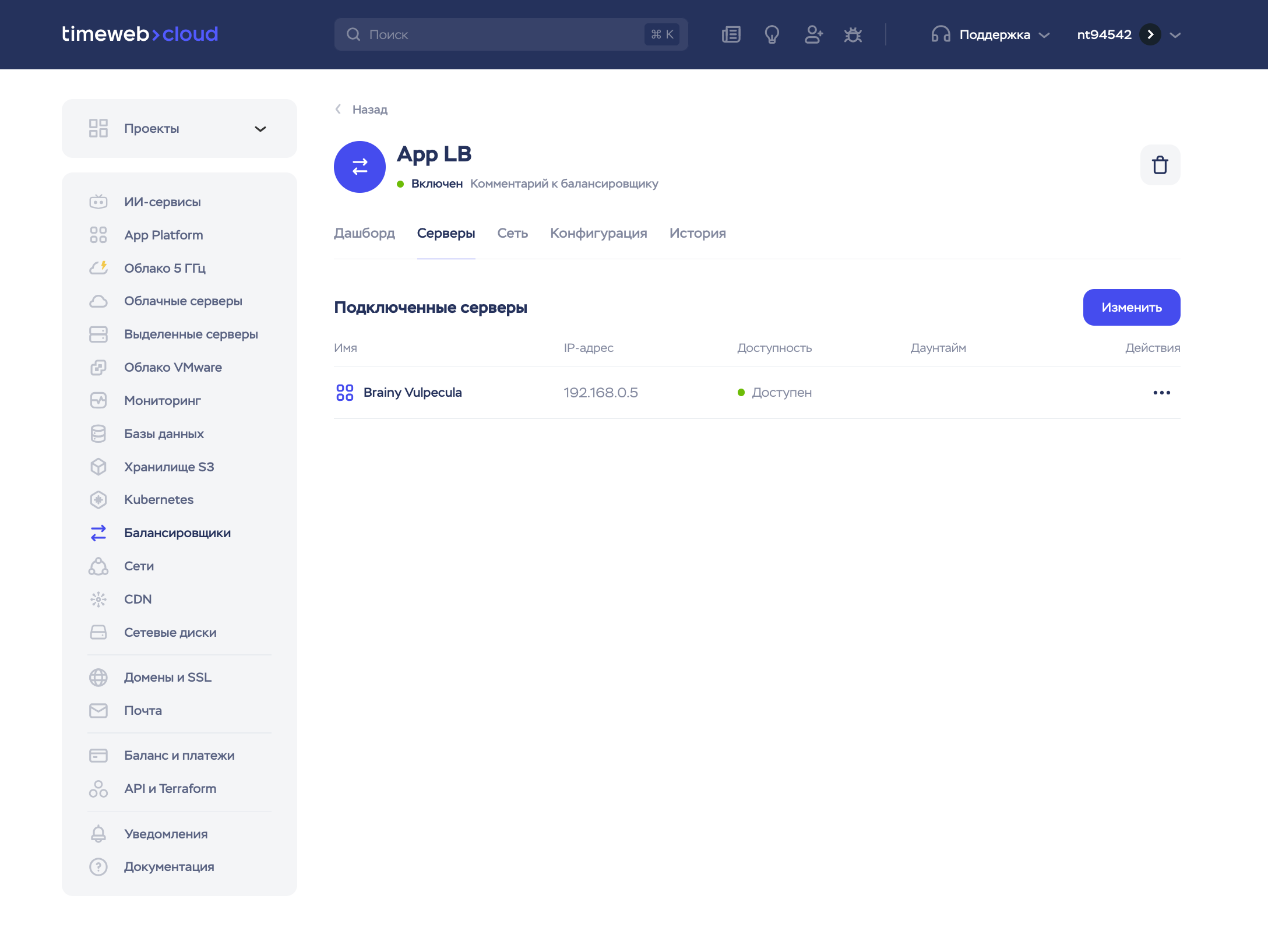
Перейдите в раздел «Балансировщики» и выберите нужный балансировщик.
-
Откройте вкладку «Серверы».
-
Нажмите «Добавить» или «Изменить».
-
Выберите нужное приложение из выпадающего списка.
-
Нажмите «Сохранить».
Настройка правил балансировки
-
Откройте вкладку «Конфигурация» балансировщика.
-
В строке «Правила балансировки» нажмите «Изменить».
-
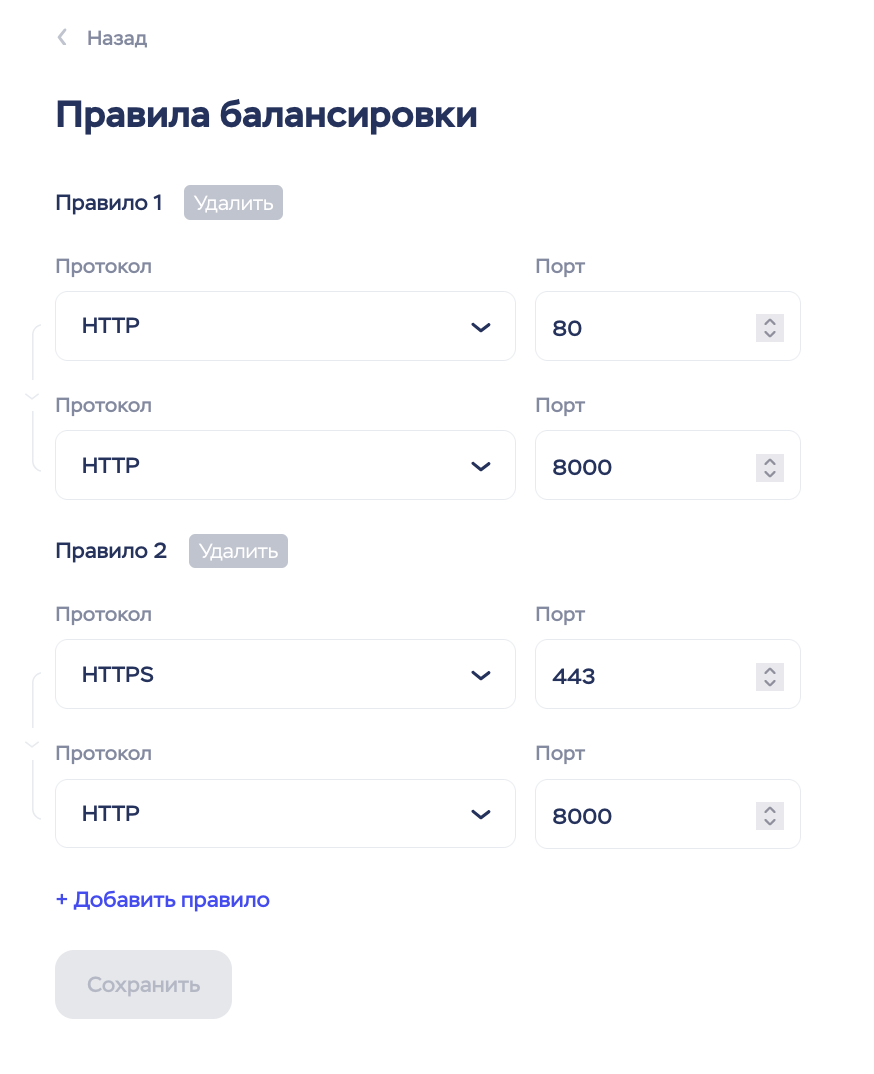
Настройте правило для HTTP-трафика:
-
для балансировщика выберите протокол
HTTPи укажите порт80; -
для приложения выберите протокол
HTTPи укажите порт, на котором оно запускается. Например, для Django по умолчанию используется порт8000. -
Добавьте правило для HTTPS-трафика:
-
для балансировщика выберите протокол
HTTPSи укажите порт443; -
для приложения выберите протокол
HTTPи укажите порт, на котором оно запускается.
-
Нажмите «Сохранить».
Настройка проверки доступности
Для корректной работы балансировщика настройте проверку доступности приложения:
-
Откройте вкладку «Конфигурация» балансировщика.
-
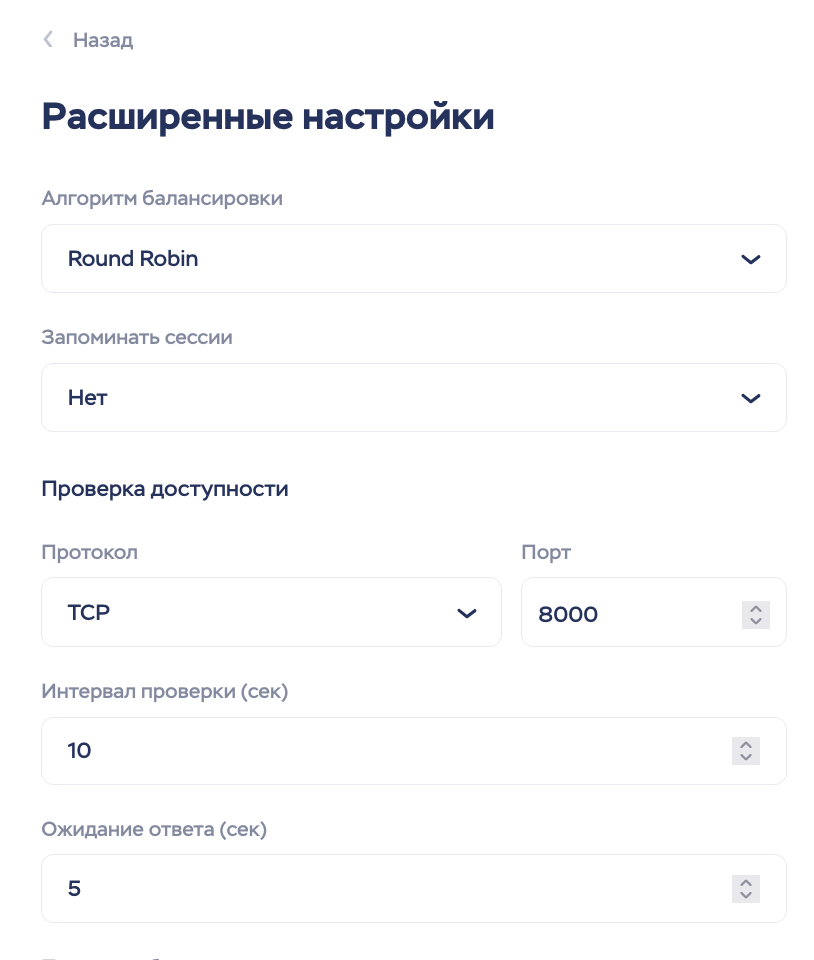
В строке «Расширенные настройки» нажмите «Настроить».
-
В разделе «Проверка доступности» выберите протокол
TCPи укажите порт приложения. Остальные настройки можно оставить по умолчанию.
-
Пролистайте страницу ниже и включите опцию «Переадресация HTTP на HTTPS». Она понадобится для настройки домена на следующем этапе.
-
Нажмите «Сохранить».
Настройка домена и SSL-сертификата
-
Откройте вкладку «Конфигурация» балансировщика.
-
В строке «SSL-сертификат» нажмите «Редактировать».
-
Выберите сертификат и домен, по которому должно быть доступно приложение.
-
Нажмите «Сохранить».
Дождитесь применения настроек и выпуска сертификата и проверьте работу приложения по домену, привязанному к балансировщику.