Шаг 1. Подключение репозитория
Вы можете подключить репозиторий одним из следующих способов:
- Из аккаунта GitHub, GitLab или Bitbucket
- По ссылке
- Перейдите в раздел «App Platform» и нажмите кнопку «Создать» или «Добавить».
- Если вы уже залогинены в Git-аккаунт, панель отобразит все доступные репозитории. Выберите нужный.
- Если нужно авторизоваться в другой Git-аккаунт, раскройте список репозиториев и кликните «Добавить аккаунт».
- Кликните на иконку нужной платформы.
- Авторизуйтесь в своем Git-аккаунте и разрешите Timeweb Cloud доступ ко всем или отдельным репозиториям.
- Выберите нужный репозиторий в панели Timeweb Cloud.
- Выберите ветку для деплоя. Панель отобразит 200 последних веток, а также ветку по умолчанию (
master,mainилиdefault). -
Оставьте опцию «Сборка по последнему выполненному коммиту» включенной, чтобы автоматически перезапускать деплой приложения при появлении новых коммитов в репозитории. Если хотите выбирать коммит для деплоя вручную, отключите эту опцию.
Автодеплой можно отключить и позже, в любой момент.
После подключения репозитория App Platform автоматически определит язык, фреймворк и версию окружения вашего приложения, но вы также можете скорректировать их вручную.
Для приложений Nuxt и Next.js вы можете включить поддержку SSR — в этом случае на следующем шаге вы сможете выбрать конфигурацию сервера, аналогично бэкенд-приложениям.
Шаг 2. Регион и конфигурация
Выберите регион размещения сервера.
Конфигурация оборудования для всех frontend-приложений идентична: приложению выделяется 2 ГБ NVMe-диска. Стоимость сервиса формируется из количества входящих запросов.
Если ранее вы включили поддержку SSR для Nuxt / Next.js, выберите конфигурацию облачного сервера, на котором будет запущено приложение.
Шаг 3. Дополнительные настройки
App Platform автоматически определит основные параметры приложения:
- Команды сборки и запуска
- Системные зависимости
- Директорию сборки и точку входа
На этом этапе вы можете скорректировать их, если требуется, а также указать дополнительные параметры.
Все эти параметры можно изменить позже и запустить деплой заново.
Кликните «Показать расширенные настройки».
Команда сборки и директория сборки
Сервис автоматически предложит команду и директорию сборки для вашего проекта. При необходимости вы можете их отредактировать, однако в большинстве случаев изменения не требуются.
Параметр «Директория сборки» не меняет директорию, из которой выполняется команда сборки. Он указывает путь (относительно корня репозитория) к директории, в которой будут находиться собранные файлы, например, index.html.
Если одновременно указаны «Путь до директории проекта» и «Директория сборки», итоговый путь, из которого будут отдаваться файлы сайта, формируется как:
Путь до директории проекта + Директория сборки
Например, если указано:
-
Путь до директории проекта:
/apps/frontend -
Директория сборки:
dist
то файлы будут браться из директории /apps/frontend/dist.
Зависимости
В разделе зависимостей можно указать системные пакеты, которые необходимы, например, для сборки проекта. Все перечисленные пакеты будут переданы в команду apt install. Если пакетов несколько — укажите их через пробел.
Путь до директории проекта
По умолчанию команда сборки запускается в корне репозитория. Если файлы вашего проекта, включая package.json, размещены в поддиректории (например: /apps/frontend), укажите путь к ней относительно корня в поле «Путь до директории проекта».
При указании пути:
- Рабочая директория переключается на указанную папку.
- Зависимости устанавливаются из файлов проекта в этой папке.
- Команды сборки и запуска также выполняются из этой папки.
Переменные
Вы можете задать переменные окружения, если это требуется для вашего проекта.
Шаг 4. Информация о приложении
Укажите имя приложения и при необходимости добавьте комментарий. Эти данные будут отображаться в панели управления.
Также выберите проект, в который нужно добавить приложение.
Эти настройки также можно изменить в дальнейшем.
Шаг 5. Деплой
Нажмите «Заказать». Как только процесс начнется, на вкладке «Деплой» появится лог.
Если во время деплоя произойдет ошибка, в логе отобразится ее причина. Лог будет автоматически проанализирован нейросетью, и вы увидите список возможных причин возникновения ошибки.
После завершения деплоя статус приложения обновится, а в логе появится сообщение об успешном завершении.
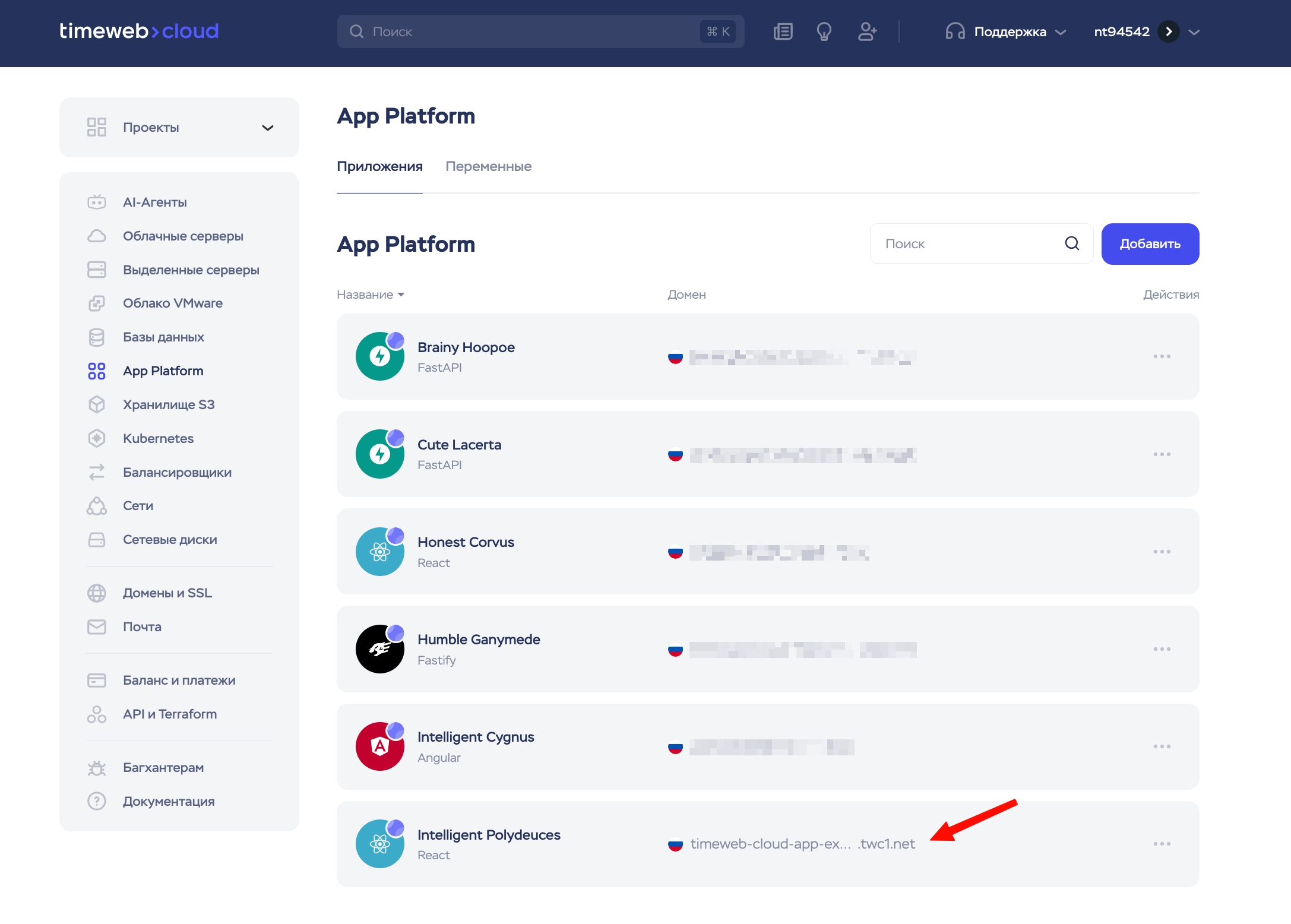
Технический домен, привязанный по умолчанию, отображается на главной странице раздела «App Platform».
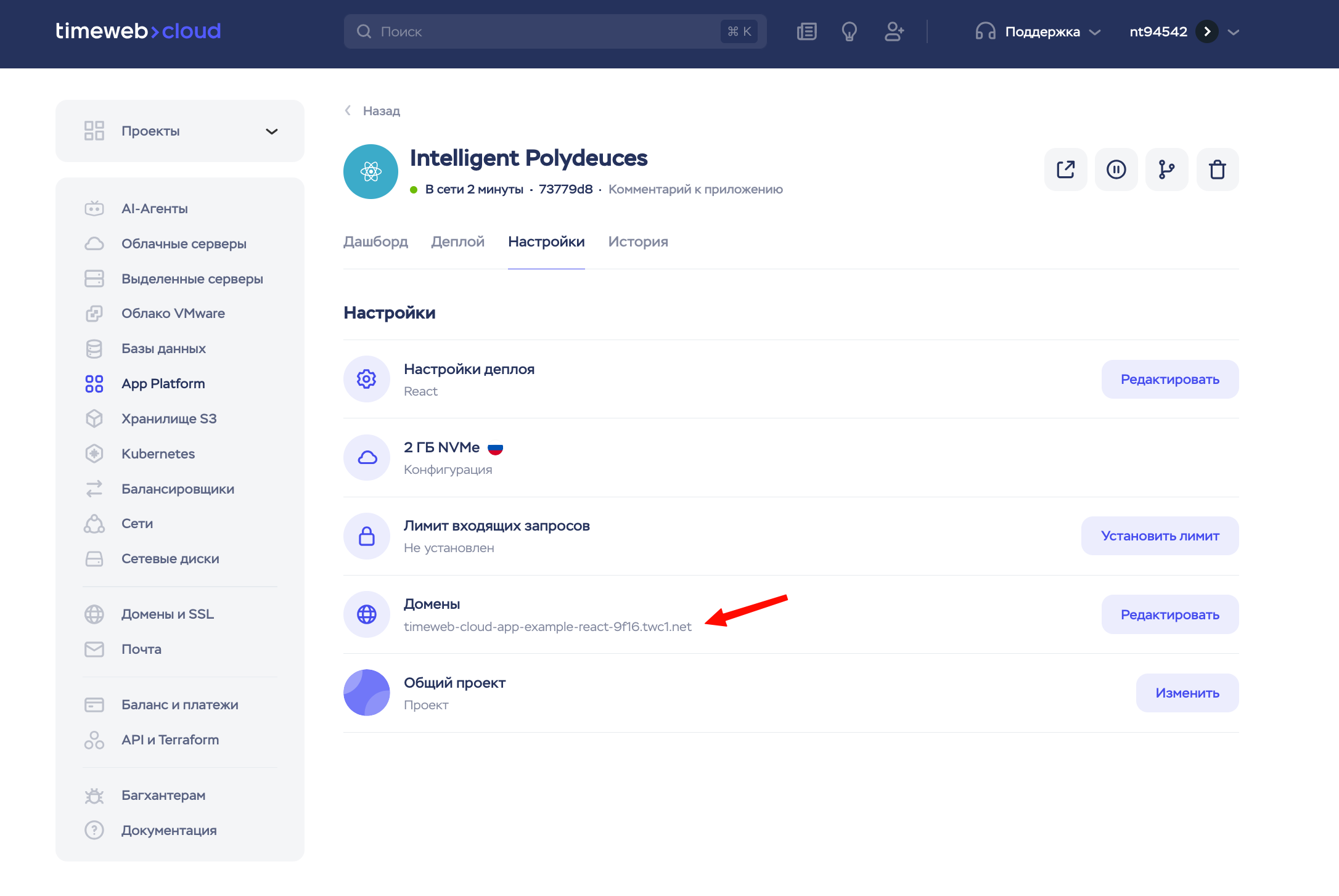
Также его можно найти во вкладке «Настройки» конкретного приложения.
Собственный домен можно привязать по нашей инструкции.
В дальнейшем App Platform будет отслеживать обновления в репозитории и, если включен автодеплой, автоматически перезапускать проект с новыми изменениями.