MCP — это протокол, который позволяет AI-агентам работать с внешними инструментами и сервисами. Timeweb Cloud MCP дает агентам доступ к инфраструктуре в Timeweb Cloud через MCP-интерфейс: агент может получать данные, выполнять действия с ресурсами и использовать эти возможности в продуктах и агентских сценариях.
Ограничения
При работе с Timeweb Cloud MCP учитывайте, что:
- методы удаления ресурсов не поддерживаются;
- мутирующие методы требуют подтверждения перед выполнением;
- перед выполнением действия агент уточнит в чате, действительно ли вы хотите его совершить.
Подключение
Для подключения Timeweb Cloud MCP нужен API-токен Timeweb Cloud. Получить его можно во вкладке «API и Terraform».
Ограничения прав, заданные для токена, отразятся и на работе MCP. Если агент не должен иметь доступ к какому-либо разделу, ограничьте доступ в настройках токена.
Вы можете подключить Timeweb Cloud MCP к AI-агентам Timeweb Cloud или к сторонним агентам с поддержкой MCP.
Подключение к AI-агентам Timeweb Cloud
Чтобы подключить Timeweb Cloud MCP к AI-агенту:
-
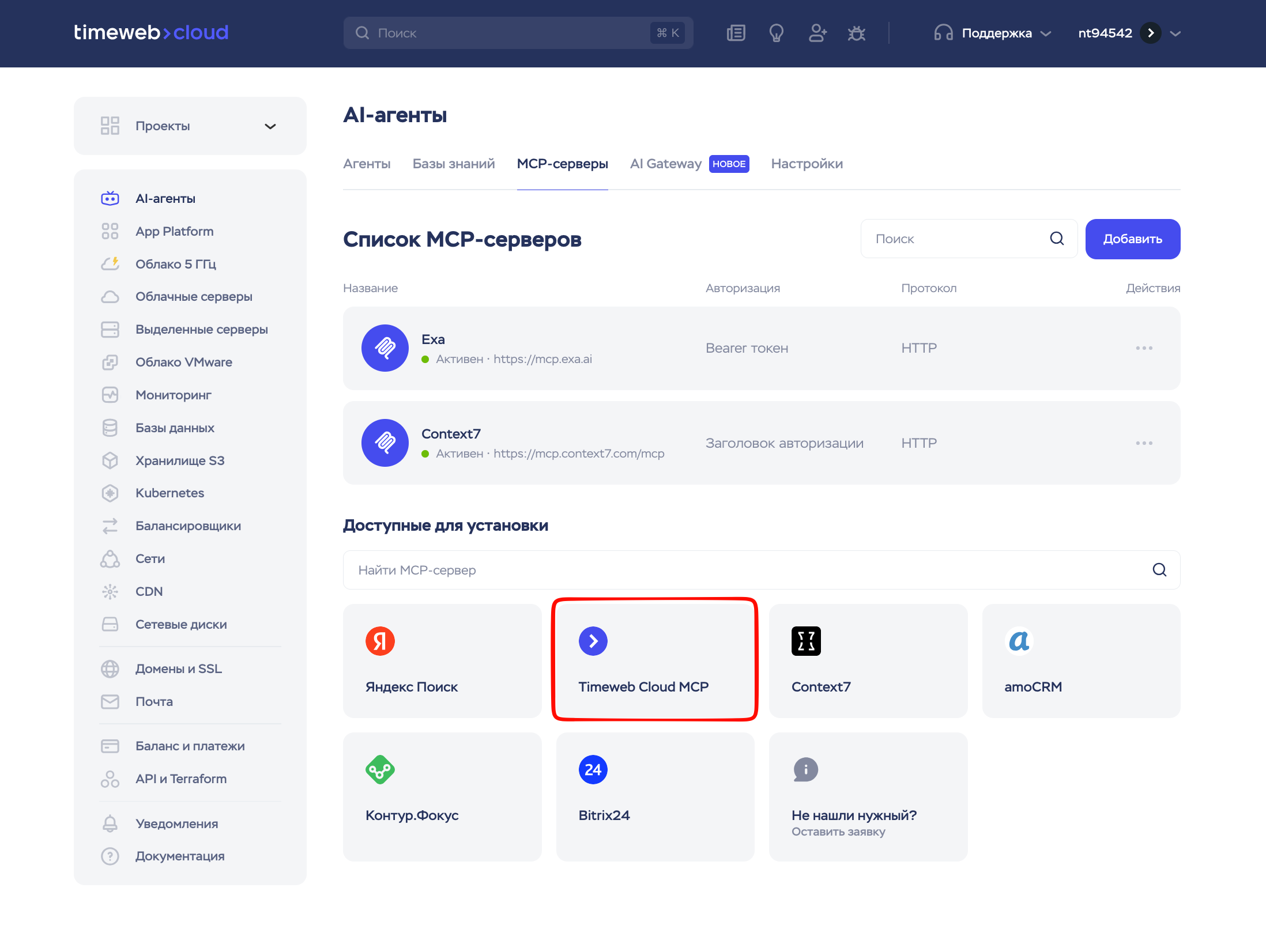
Перейдите во вкладку «MCP-серверы» в разделе «ИИ-сервисы».
-
Выберите «Timeweb Cloud MCP».
-
В открывшемся окне укажите полученный ранее токен в поле «API-токен».
-
Нажмите «Установить».
После подключения MCP-сервер будет доступен при работе с агентом в чате и через API. При работе через AI Gateway MCP-сервер доступен не будет.
Подключение к сторонним агентам
Timeweb Cloud MCP можно подключить к сторонним агентам с поддержкой удаленных MCP-серверов.
URL MCP-сервера:
https://api.timeweb.cloud/api/v1/mcp/search
Для авторизации используйте API-токен Timeweb Cloud.
Общий пример конфигурации:
    {
  "mcpServers": {
    "timewebCloud": {
      "type": "http",
      "url": "https://api.timeweb.cloud/api/v1/mcp/search",
      "headers": {
        "Authorization": "Bearer TIMEWEB_CLOUD_TOKEN"
      }
    }
  }
}
Добавление токена в переменные окружения
Чтобы не указывать токен в каждом конфигурационном файле вручную, добавьте его в переменную окружения TIMEWEB_CLOUD_TOKEN.
Замените ваш_токен на API-токен, полученный ранее.
- macOS
- Windows
- Linux
Откройте терминал и выполните команды:
launchctl setenv TIMEWEB_CLOUD_TOKEN "ваш_токен"
Настройка Claude Code
Для настройки MCP нужна консольная версия Claude Code. Это не то же самое, что десктопное приложение Claude Code или Cowork: они могут быть установлены, но команда claude при этом может отсутствовать.
Чтобы проверить установку, откройте терминал или PowerShell и выполните команду:
claude --version
Если команда выводит номер версии, переходите к подключению MCP-сервера.
Если терминал пишет, что команда не найдена, установите Claude Code CLI.
Установка Claude Code CLI
- macOS
- Windows
Выполните команду:
curl -fsSL https://claude.ai/install.sh | bash
Подключение MCP-сервера
Добавьте Timeweb Cloud MCP:
claude mcp add-json timewebCloud '{"type":"http","url":"https://api.timeweb.cloud/api/v1/mcp/search","headers":{"Authorization":"Bearer ${TIMEWEB_CLOUD_TOKEN}"}}'
Проверьте, что сервер добавлен:
claude mcp list
Внутри Claude Code можно проверить состояние MCP-серверов командой:
/mcp
Настройка Codex
Codex хранит настройки MCP в файле ~/.codex/config.toml.
Откройте или создайте этот файл и добавьте конфигурацию:
    [mcp_servers.timewebCloud]
url = "https://api.timeweb.cloud/api/v1/mcp/search"
bearer_token_env_var = "TIMEWEB_CLOUD_TOKEN"
Проверить подключение можно через настройки. Нажмите «Настройки» → «Настройки» → «Серверы MCP» — в списке должно появиться новое подключение timewebCloud.
Настройка Cursor
Cursor читает настройки MCP из файла mcp.json.
Для глобального подключения создайте или откройте файл:
~/.cursor/mcp.json
Для подключения только в рамках одного проекта создайте файл:
.cursor/mcp.json
Добавьте конфигурацию:
    {
 "mcpServers": {
   "timewebCloud": {
     "url": "https://api.timeweb.cloud/api/v1/mcp/search",
     "headers": {
       "Authorization": "Bearer ${env:TIMEWEB_CLOUD_TOKEN}"
     }
   }
 }
}
Перезапустите Cursor. После этого агент Cursor сможет использовать инструменты Timeweb Cloud MCP, если они подходят для запроса пользователя.
Проверить подключение можно в настройках MCP:
-
Нажмите
Ctrl + Shift + P. -
Выполните команду MCP: Open MCP Settings.
-
Найдите сервер
timewebCloudв списке. -
Проверьте его статус:
-
-
Connected— сервер подключен; -
Connecting— идет подключение; -
ErrorилиDisconnected— есть проблема с подключением.
-
Проверка подключения
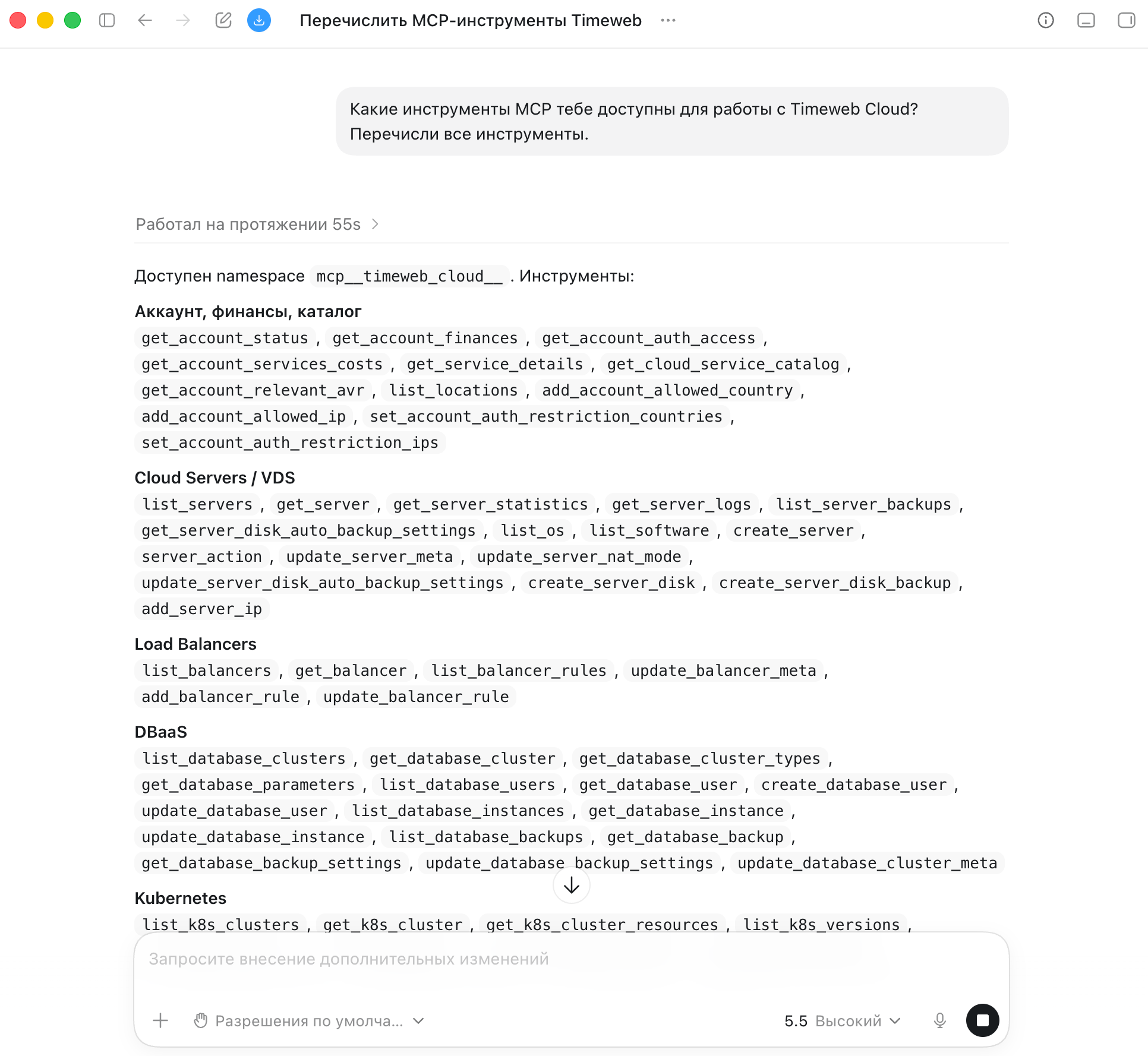
После подключения MCP-сервера проверьте, подключается ли он корректно. В чате с агентом попросите перечислить список доступных инструментов:
Какие инструменты MCP тебе доступны для работы с Timeweb Cloud? Перечисли все инструменты.
При корректном подключении агент выведет список инструментов Timeweb Cloud MCP.
Если что-то не работает, попросите агента проверить настройки MCP и подсказать, в чем ошибка.