В статье разберем базовый сценарий работы с облаком VMware: создадим виртуальный дата-центр, подготовим сеть, развернем одну виртуальную машину, настроим доступ в интернет и откроем доступ к ней по портам 22 и 443.
В примере установим Ubuntu 24, пробросим наружу 22 порт, который нужен для SSH, и 443 порт для HTTPS-сервиса внутри ВМ. В качестве приложения на 443 порту будем использовать Nginx.
В VMware Cloud Director есть несколько сущностей, которые нужны уже в самом простом сценарии:
-
Дата-центр — ваш набор ресурсов: vCPU, RAM, диски и сетевые возможности.
-
Сеть — внутренняя сеть, в которой будет работать виртуальная машина.
-
Edge — сетевой шлюз дата-центра. Через него настраиваются SNAT и DNAT.
-
Каталог — хранилище ISO-образов и шаблонов.
Еще в интерфейсе VMware встречается vApp. Это логическая группа ВМ. Для сценария с одной машиной он не обязателен, поэтому в этой инструкции будем создавать отдельную ВМ без vApp.
Шаг 1. Создание виртуального дата-центра
Чтобы создать дата-центр:
-
В панели управления Timeweb Cloud откройте раздел «Облако VMware».
-
Нажмите «Создать» или «Добавить».
-
Выберите конфигурацию:
-
количество vCPU;
-
объем RAM;
-
тип и объем дисков.
-
Укажите имя дата-центра.
-
Нажмите «Заказать».
После создания дата-центр появится в списке. На вкладке «Конфигурация» будут доступны реквизиты для входа в VMware Cloud Director.
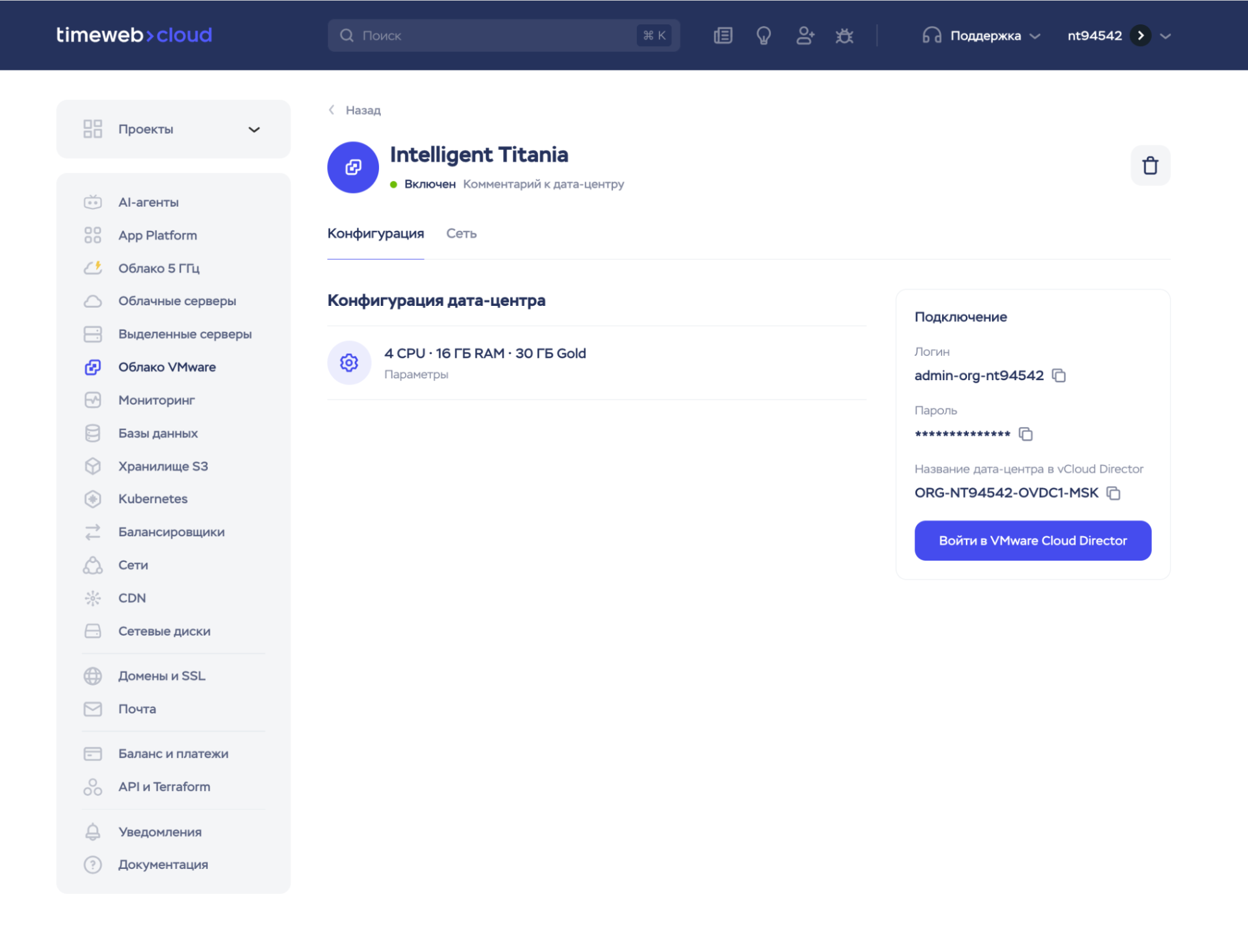
Изменить конфигурацию дата-центра можно только через запрос в поддержку.
Шаг 2. Вход в VMware Cloud Director
Откройте карточку дата-центра в панели управления аккаунтом, перейдите на вкладку «Конфигурация», нажмите кнопку «Войти в VMware Cloud Director» и используйте логин и пароль из этой вкладки для входа в VMware Cloud Director.
Дальнейшая настройка выполняется уже в интерфейсе Cloud Director.
Шаг 3. Настройка каталога и загрузка образа
Вы можете создавать ВМ из ISO-образа. Для этого нужно создать каталог и загрузить в него образы. Также вы можете воспользоваться каталогом наших образов.
-
Перейдите в «Content Hub» → «Catalogs».
-
Перейдите в «Provider ISO Library».
-
Перейдите во вкладку «Application Images».
Здесь вы увидите список образов, доступных по умолчанию.
Чтобы создать свой каталог, выполните следующие действия:
-
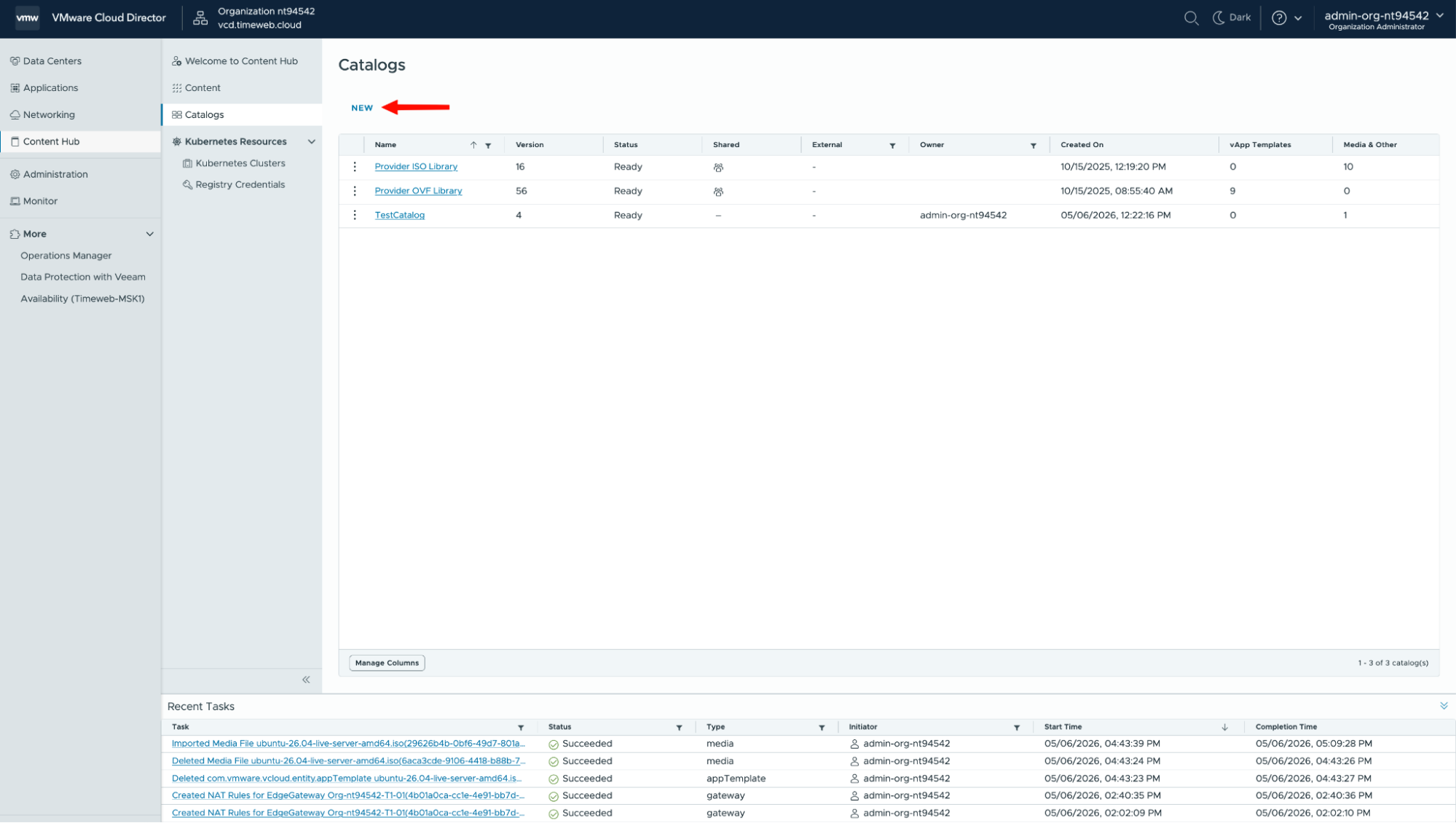
Перейдите в «Content Hub» → «Catalogs».
-
Нажмите «New».
-
Укажите имя каталога.
-
При необходимости выберите привязку к конкретной storage policy.
Пользовательские каталоги используют дисковое пространство дата-центра, в отличие от наших встроенных каталогов, которые не занимают место в хранилище пользователя.
По умолчанию применяется политика хранения из раздела «Data Centers» → нужный дата-центр → «Storage Policies» → «Content».
Настройка storage policy имеет смысл, если в дата-центре используются диски разных классов: gold, silver или bronze. В этом случае можно выбрать, на каком типе хранилища будут размещаться образы.
-
Нажмите «OK».
Загрузите ISO-образ:
-
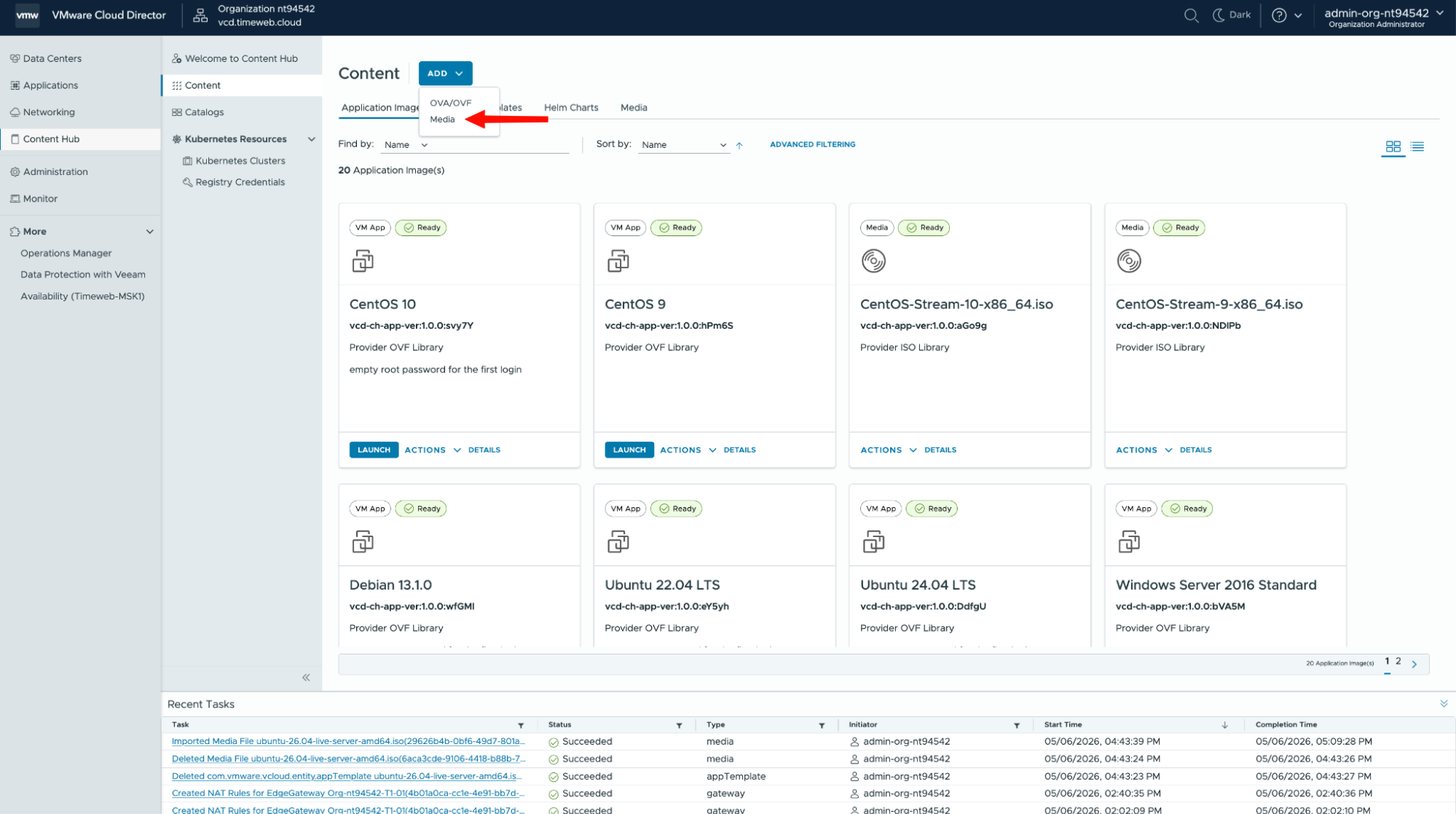
Перейдите в «Content Hub» → «Content».
-
Нажмите «Add» → «Media».
-
Выберите каталог.
-
При необходимости задайте имя файла.
-
Выберите ISO-образ на компьютере.
-
Нажмите «OK» и дождитесь завершения загрузки.
После загрузки образ появится в разделе «Media» и станет доступен при создании ВМ.
Шаг 4. Создание внутренней сети
Перед созданием ВМ лучше сразу подготовить сеть. В противном случае машина будет создана без доступа в интернет.
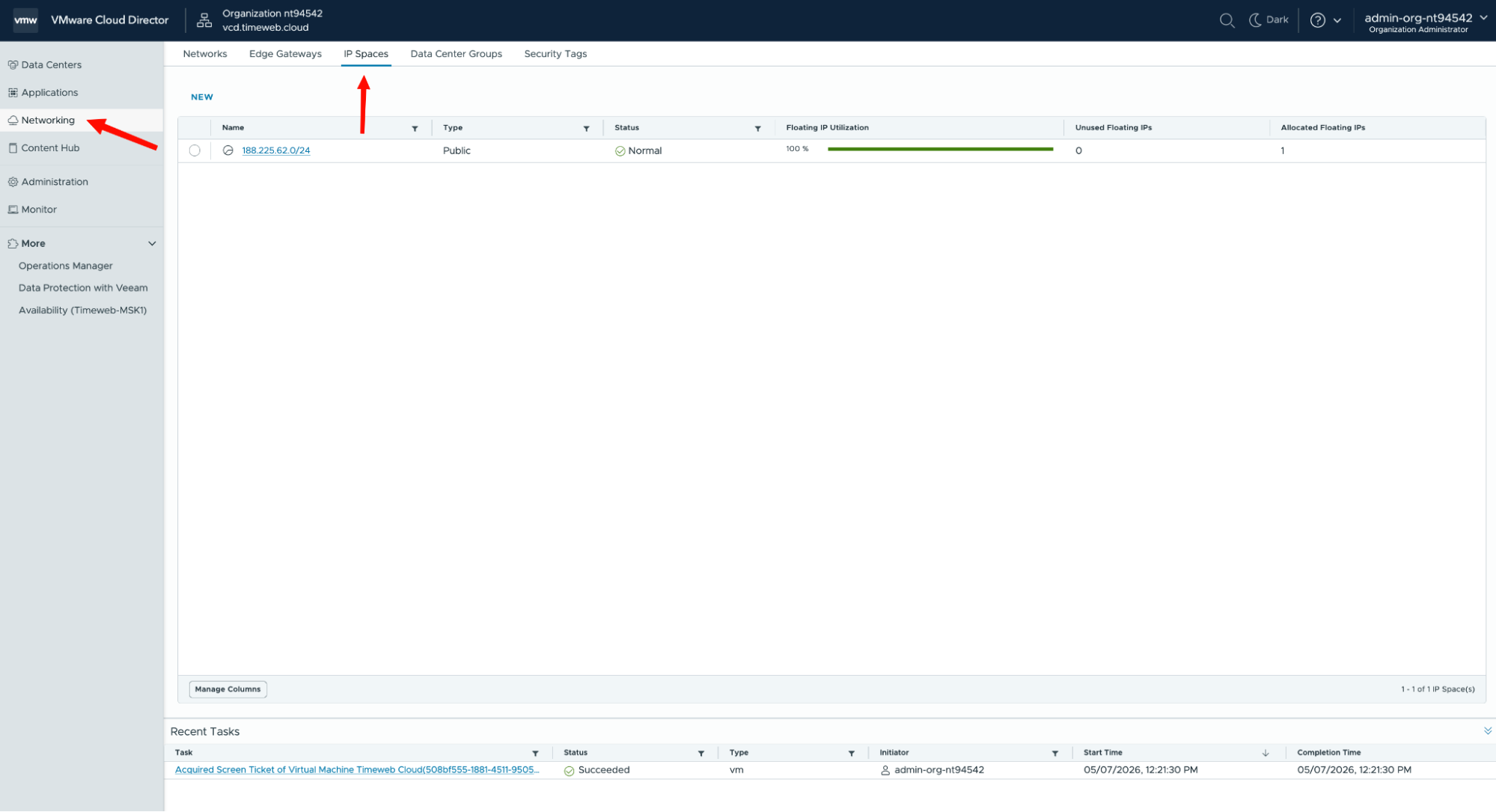
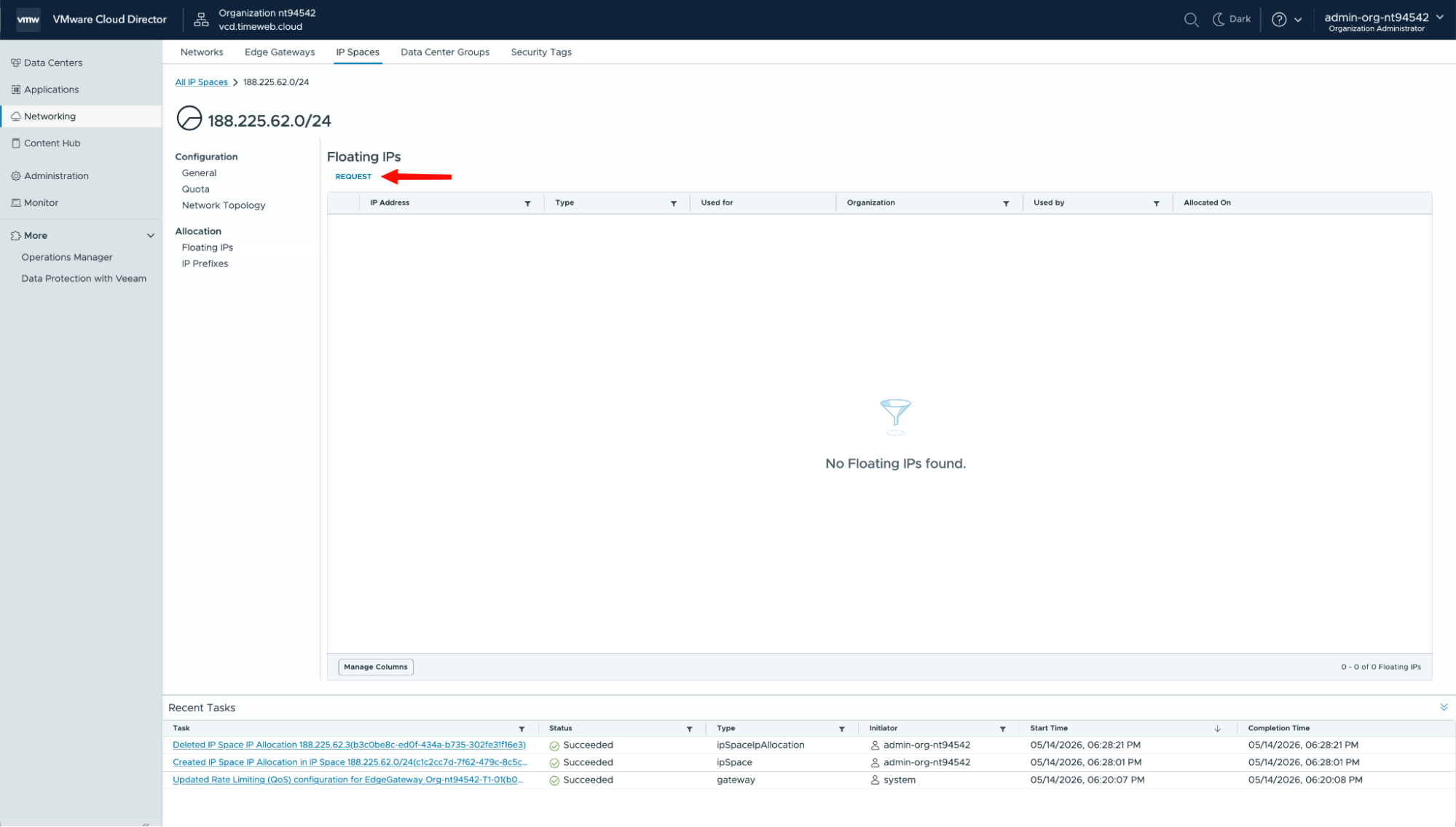
Узнаем публичный IP, выделенный для нашего дата-центра. Он понадобится нам далее для настройки SNAT и DNAT:
-
Перейдите в «Networking» → «IP Spaces».
-
Выберите доступную сеть.
-
Перейдите во вкладку «Floating IPs».
-
Нажмите на кнопку «Request».
-
В открывшемся меню укажите количество IP адресов. По умолчанию для дата-центра выделяется один адрес. Нажмите кнопку «Request».
-
В колонке «IP Address» будет указан выделенный публичный IP — запомните его.
Создадим сеть:
-
Перейдите в «Data Centers».
-
Откройте нужный дата-центр.
-
Перейдите на вкладку «Networks».
-
Нажмите «New».
-
В поле «Scope» выберите «Current Organization Virtual Data Center».
-
В поле «Network Type» выберите «Routed».
-
В поле «Edge Connection» выберите Edge-коннектор, созданный по умолчанию.
-
В разделе «General»:
-
укажите имя сети;
-
в поле «Gateway CIDR» укажите, например,
172.16.8.1/24. -
Остальные настройки оставьте по умолчанию.
-
Нажмите «Finish».
В этом примере:
-
172.16.8.1— адрес шлюза внутри сети; -
/24— размер подсети; -
адреса ВМ будут выдаваться из этой же внутренней сети.
Шаг 5. Включение DHCP
Чтобы не задавать IP-адрес вручную внутри гостевой ОС, удобнее сразу включить DHCP.
Для этого:
-
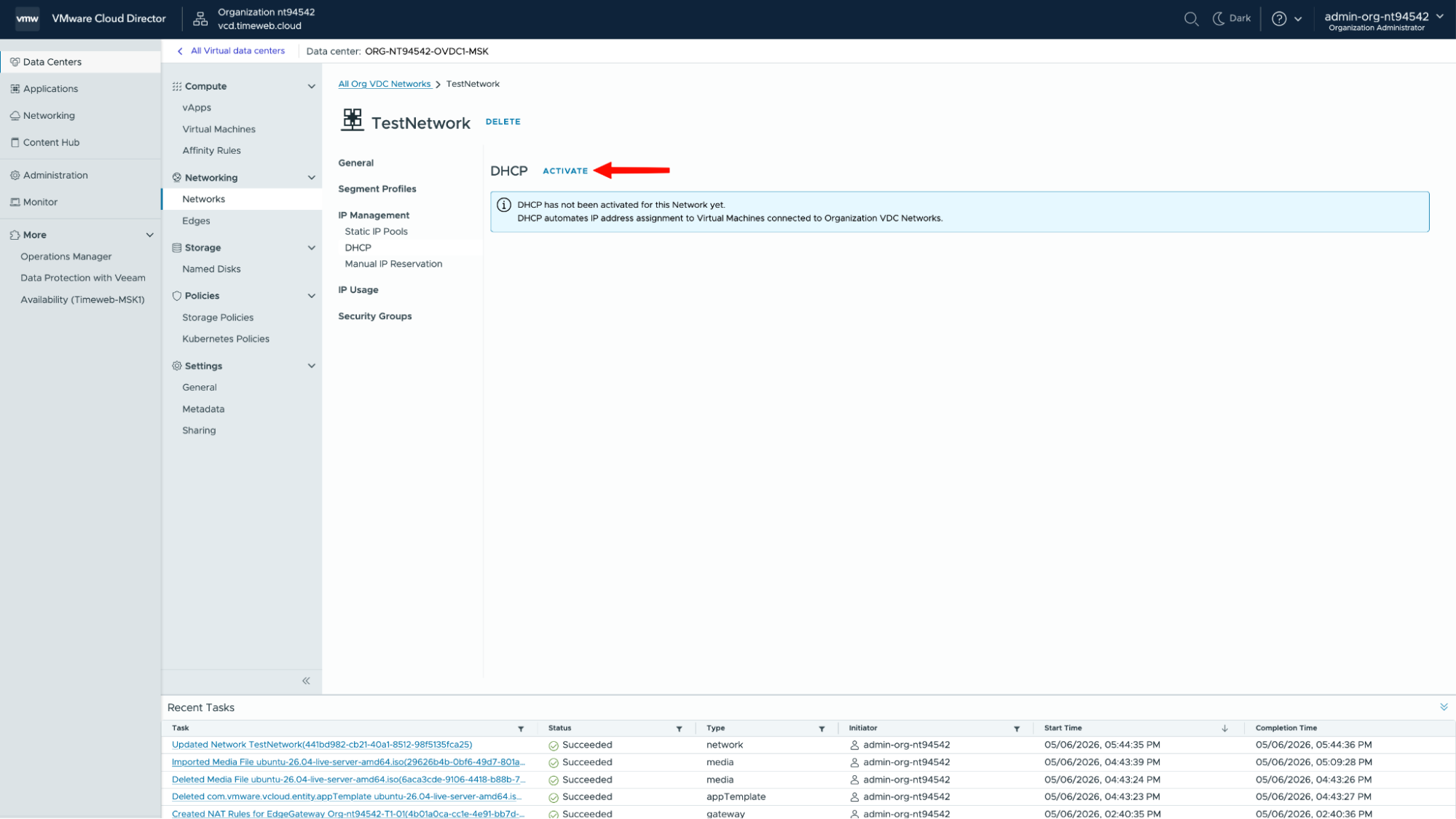
На вкладке «Networks» откройте созданную сеть.
-
Перейдите в раздел «DHCP».
-
Нажмите «Activate».
-
В «General Settings» выберите «Gateway».
-
В «DHCP Pools» нажмите «Add» и задайте диапазон, например
172.16.8.2-172.16.8.40. -
В поле «DNS through DHCP» при необходимости укажите DNS-серверы, например:
-
8.8.8.8 -
8.8.4.4 -
Нажмите «Finish».
После этого ВМ, подключенные к этой сети, смогут автоматически получать внутренний IP-адрес.
Шаг 6. Настройка SNAT для выхода в интернет
На этом этапе у сети уже есть шлюз и DHCP, но этого недостаточно, чтобы ВМ могла выходить в интернет. Для этого нужно настроить правило SNAT.
SNAT позволяет виртуальным машинам с внутренними адресами использовать внешний публичный IP для исходящих подключений.
Чтобы настроить SNAT:
-
Перейдите в «Data Centers» и откройте нужный дата-центр.
-
Перейдите на вкладку «Edges».
-
Выберите шлюз по умолчанию.
-
Откройте вкладку «NAT».
-
Нажмите «New».
-
Заполните параметры:
-
«Name» — название, например
snat-main; -
«NAT Action» — SNAT;
-
«External IP» — публичный IP дата-центра;
-
«Internal IP» — диапазон внутренней сети, например
172.16.8.0/24. -
Сохраните правило.
После этого ВМ из этой сети смогут выходить в интернет.
Шаг 7. Создание виртуальной машины
Теперь можно создавать ВМ.
-
Перейдите в «Data Centers».
-
Откройте нужный дата-центр.
-
На вкладке «Virtual Machines» нажмите «New VM».
-
Укажите:
-
«Name» — имя ВМ в интерфейсе Cloud Director;
-
«Computer name» — имя хоста внутри ОС.
Дальше выберите способ создания.
Если создаете ВМ из ISO-образа:
-
В поле «Type» выберите New.
-
Укажите «Guest OS Family» и «Guest OS».
-
В поле «Boot image» выберите загруженный ISO-образ.
-
В разделе «Compute» задайте CPU и RAM.
-
В разделе «Storage» задайте размер диска и storage policy.
Если создаете ВМ из шаблона:
-
В поле «Type» выберите «From Template».
-
Выберите нужный шаблон.
-
Укажите storage policy.
Подключите ВМ к сети:
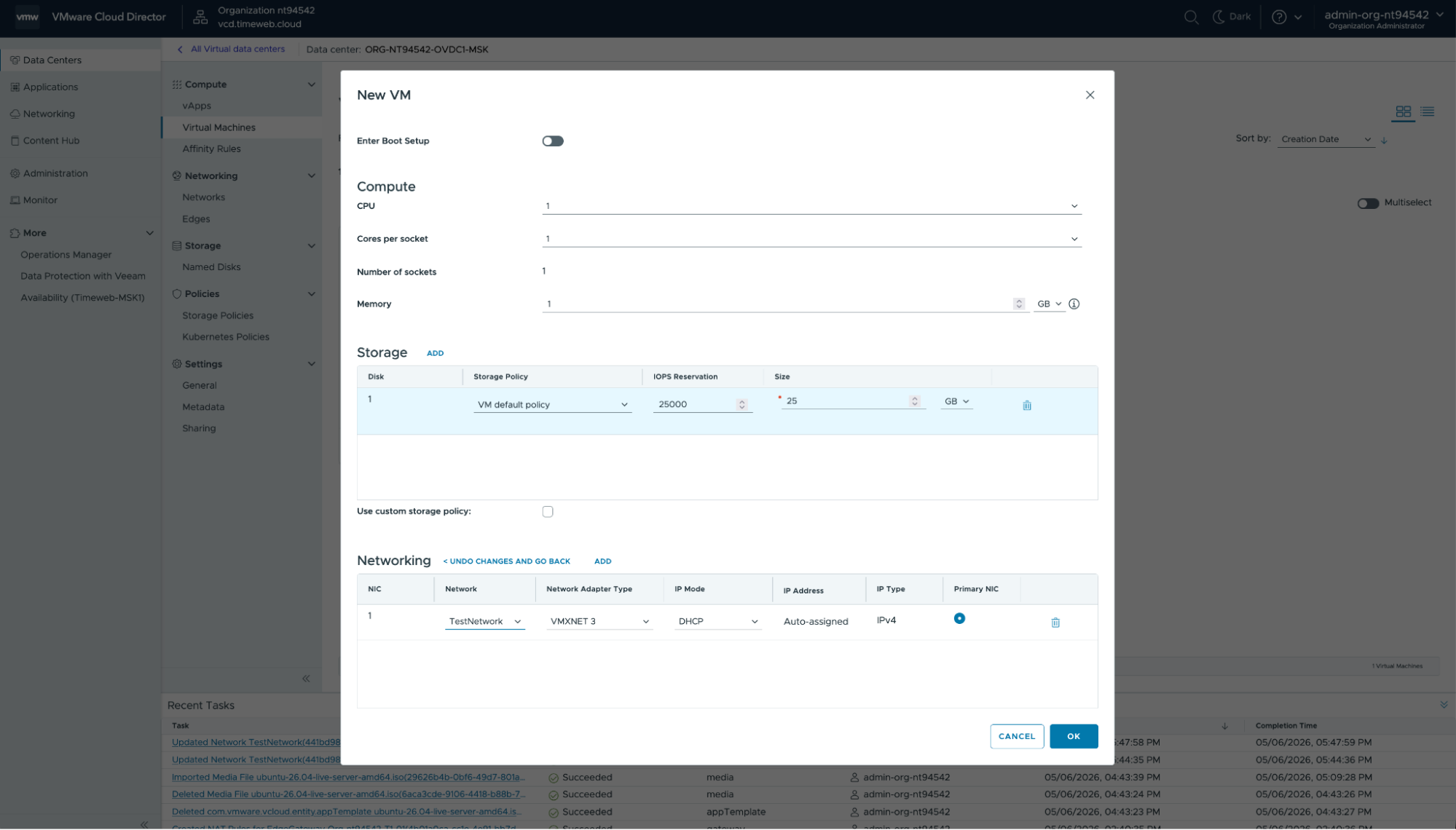
На этапе «Networking»:
-
Нажмите «Customize».
-
В поле «Network» выберите созданную сеть.
-
Выберите автоматическое получение IP, если используете DHCP.
-
Нажмите «OK».
Шаг 8. Настройка ВМ
Выберите созданную ВМ в меню и откройте консоль, нажав на «Launch web console».
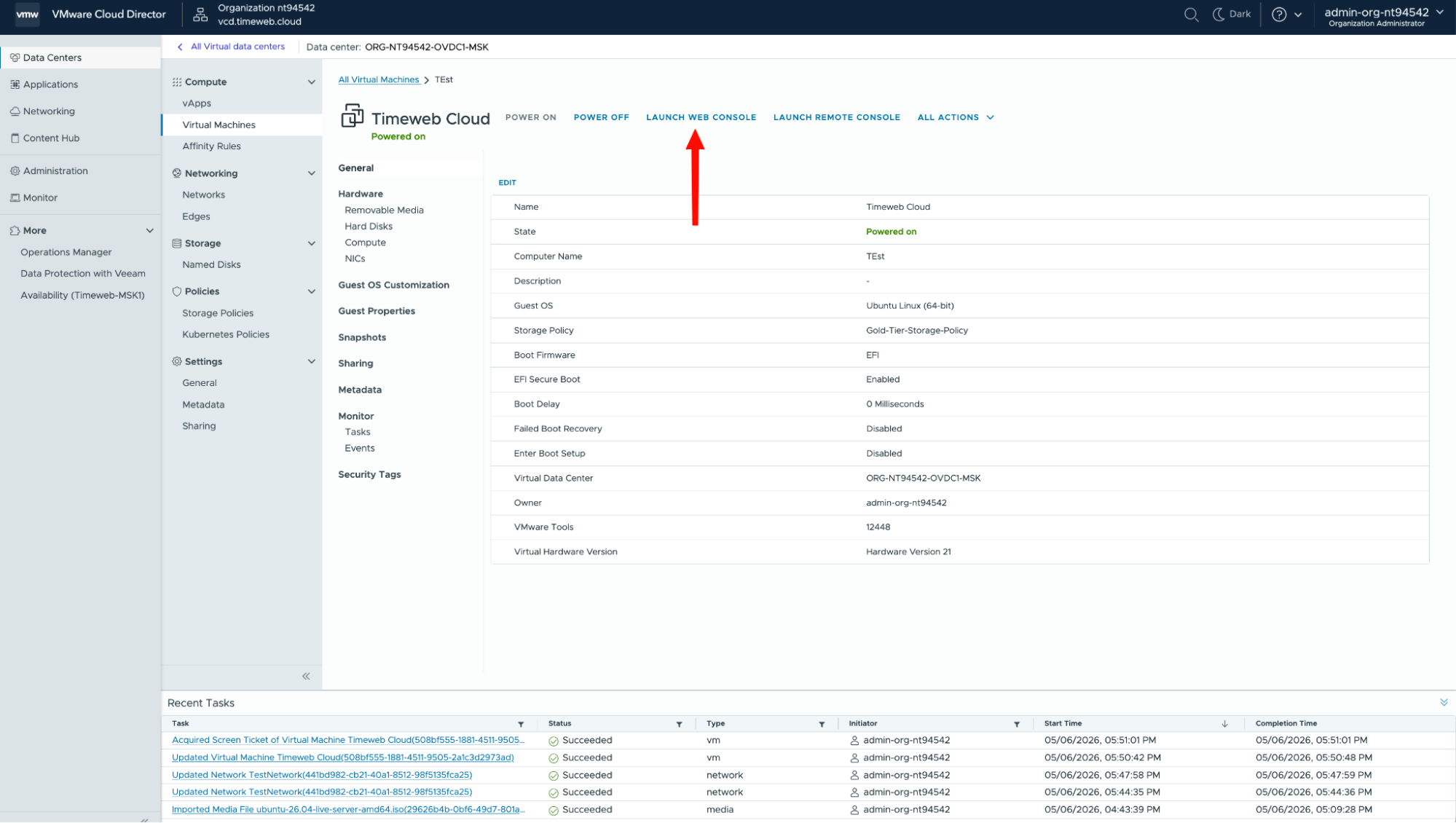
Выполните установку ОС, если ВМ создавалась из установочного образа.
После этого проверьте, что ВМ загрузилась без ошибок и получила IP-адрес из вашей внутренней сети. Например, в Ubuntu это можно проверить командой:
ip a
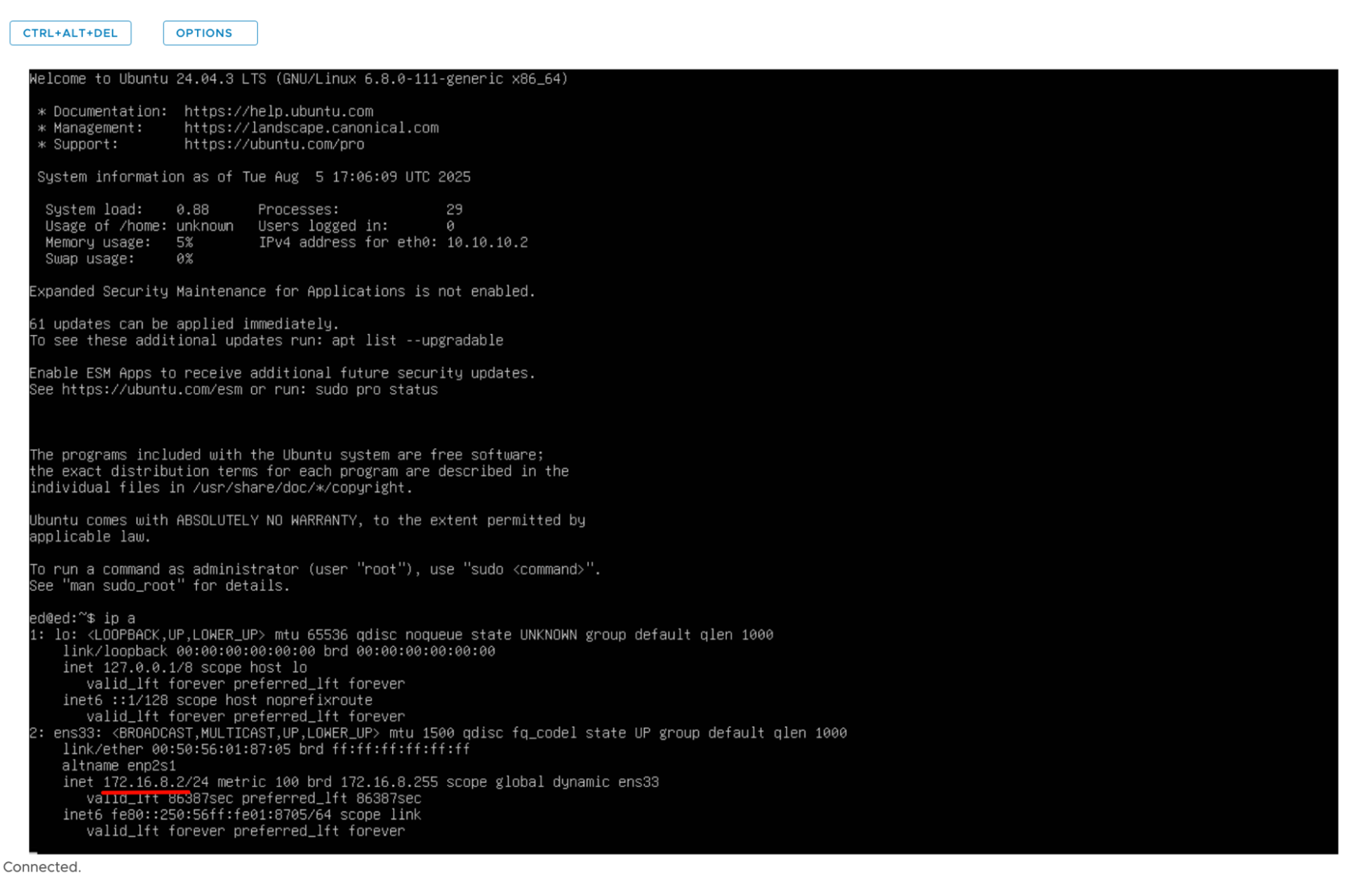
Например, если ВМ получила адрес 172.16.8.2, именно этот адрес понадобится дальше для правил DNAT.
Также стоит сразу проверить, что SSH-сервер внутри ОС действительно запущен.
В Ubuntu для проверки выполните команду:
systemctl status ssh
Шаг 9. Настройка DNAT для порта 22
Теперь откроем SSH-доступ к ВМ извне.
DNAT работает в обратную сторону по сравнению с SNAT: он принимает входящее подключение на внешний IP и перенаправляет его на внутренний адрес виртуальной машины.
Чтобы создать правило для SSH:
-
Перейдите в «Data Centers» и откройте нужный дата-центр.
-
Перейдите в раздел «Edges».
-
Выберите шлюз по умолчанию.
-
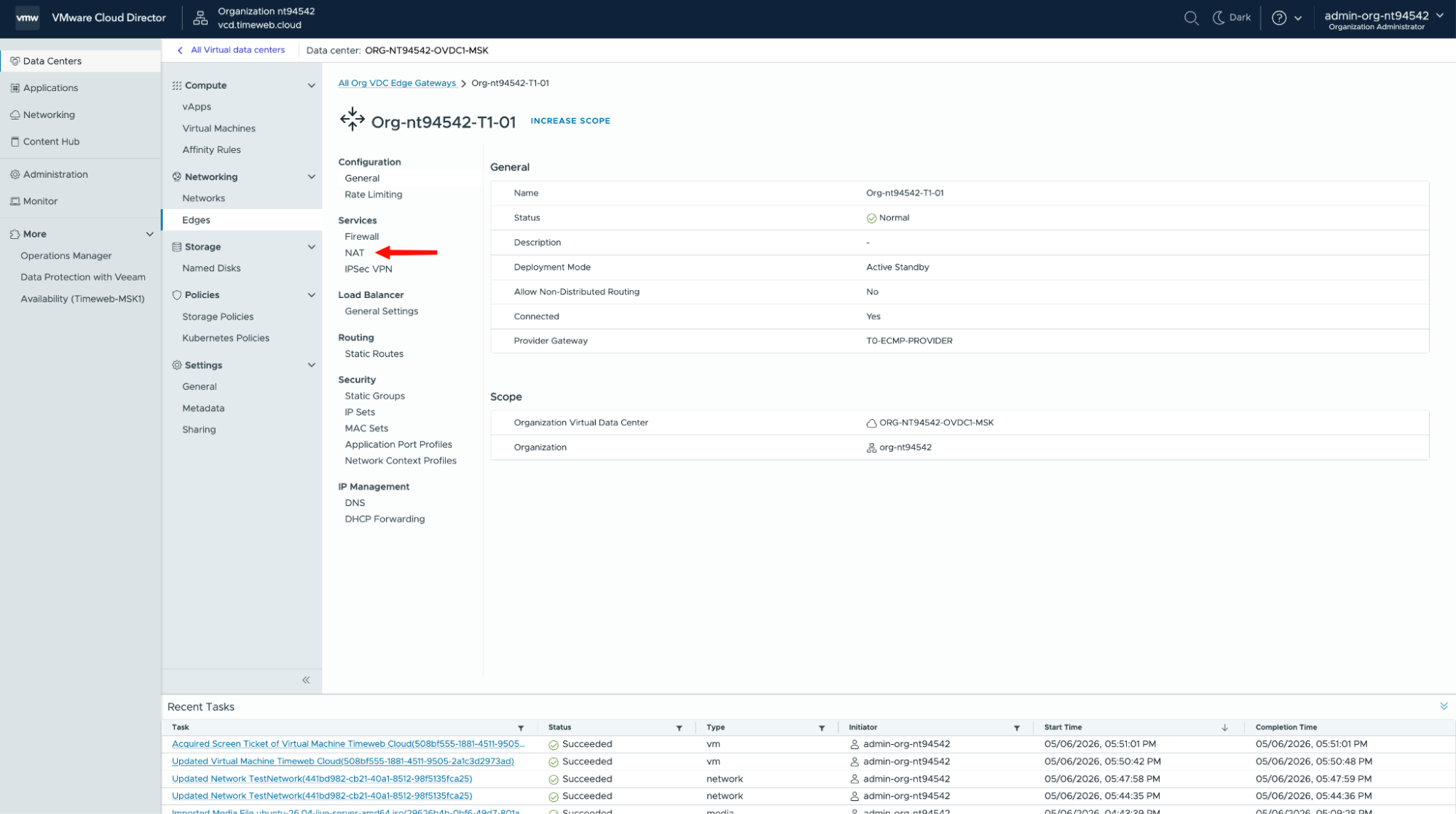
Перейдите на вкладку «NAT».
-
Нажмите «New».
-
Укажите:
-
Name — например
dnat-ssh; -
NAT Action — DNAT;
-
External IP — публичный IP дата-центра;
-
External Port — с;
-
Internal IP — внутренний IP ВМ, полученный на прошлом шаге, например
172.16.8.2. -
Нажмите «Save».
Если маппинг портов не нужен, поле «Application» можно не заполнять. В этом случае будет использоваться одинаковый внешний и внутренний порт. Если необходимо настроить маппинг портов, выберите профиль приложения в поле «Application» и укажите разные значения внешнего и внутреннего портов.
После этого к ВМ можно будет подключаться по SSH через публичный IP дата-центра:
ssh user@PUBLIC_IP
На уровне Edge также можно настроить правила файрвола.
По умолчанию для файрвола может действовать правило Any - Any - Allow, то есть без ограничений по источнику и назначению.
Если позже понадобится настроить правила файрвола, перейдите в Data Centers → ваш дата-центр → Edges, выберите шлюз по умолчанию и откройте вкладку Firewall.
Шаг 10. Настройка приложения
В качестве приложения развернем Nginx с тестовой страницей и сразу подготовим его к работе по HTTPS. Для базового сценария используем самоподписанный сертификат: этого достаточно, чтобы проверить проброс 443 порта. Если позже понадобится сертификат Let's Encrypt, его можно будет выпустить после настройки домена и подходящего способа валидации.
Сначала подключитесь к ВМ по SSH:
ssh user@PUBLIC_IP
Установите Nginx и OpenSSL:
    sudo apt update
sudo apt install -y nginx openssl
Создайте простую тестовую страницу:
echo '<h1>vmware app is working</h1>' | sudo tee /var/www/html/index.html
Сгенерируйте самоподписанный сертификат:
    sudo mkdir -p /etc/nginx/ssl
sudo openssl req -x509 -nodes -days 365 -newkey rsa:2048 -keyout /etc/nginx/ssl/nginx.key -out /etc/nginx/ssl/nginx.crt -subj "/CN=PUBLIC_IP"
Где PUBLIC_IP — публичный IP дата-центра.
Откройте конфигурацию сайта по умолчанию в текстовом редакторе:
sudo nano /etc/nginx/sites-available/default
Вставьте в файл такую конфигурацию:
    server {
    listen 80 default_server;
    listen [::]:80 default_server;
    return 301 https://$host$request_uri;
}

server {
    listen 443 ssl default_server;
    listen [::]:443 ssl default_server;

    ssl_certificate /etc/nginx/ssl/nginx.crt;
    ssl_certificate_key /etc/nginx/ssl/nginx.key;

    root /var/www/html;
    index index.html;

    location / {
        try_files $uri $uri/ =404;
    }
}
Чтобы сохранить файл в nano, нажмите Ctrl+O, затем Enter. После этого нажмите Ctrl+X для выхода.
Проверьте конфигурацию и перезапустите Nginx:
    sudo nginx -t
sudo systemctl reload nginx
Пока DNAT для 443 еще не настроен, убедитесь локально, что сервис отвечает:
curl -k https://127.0.0.1
После этого приложение внутри ВМ уже готово. На следующем шаге останется опубликовать 443 порт через DNAT, чтобы сервис стал доступен извне.
Шаг 11. Настройка DNAT для порта 443
По той же схеме откроем доступ к веб-серверу.
-
Перейдите в «Data Centers» и откройте ваш дата-центр.
-
Перейдите в раздел «Edges».
-
Выберите шлюз по умолчанию.
-
На вкладке «NAT» снова нажмите «New».
-
Укажите:
-
Name — например
dnat-https; -
NAT Action — DNAT;
-
External IP — тот же публичный IP;
-
External Port —
443; -
Internal IP — внутренний IP той же ВМ;
-
Нажмите «Save».
После этого входящий трафик на 443 будет перенаправляться на вашу ВМ. Для проверки откройте в браузере страницу https://IP_вашего_сервера. Браузер покажет предупреждение о сертификате, потому что мы использовали самоподписанный сертификат. Согласитесь с рисками, после чего вы увидите тестовую страницу.