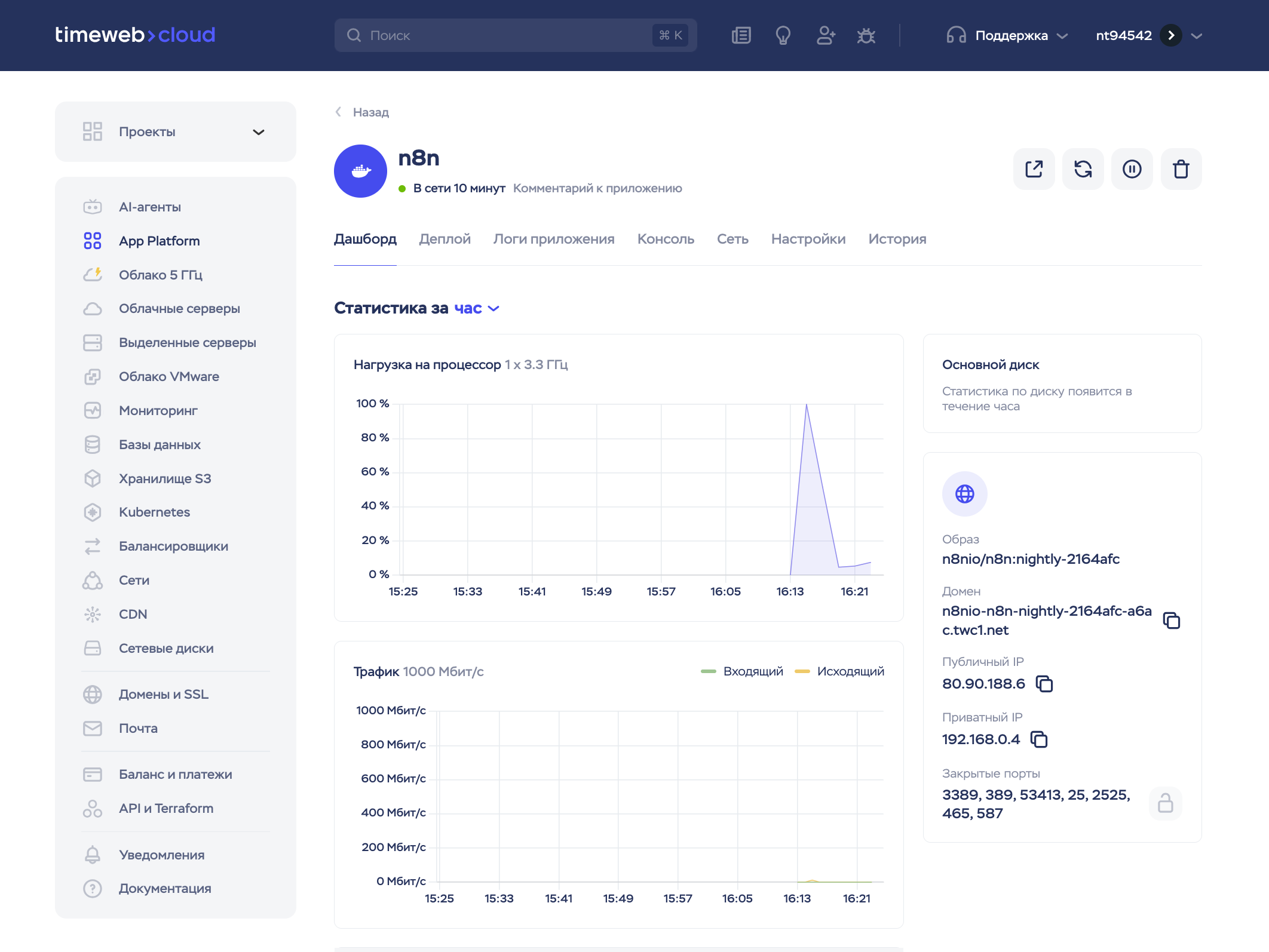
Сервис App Platform поддерживает развертывание приложений из Docker Hub — как из публичных, так и из приватных образов. Для публичных образов подключение аккаунта и авторизация не нужны, а для приватных потребуется авторизация с помощью токена доступа.
Такой способ подходит для быстрого запуска готовых решений, если вам не требуется изменять образ вручную. Например, вы можете развернуть n8n или другие сервисы, распространяемые через Docker Hub.
Особенности работы
App Platform автоматически настраивает доступ к приложению через обратный прокси.
Порт приложения определяется из:
-
метаданных Docker-образа (например,
EXPOSE); -
переменных окружения, если они явно задают порт.
Если порт не указан, используется значение по умолчанию.
Настраивать проксирование вручную не нужно — сервис автоматически направляет трафик с внешних портов 80 и 443 на порт контейнера.
Помимо доступа по домену через HTTPS, для приложений из Docker Hub также может быть доступно прямое подключение к сервисным портам по адресу домен:порт.
Это может быть полезно для сервисов, которые работают не по HTTP. Например, после запуска MySQL-контейнера вы сможете подключиться к базе данных напрямую через клиент, указав домен приложения и порт MySQL.
При редеплое приложение может временно становиться недоступным.
Шаг 1. Выбор образа и настройка приложения
- Перейдите в раздел «App Platform» и нажмите «Создать» или «Добавить».
- Перейдите на вкладку «Container image» и выберите Docker Hub в поле «Источник».
- Для публичных образов в поле «Пользователь или организация» выберите «Без авторизации».
- Для доступа к приватным образам нажмите «Добавить». В открывшемся окне «Подключение Docker Hub» укажите данные:
- Для личного аккаунта: в поле «Docker ID» — свой Docker ID, в поле «Персональный токен доступа (PAT)» — персональный токен PAT с правом Repo Read-only.
- Для организации: в поле «Docker ID» — название организации, в поле «Персональный токен доступа (PAT)» — токен доступа организации OAT с правами
scope-access-list,scope-tag-readиscope-image-pull.
- Нажмите «Подключить».
Для доступа к приватным репозиториям организации укажите ее название и используйте токен OAT. Docker ID личного аккаунта и токен PAT для этого не подойдут, даже если вы состоите в организации.
- Укажите имя образа в Docker Hub, из которого будет развернуто приложение, в поле «Название образа». Если вы выбрали «Без авторизации», укажите имя в формате
namespace/image, гдеnamespace— имя пользователя или организации, аimage— название образа.
После авторизации в первую очередь отображаются приватные репозитории подключенного пользователя или организации. Если введенное название не найдено среди них, поиск выполняется по публичным репозиториям Docker Hub.
- Укажите тег или дайджест для выбора конкретной версии образа.
- Задайте переменные окружения (можно выбрать существующие или задать новые).
- Оставьте включенной или отключите установку сертификатов Минцифры и/или ТЦИ.
В дальнейшем вы сможете изменить образ, тег и переменные в настройках приложения и выполнить новый деплой.
Шаг 2. Регион и конфигурация сервера
Приложения разворачиваются на отдельных облачных серверах. Выберите регион размещения и подходящую конфигурацию сервера. Вы можете выбрать один из готовых тарифов или настроить конфигурацию вручную на вкладке «Произвольная».
В дальнейшем, если потребуется, вы сможете перейти на более мощный тариф.
Шаг 3. Настройка приватной сети
Выберите приватную сеть, в которую будет добавлено приложение, и укажите IP-адрес, который оно будет использовать. Если сеть не нужна, выберите «Без приватной сети».
Приватную сеть для приложения можно будет изменить в дальнейшем.
Если для приложения настроен приватный IP-адрес, во время повторного деплоя возможна кратковременная недоступность приложения. Это связано с тем, что перед запуском новой версии необходимо освободить занятые порты.
Шаг 4. Информация о приложении
Задайте свое имя приложения, если требуется, и комментарий к нему. Это данные, которые будут отображаться в панели управления.
Также выберите, в какой проект его нужно добавить.
Эти настройки также можно изменить в дальнейшем.
Шаг 5. Деплой
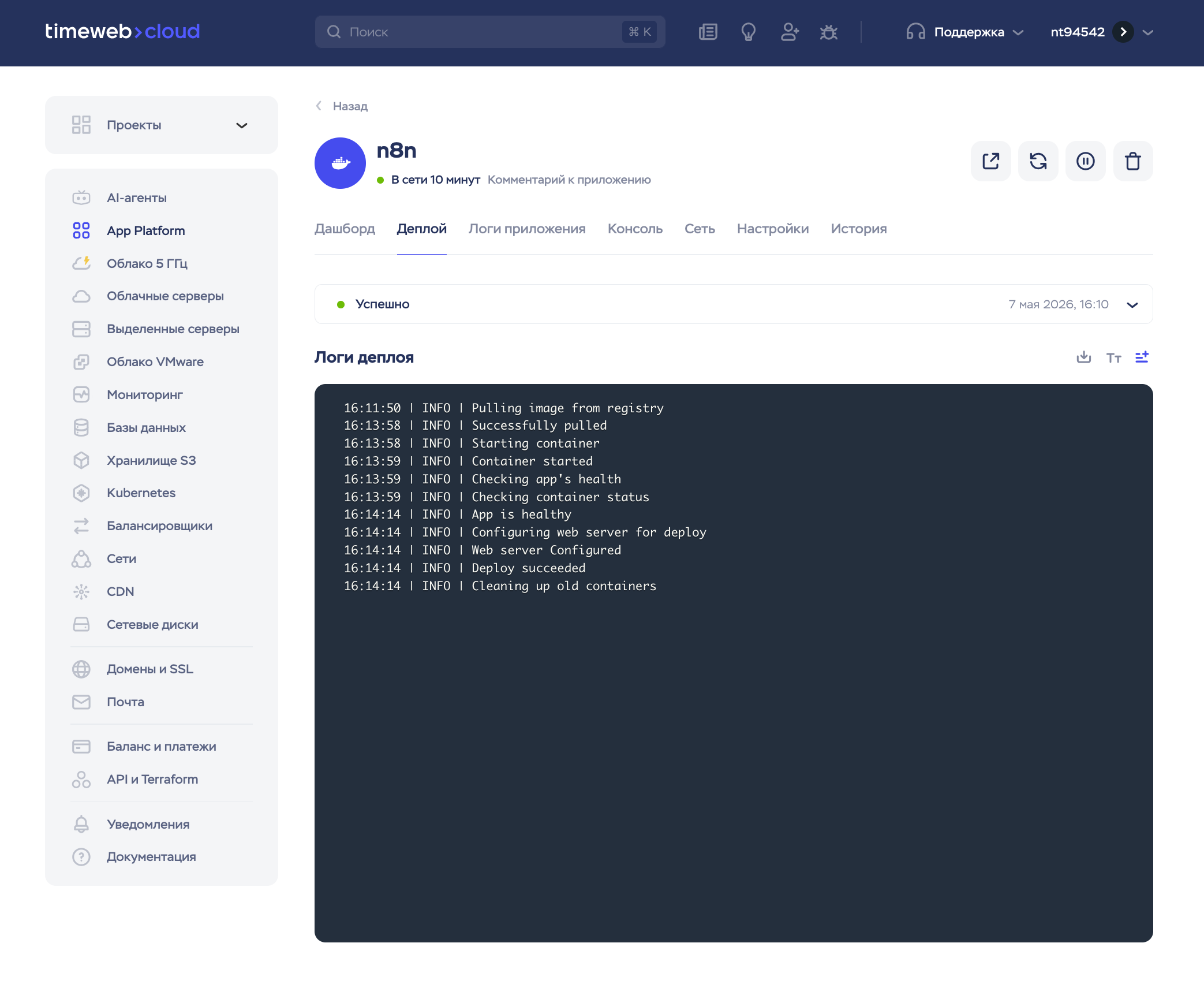
Нажмите Запустить деплой. Как только процесс начнется, вы увидите лог деплоя во вкладке «Деплой».
Как правило, он содержит всю необходимую информацию для устранения возможных ошибок. Если что-то пойдет не так, например, из-за наличия ошибок в коде, в логе будут выведены уведомления о них с уточнением причины проблемы.
При первом развертывании проекта установка сервера может занять некоторое время. Как только процесс завершится, статус приложения обновится, а также вы увидите сообщение об этом в логе.
IP-адрес приложения и бесплатный технический домен, привязанный к нему по умолчанию, можно найти на вкладе «Дашборд». Привязать собственный домен можно по нашей инструкции.