Вы можете управлять файлами в бакете прямо в браузере, используя объектный менеджер в панели управления — он доступен на странице бакета на вкладке «Объекты».
Загрузка файлов
Чтобы загрузить файл в бакет через Объектный менеджер:
- Перейдите в раздел «Хранилище S3» и кликните на нужный бакет.
- Перейдите на вкладку «Объекты».
- Перейдите в нужную директорию. Вы также можете загрузить файл в корень бакета и затем переместить.
- Нажмите «Загрузить файл» справа вверху.
- Выберите файл на своем устройстве или перетащите его в окно загрузки.
Файл будет загружен в бакет. При загрузках больших объектов будет использоваться составная загрузка.
Получение ссылки на файл
Чтобы скопировать ссылку на файл в бакете:
- Перейдите в раздел «Хранилище S3» и кликните на нужный бакет.
- Перейдите на вкладку «Объекты».
- Перейдите в директорию с нужным файлом.
- Наведите курсор на строку с файлом и кликните на иконку ссылки.
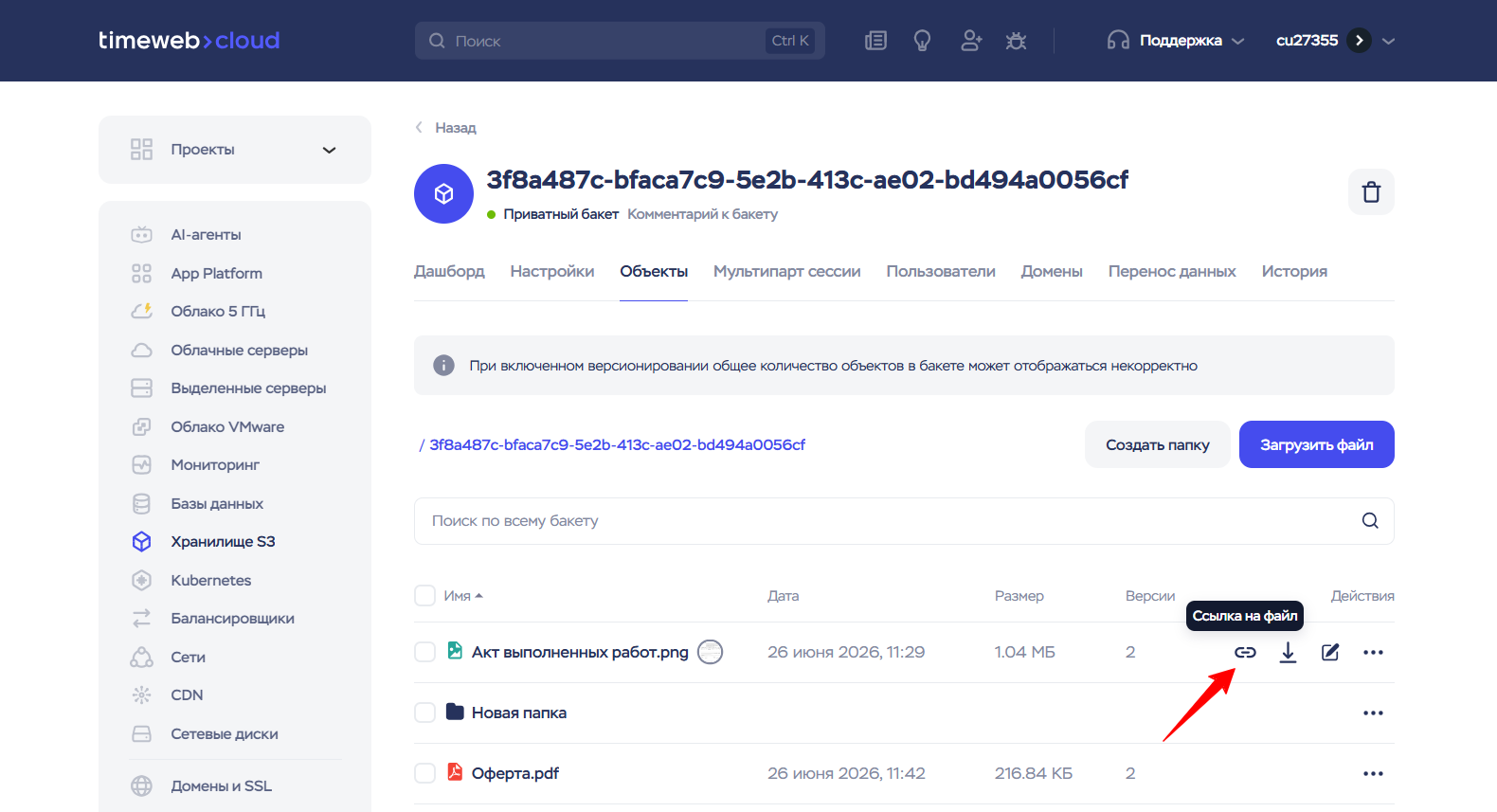
Ссылка будет скопирована в буфер обмена.
Если файл размещен в приватном бакете, ссылка будет действовать один час.
Вы также можете получить ссылку на конкретную версию файла.
Просмотр файлов
Вы можете просматривать файлы различных форматов в интерфейсе объектного менеджера без необходимости их скачивания.
Чтобы просмотреть файл:
- Перейдите в раздел «Хранилище S3» и кликните на нужный бакет.
- Перейдите на вкладку «Объекты».
- Перейдите в директорию с нужным файлом.
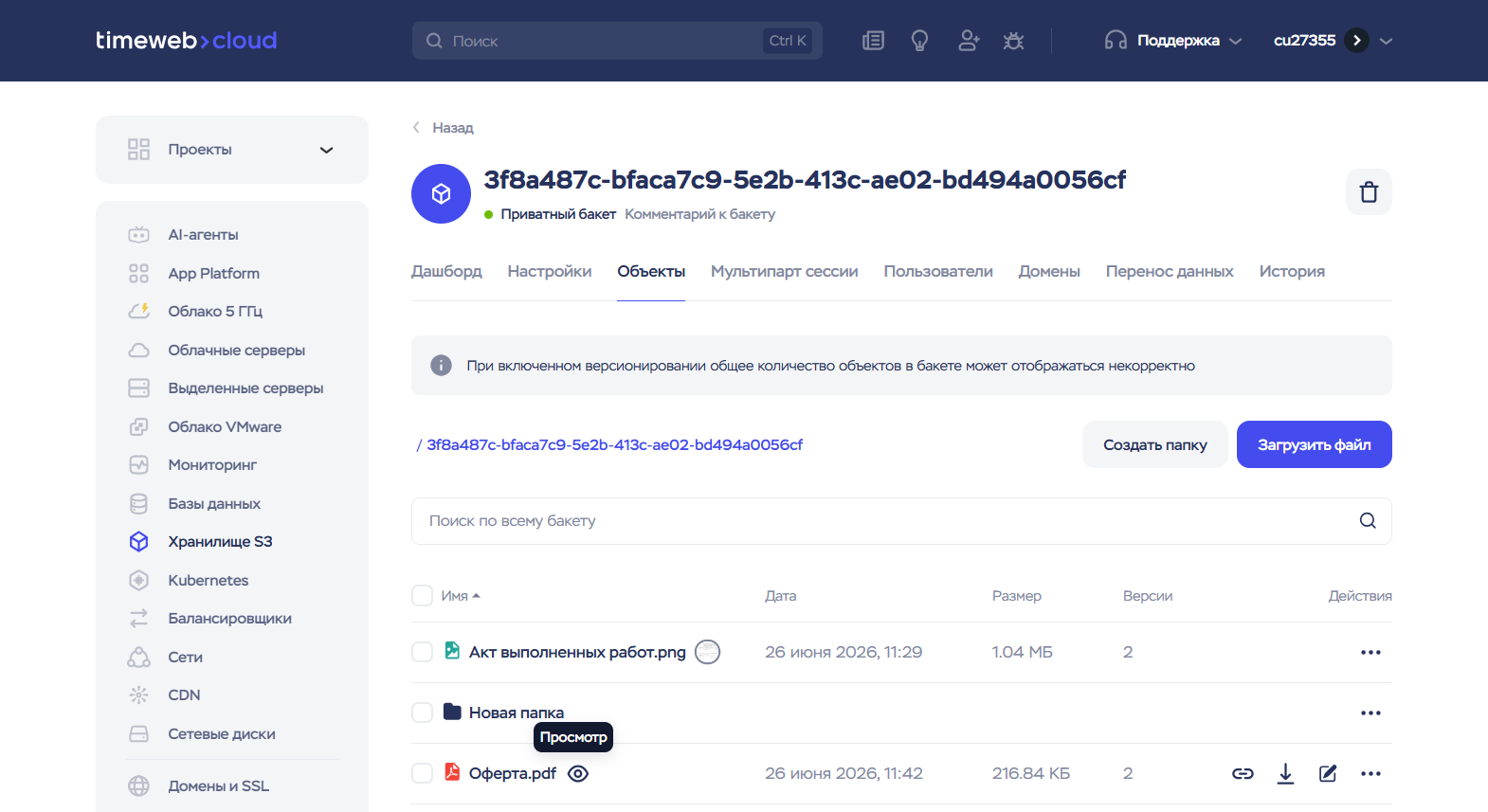
- Кликните на иконку просмотра рядом с именем файла.
Файл откроется в этом же окне.
Поддерживаемые форматы
- Изображения:
apng,avif,bmp,cur,gif,heic,heif,ico,jfif,jpeg,jpg,pjp,pjpeg,png,svg,tif,tiff,webp - Документы:
doc,docm,docx,dot,dotm,dotx,odt,pdf,rtf - Презентации:
odp,potm,potx,ppsm,ppsx,ppt,pptm,pptx - Электронные таблицы:
csv,fods,ods,xls,xlsb,xlsm,xlsx,xlt,xltm,xltx - Markdown:
markdown,md - Текстовые, конфигурационные файлы и исходный код:
bash,c,cc,cjs,cpp,cs,css,diff,go,h,hpp,htm,html,ini,java,js,json,json5,jsonc,jsx,kt,log,mjs,php,proto,py,rb,rs,scss,sh,sql,swift,toml,ts,tsx,txt,xml,yaml,yml - Видеофайлы:
m4v,mov,mp4,ogg,ogv,webm
Скачивание файлов
Чтобы скачать файл из бакета:
- Перейдите в раздел «Хранилище S3» и кликните на нужный бакет.
- Перейдите на вкладку «Объекты».
- Перейдите в директорию с нужным файлом.
- Наведите курсор на строку с файлом и кликните на опцию «Скачать».
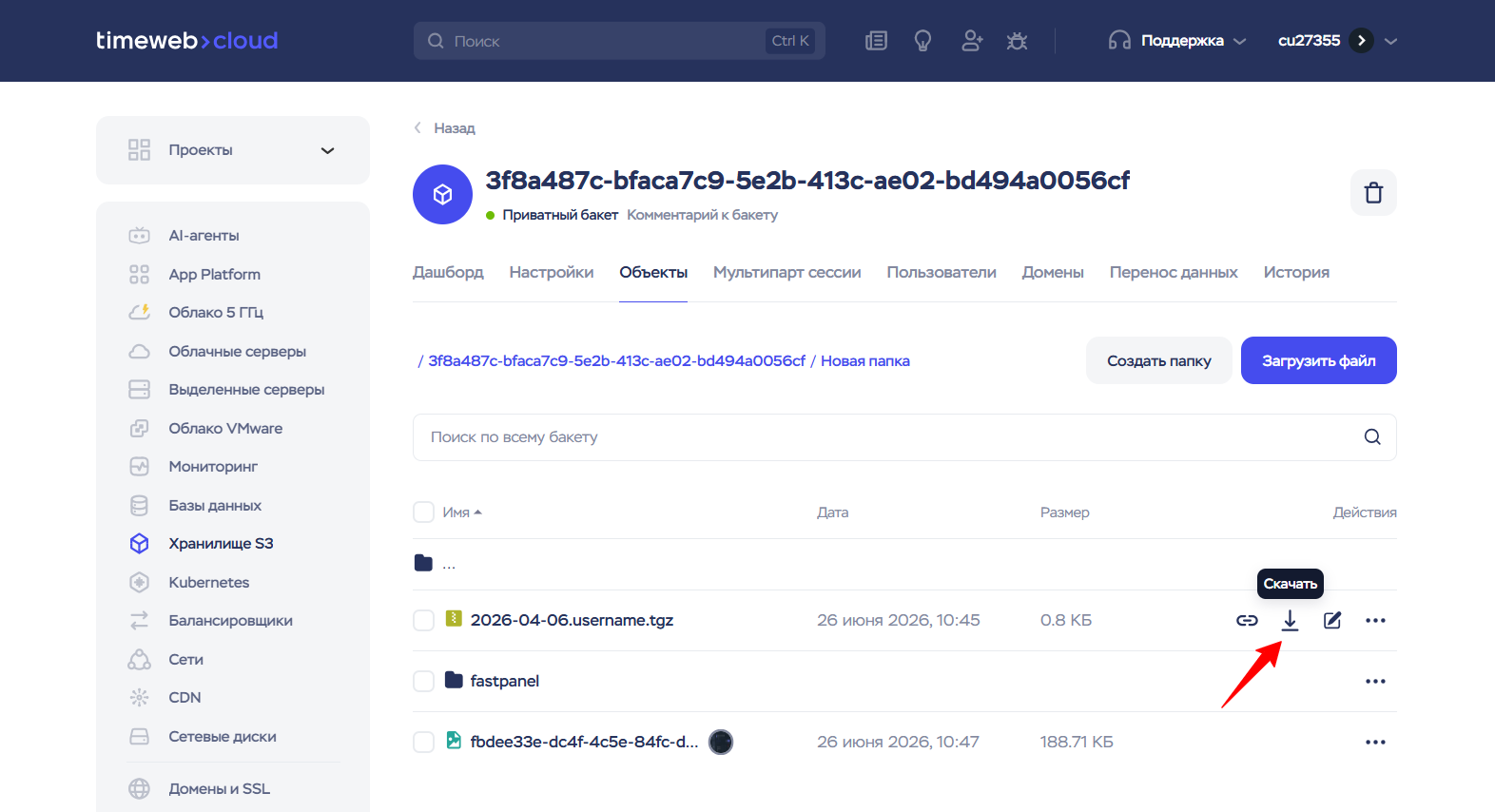
Файл будет загружен на ваше устройство.
Скачивать можно только файлы. Скачать папку через объектный менеджер невозможно. Для скачивания папок можно воспользоваться утилитами Cyberduck или S3 Browser.
Создание папок
Вы можете создавать директории внутри вашего бакета:
- Перейдите в раздел «Хранилище S3» и кликните на нужный бакет.
- Перейдите на вкладку «Объекты».
- Перейдите в директорию, в которой нужно создать папку. Вы также можете создать папку в корне бакета и затем переместить ее.
- Нажмите «Создать папку» справа вверху.
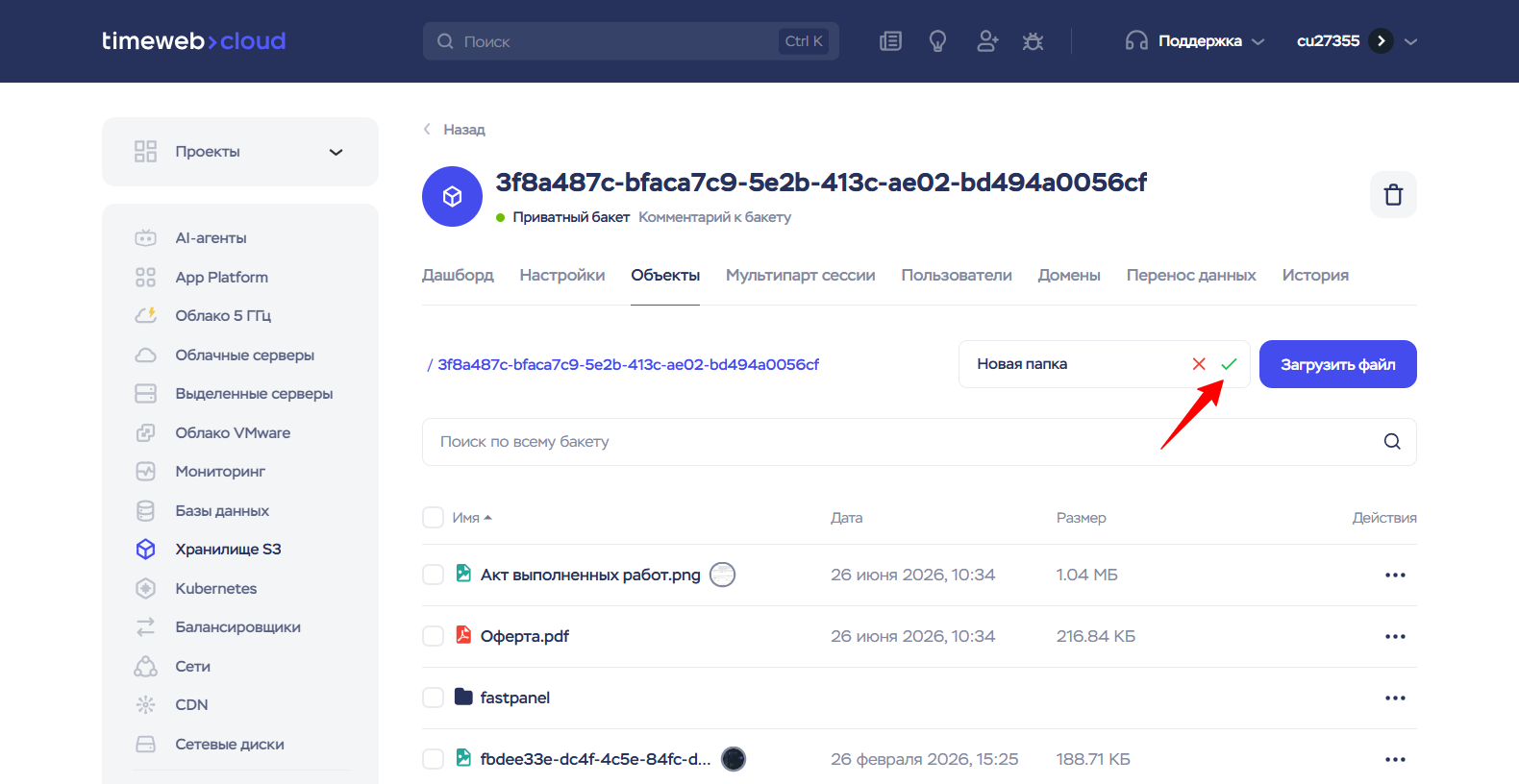
- Введите имя папки.
- Нажмите на галочку для сохранения.
Перемещение объектов
Вы можете перемещать объекты — файлы и папки — между директориями внутри бакета.
-
Перейдите в раздел «Хранилище S3» и кликните на нужный бакет.
-
Перейдите на вкладку «Объекты».
-
Перейдите в директорию с нужным файлом или папкой.
-
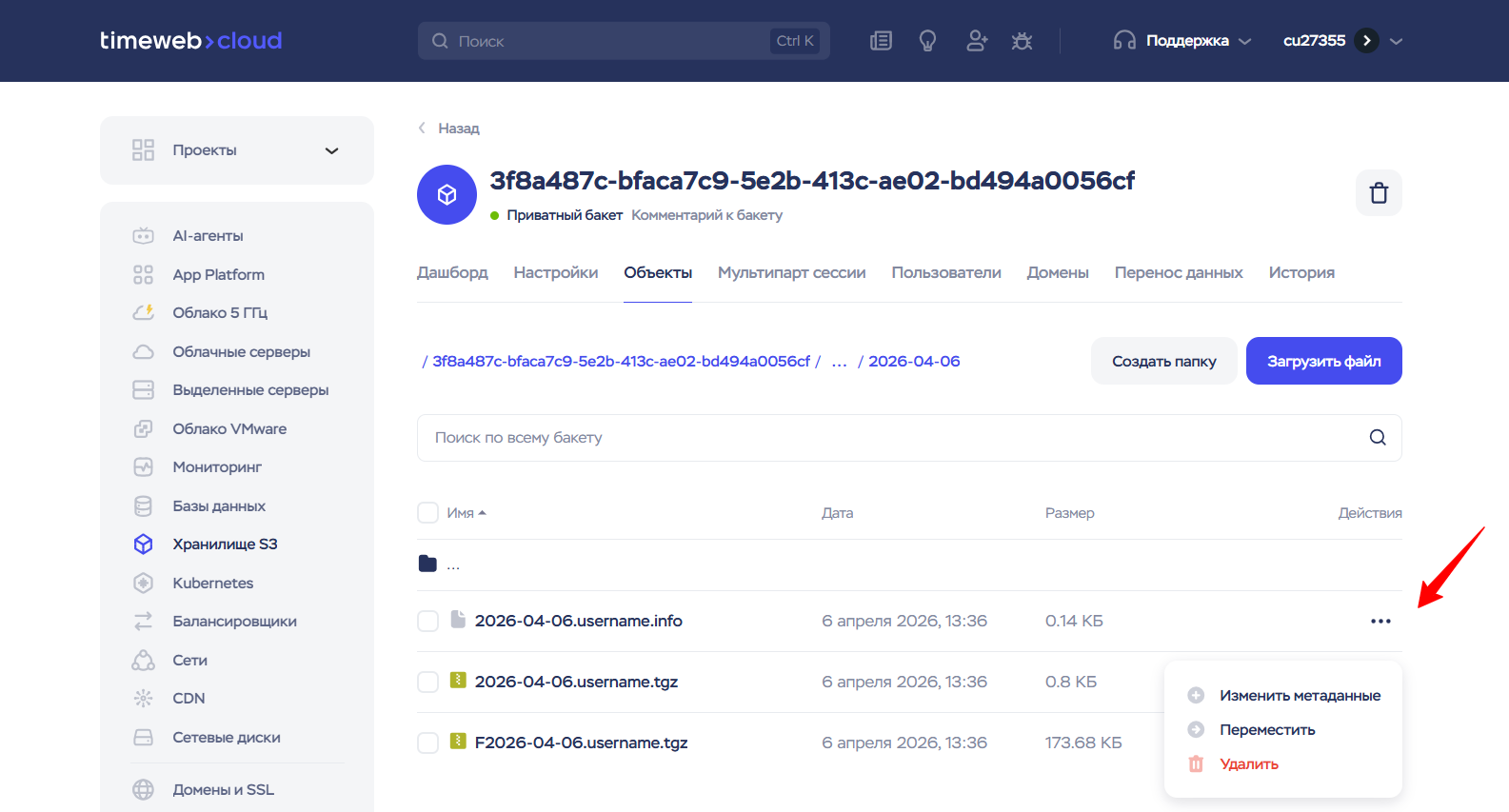
Чтобы переместить один объект, кликните на три точки справа и выберите «Переместить».
-
-
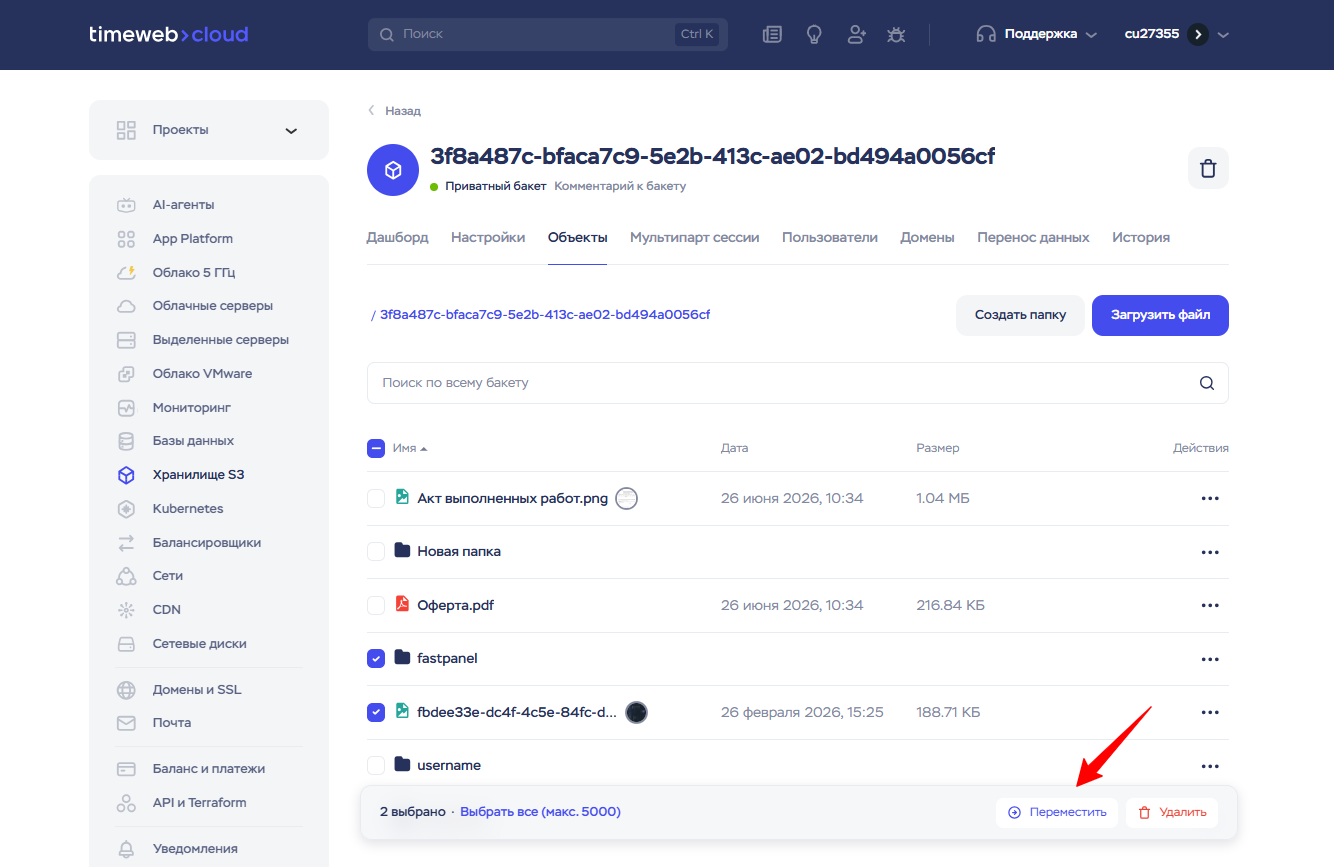
Чтобы переместить несколько объектов, отметьте их в списке и нажмите «Переместить» внизу.
-
-
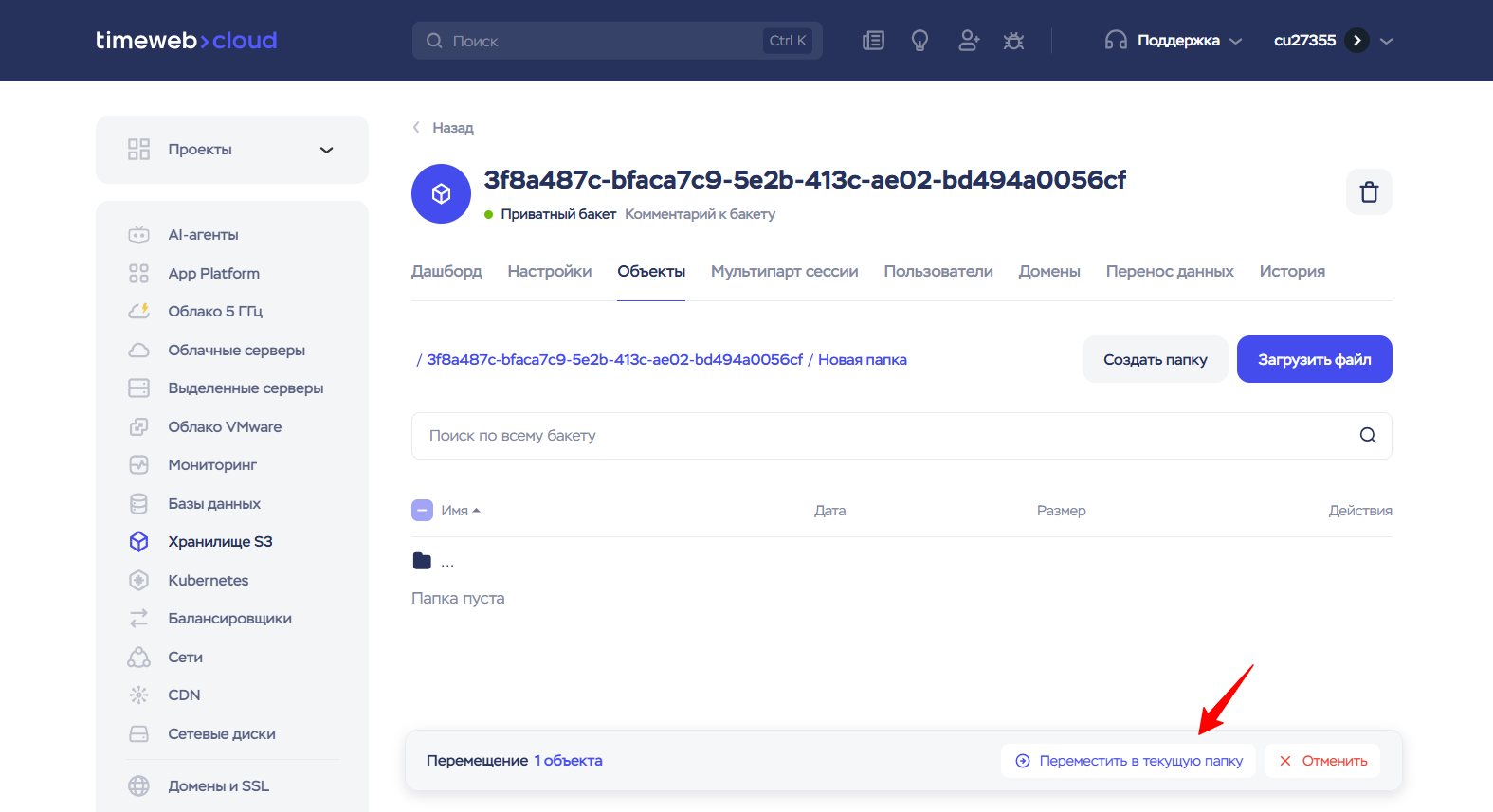
Перейдите в директорию, в которую нужно переместить выбранный объект или объекты.
-
Нажмите «Переместить в текущую папку».
Переименование объектов
Чтобы переименовать файл или папку в бакете:
- Перейдите в раздел «Хранилище S3» и кликните на нужный бакет.
- Перейдите на вкладку «Объекты».
- Перейдите в директорию с нужным файлом или папкой.
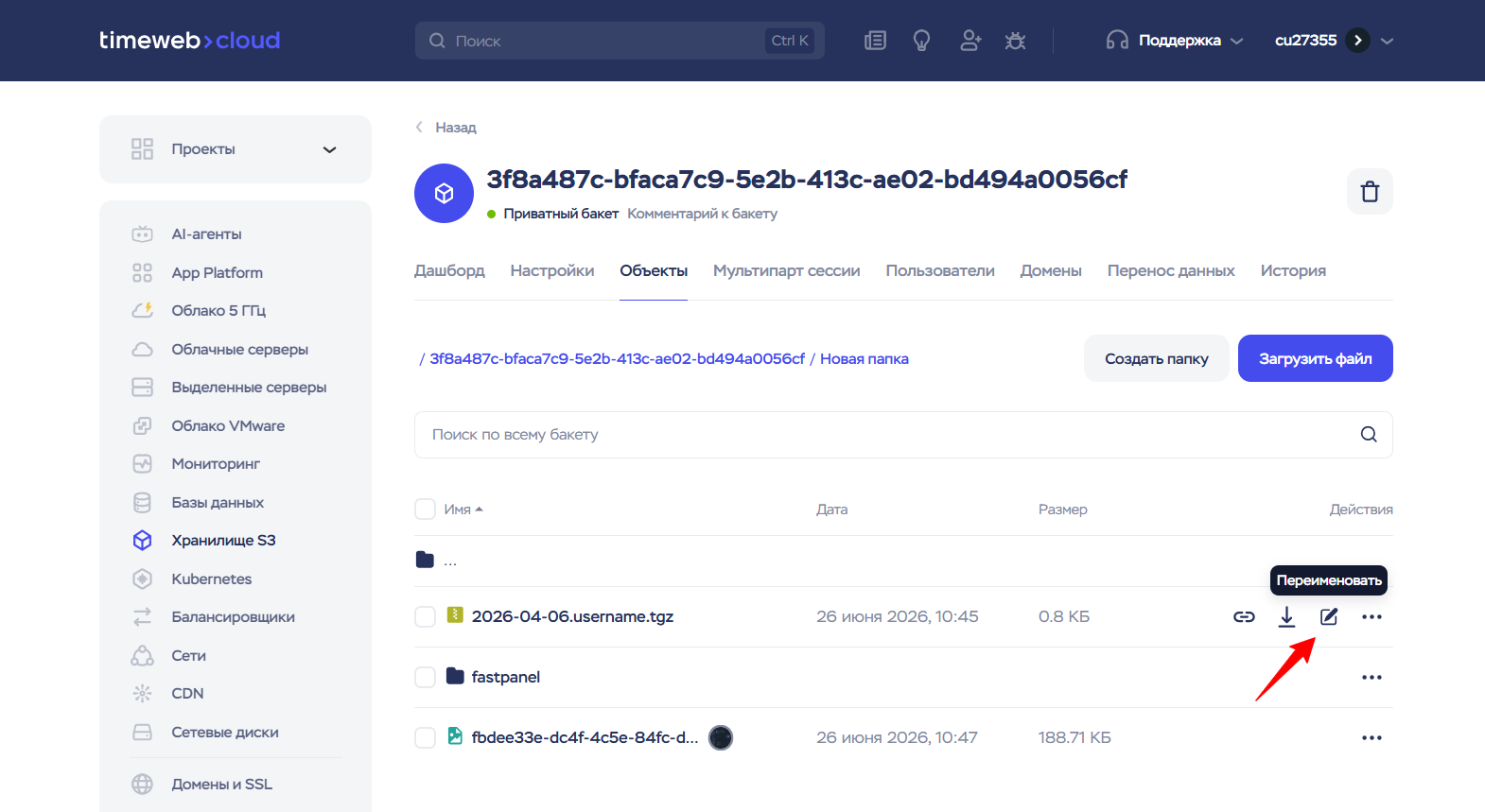
- Наведите курсор на строку с объектом и кликните на опцию «Переименовать».
-
Введите нужное имя и нажмите на галочку для сохранения.
Изменение метаданных
Объектный менеджер позволяет изменять системные и пользовательские метаданные файла.
Опция доступна только для файлов и недоступна для директорий.
Чтобы изменить метаданные:
- Перейдите в раздел «Хранилище S3» и кликните на нужный бакет.
- Перейдите на вкладку «Объекты».
- Перейдите в директорию с нужным файлом.
- Кликните на три точки справа и выберите «Изменить метаданные».
- Задайте необходимые значения.
- Если необходимо задать пользовательские метаданные, кликните «Добавить» и заполните поля для ключа и его значения.
- Сохраните изменения.
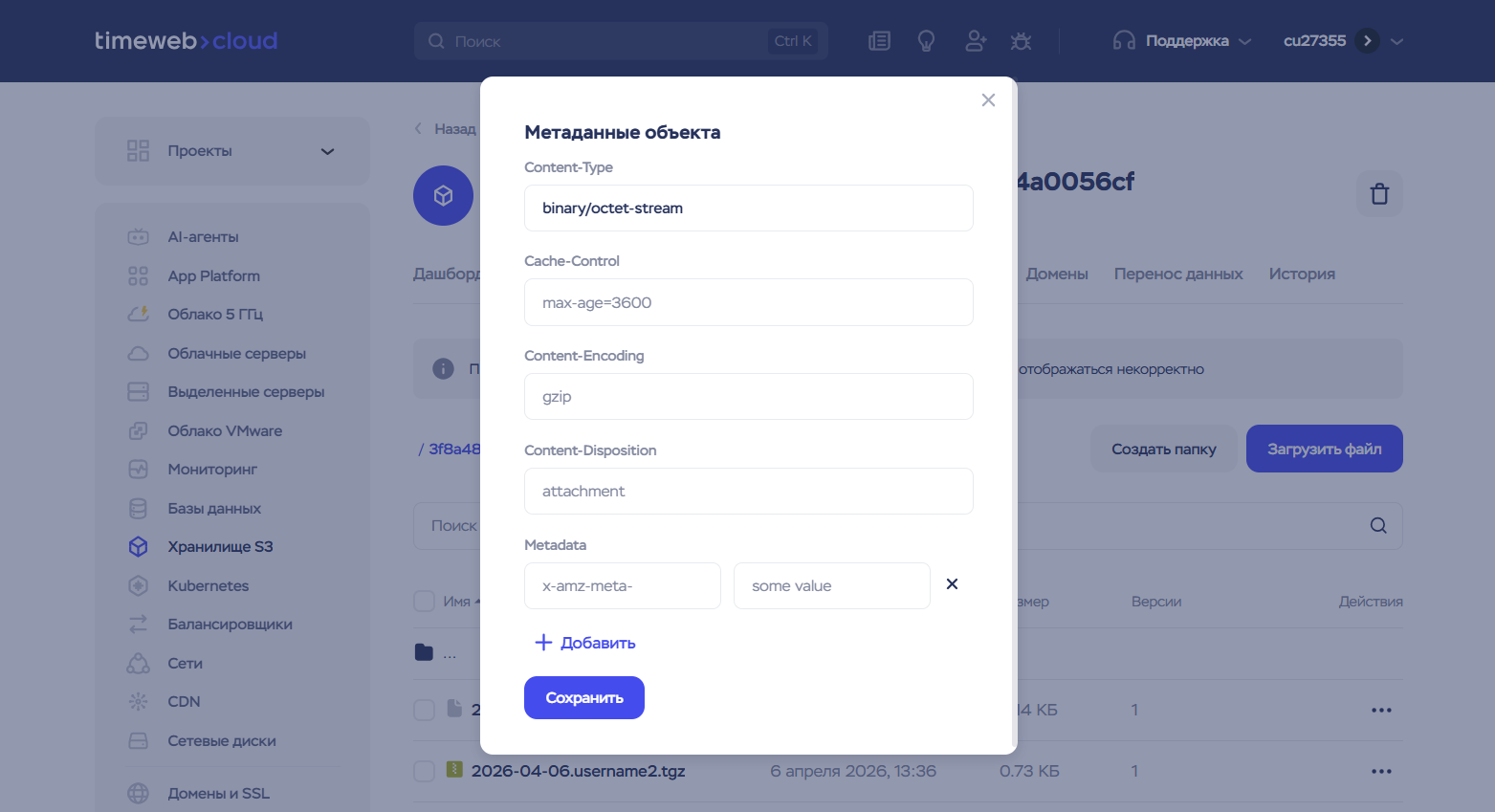
Если для бакета включено версионирование, изменение метаданных приводит к созданию новой версии объекта. Содержимое файла при этом не изменяется, а предыдущая версия объекта остается доступной и может быть использована для восстановления.
Управление версиями файлов
Если для бакета включено версионирование, в объектном менеджере вы можете просматривать доступные версии файла, скачивать, восстанавливать и удалять предыдущие версии.
Опция доступна только для файлов и недоступна для директорий.
Просмотр истории версий
- Перейдите в раздел «Хранилище S3» и кликните на нужный бакет.
- Перейдите на вкладку «Объекты».
- Перейдите в директорию с нужным файлом.
- Кликните на три точки справа и выберите «История версий».
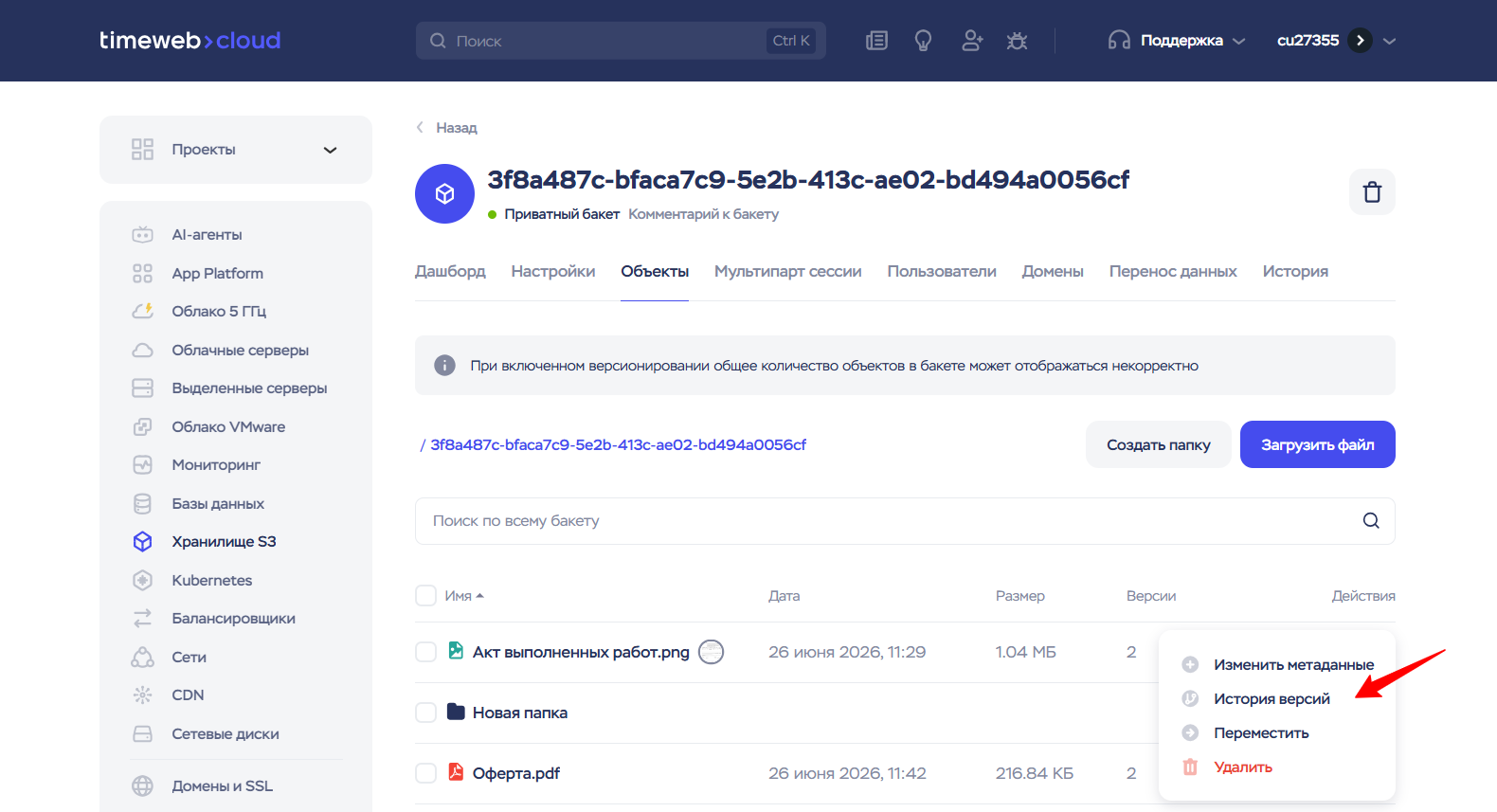
Вы увидите все доступные версии файла.
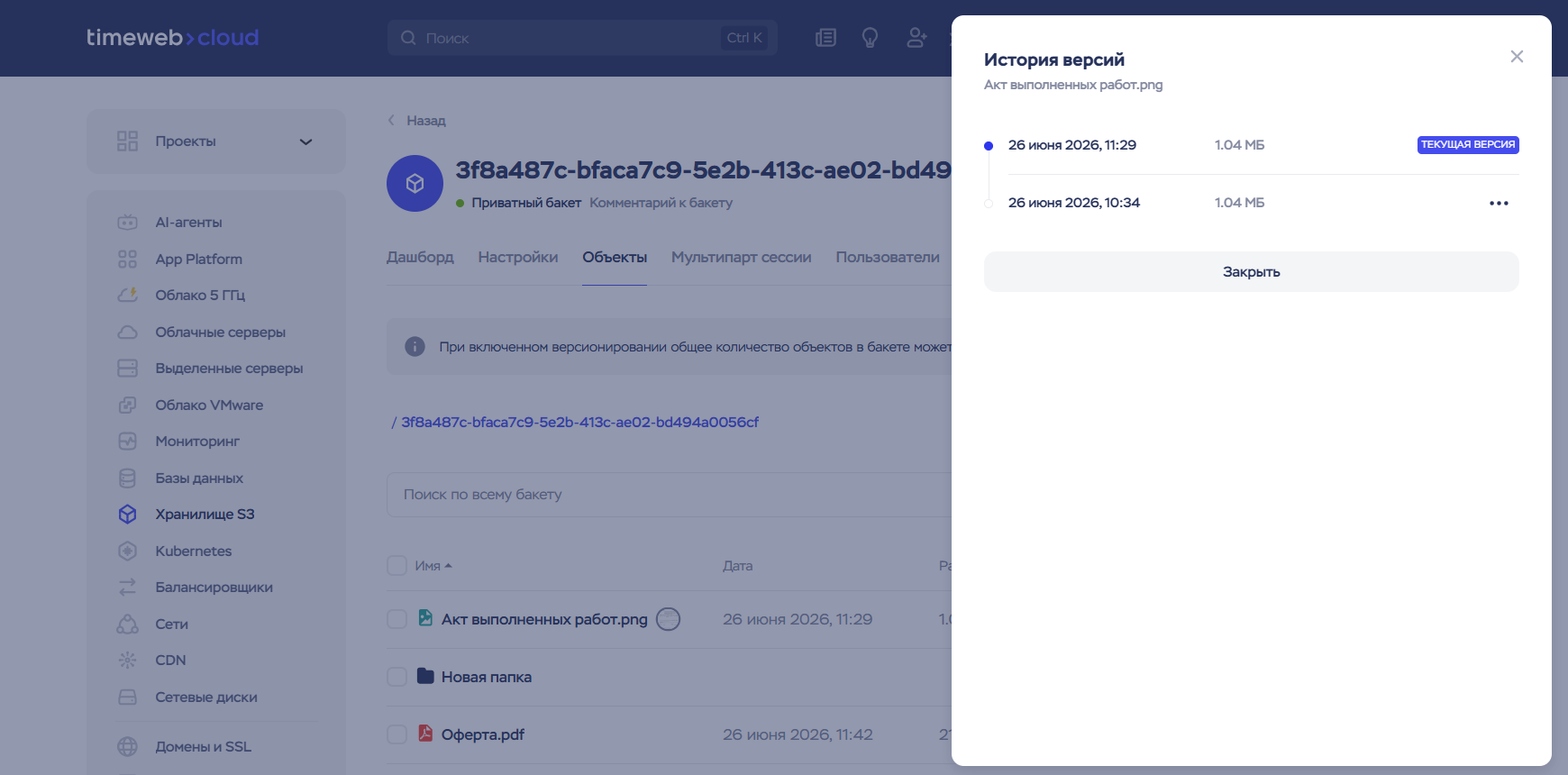
Скачивание предыдущей версии файла
- Перейдите в раздел «Хранилище S3» и кликните на нужный бакет.
- Перейдите на вкладку «Объекты».
- Перейдите в директорию с нужным файлом.
- Кликните на три точки справа и выберите «История версий».
- Наведите курсор на нужную версию и выберите «Скачать».
Файл будет загружен на ваше устройство.
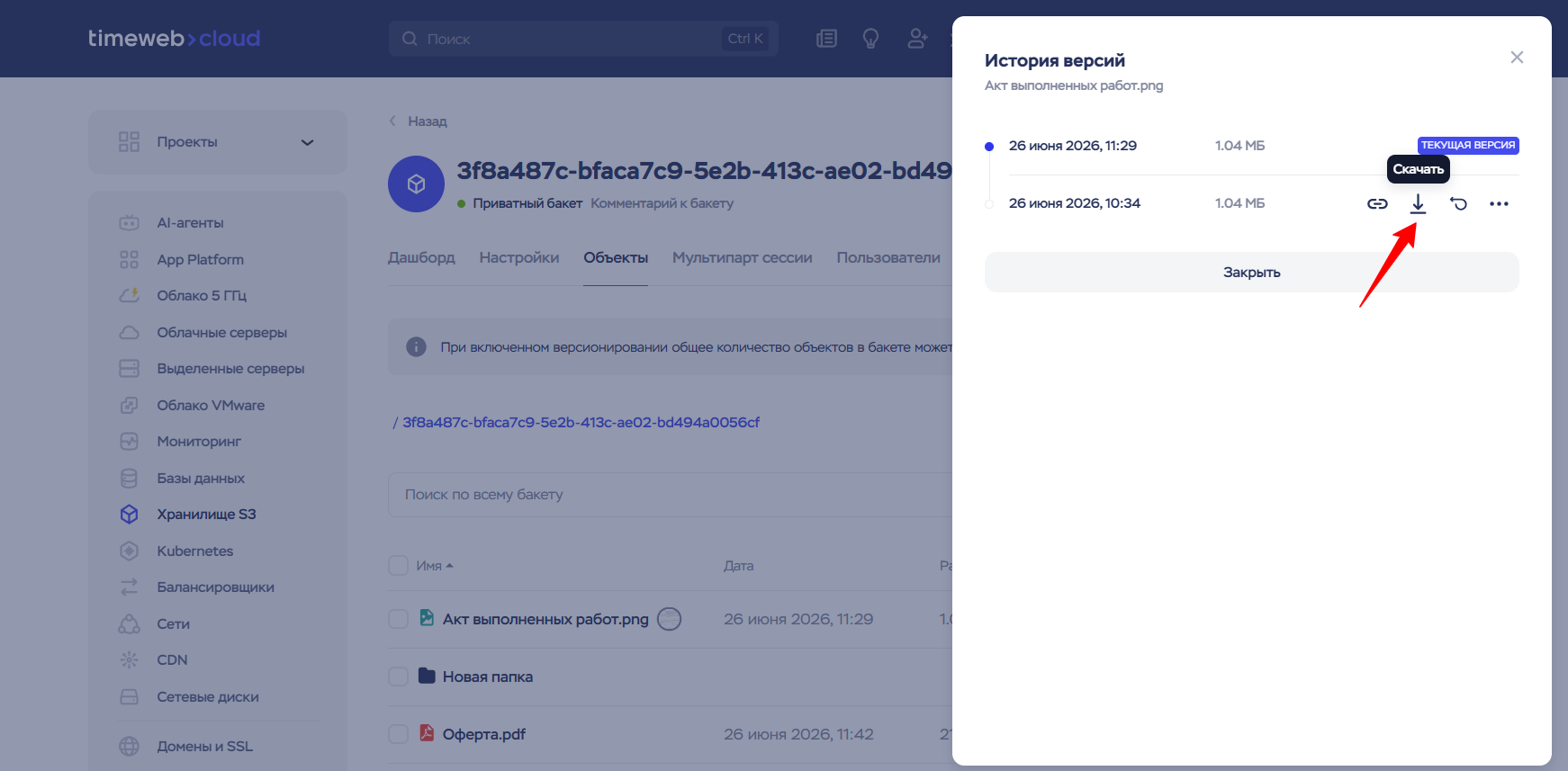
Восстановление предыдущей версии файла
- Перейдите в раздел «Хранилище S3» и кликните на нужный бакет.
- Перейдите на вкладку «Объекты».
- Перейдите в директорию с нужным файлом.
- Кликните на три точки справа и выберите «История версий».
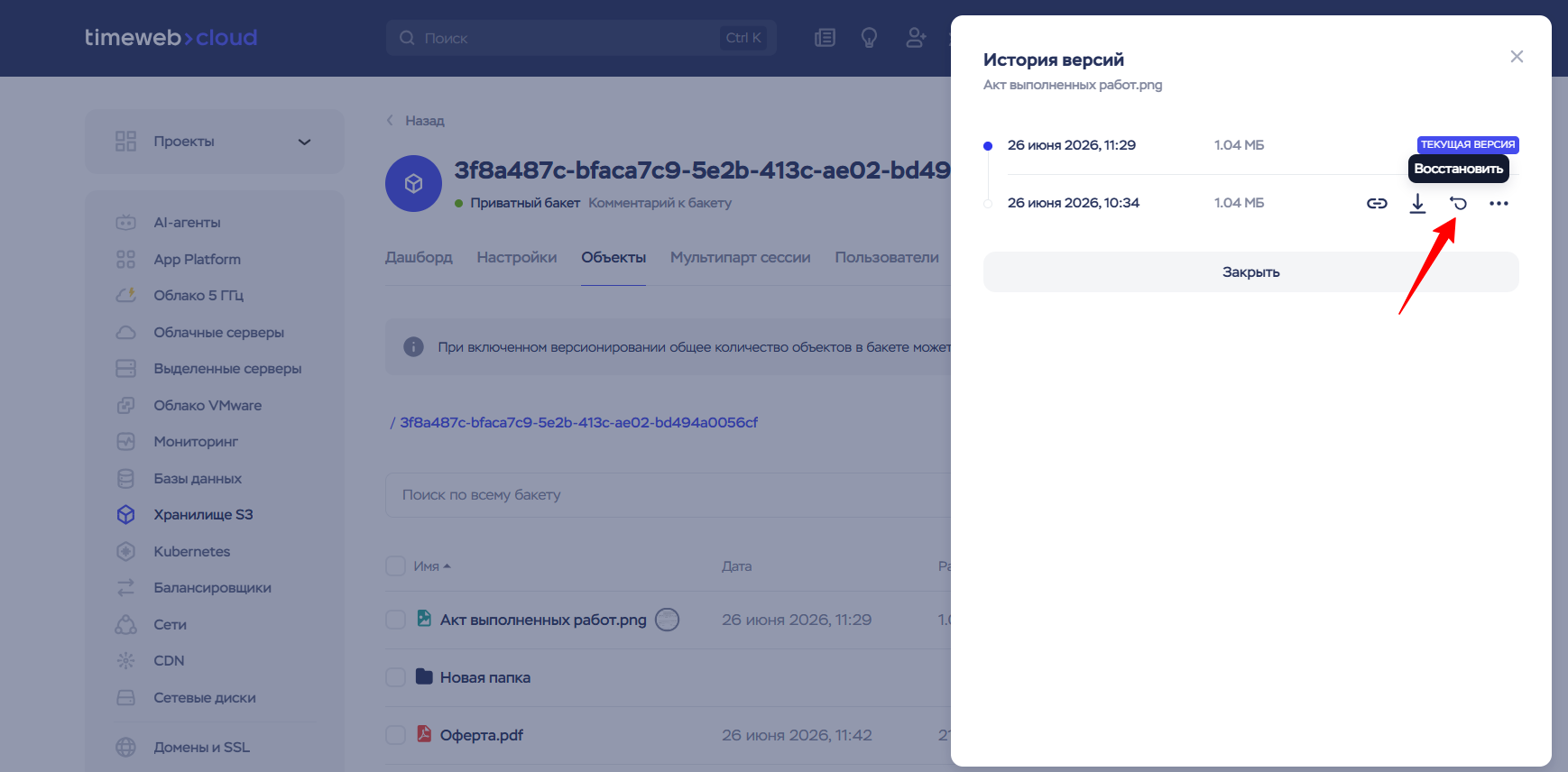
- Наведите курсор на нужную версию и выберите «Восстановить».
- Подтвердите действие.
Получение ссылки на предыдущую версию
- Перейдите в раздел «Хранилище S3» и кликните на нужный бакет.
- Перейдите на вкладку «Объекты».
- Перейдите в директорию с нужным файлом.
- Кликните на три точки справа и выберите «История версий».
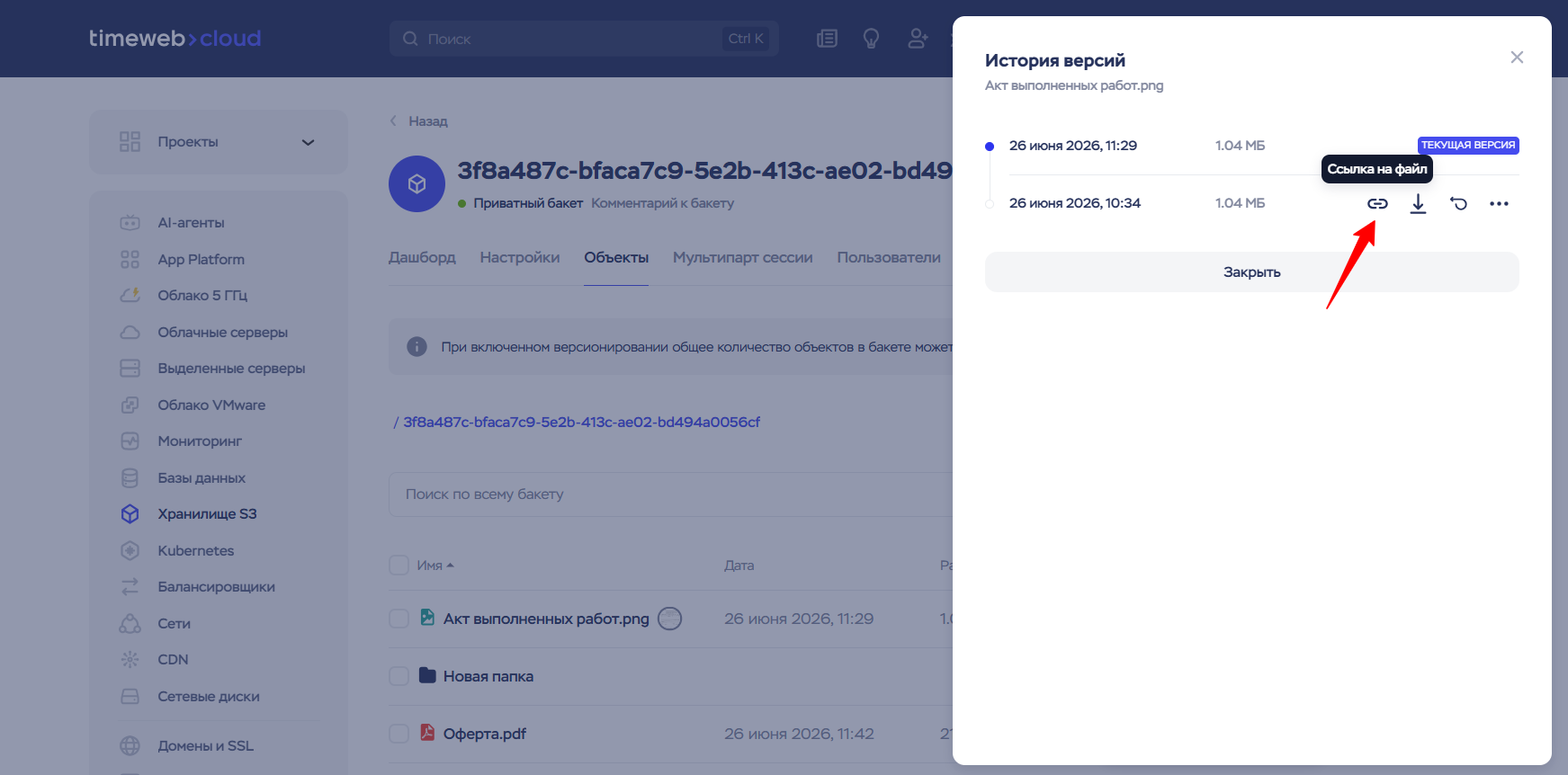
- Наведите курсор на нужную версию и кликните на иконку ссылки.
Ссылка будет скопирована в буфер обмена.
Удаление предыдущей версии
- Перейдите в раздел «Хранилище S3» и кликните на нужный бакет.
- Перейдите на вкладку «Объекты».
- Перейдите в директорию с нужным файлом.
- Кликните на три точки справа и выберите «История версий».
- Кликните на три точки справа от нужной версии и нажмите «Удалить».
- Подтвердите действие.
Удаление объектов
Чтобы удалить файл или папку:
- Перейдите в раздел «Хранилище S3» и кликните на нужный бакет.
- Перейдите на вкладку «Объекты».
- Перейдите в директорию с нужным файлом или папкой.
- Кликните на три точки справа и выберите «Удалить».
- Подтвердите удаление.
При удалении папки также будет удалено всё ее содержимое.