Внешний чат Timeweb.AI — это интерфейс для общения с AI-агентами вне панели управления. Он позволяет работать с агентами в привычном формате диалога и использовать все их возможности.
При использовании внешнего чата сохраняются настройки агента, заданные в панели управления: системные промпты, подключения к MCP-серверам и база знаний.
Запуск внешнего чата
Открыть внешний чат можно:
- Из панели Timeweb Cloud
-
- Перейдите в раздел «ИИ-сервисы» → «Агенты» и откройте страницу любого существующего агента.
- В окне управления агентом нажмите кнопку «Внешний чат».
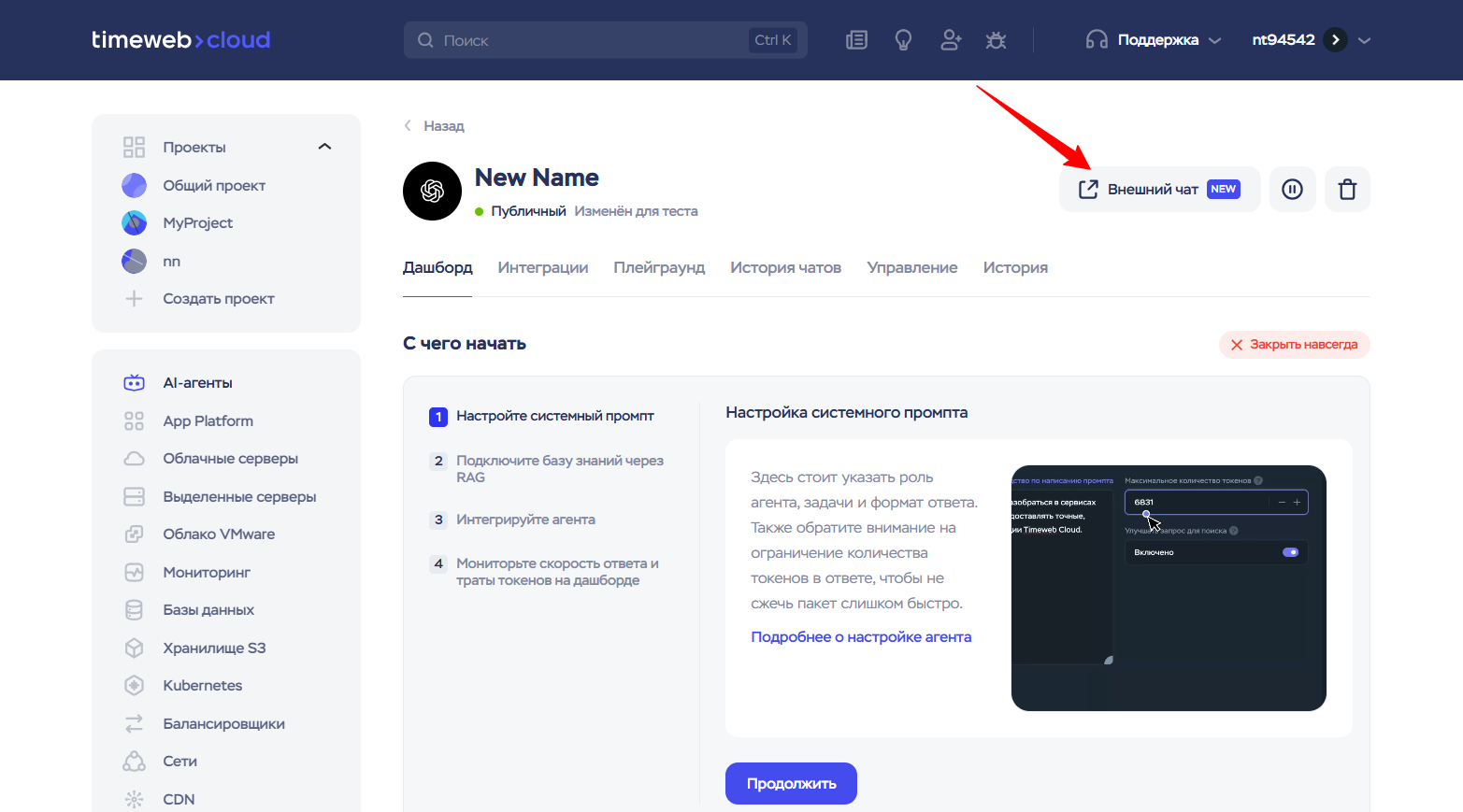
Чат откроется в новой вкладке браузера.
- По прямой ссылке
Для доступа вы должны быть авторизованы в своем аккаунте Timeweb Cloud.
-
- Перейдите на страницу ai.timeweb.cloud.
- Кликните на любого агента в списке.
Работа с чатами
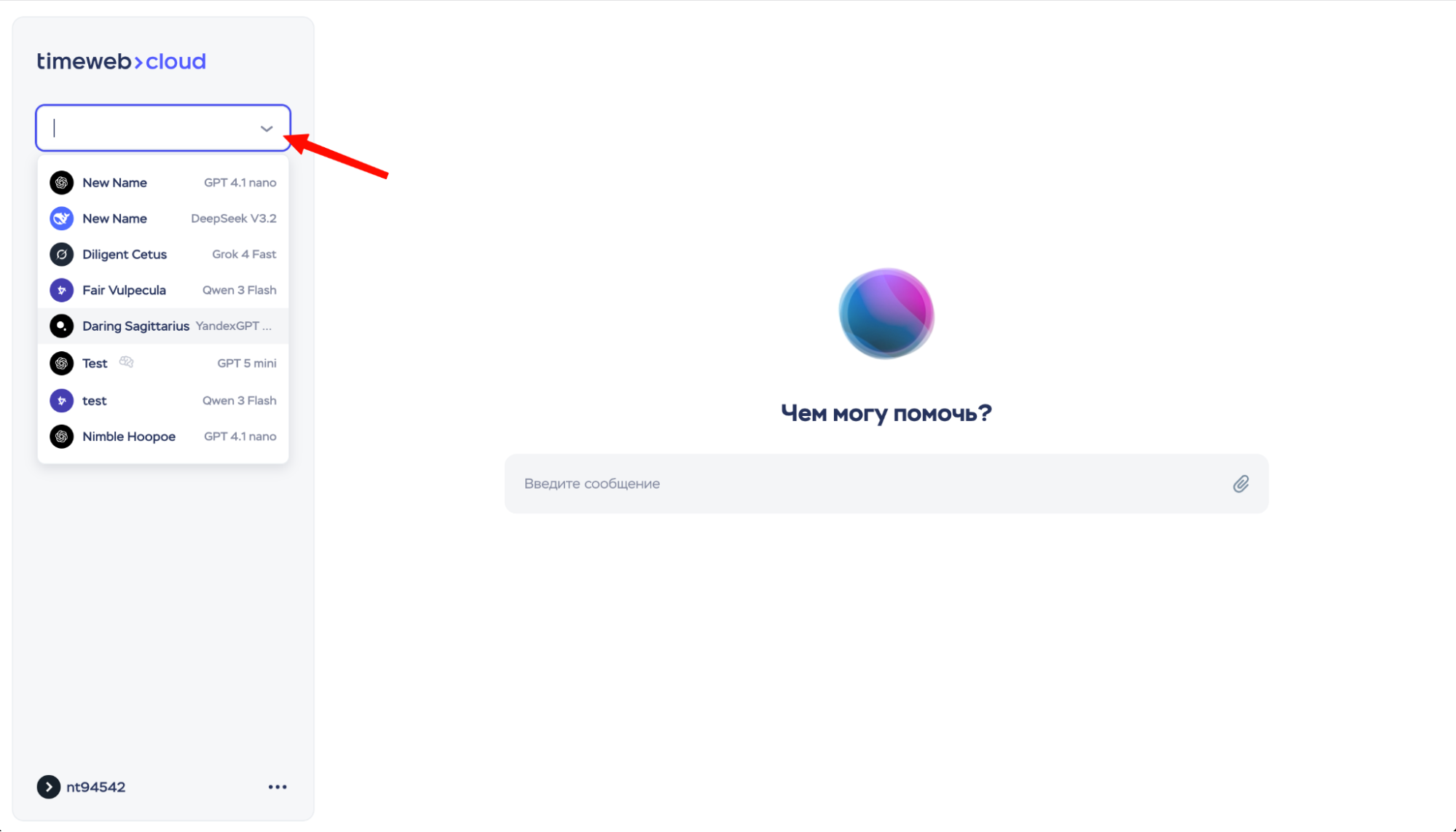
Выберите агента, с которым будете работать. В списке отображаются все AI-агенты, созданные на вашем аккаунте.
При необходимости агента можно изменить позже — для этого используйте выпадающее меню в верхней части интерфейса.
Чтобы начать новый диалог, нажмите кнопку «Новый чат». После этого откроется новая сессия общения.
Слева отображается список всех созданных чатов с конкретным агентом. Вы можете переключаться между ними, чтобы продолжить предыдущий диалог или вернуться к более ранним сообщениям.
Нажмите на три точки рядом с именем аккаунта в левом нижнем углу, чтобы открыть меню. В нем можно перейти на страницу настроек агента, изменить тему, удалить все чаты или выйти из аккаунта.
Настройка доступов
По умолчанию внешний чат доступен только владельцу аккаунта. Чтобы выдать доступ другим людям, например, отдельным сотрудникам или командам, вы можете создать дополнительных пользователей.
Пользователи, которым выдан доступ к внешнему чату, отображаются в разделе «AI-агенты» → «Настройки» → «Управлять».
Создание нового пользователя
Чтобы выдать доступ:
- Перейдите в раздел «ИИ-сервисы» → «Настройки».
- Нажмите «Управлять».
- Кликните «Добавить» или «Добавить пользователя».
- Укажите емейл пользователя — он будет использоваться в качестве логина.
- Задайте пароль или оставьте значение по умолчанию. Пароль может быть длиной от 8 до 30 символов и содержать цифры, латинские буквы и спецсимволы.
- (Опционально) Укажите комментарий. Он будет виден только вам.
- Нажмите «Добавить».
На емейл пользователя придет письмо со ссылкой для входа. При первом логине будет возможность скопировать предложенный пароль и сохранить его.
Теперь пользователь может работать с агентами в интерфейсе ai.timeweb.cloud.
Доступ для существующего пользователя
Если нужный пользователь уже создан в панели управления, вы можете выдать ему доступ к внешнему чату:
- Перейдите в раздел «Настройки аккаунта» → «Пользователи».
- Кликните на пользователя.
- Во вкладке «Права и доступы» выдайте права к разделам:
- AI-агенты — «Управление»
- Внешний чат AI-агентов — «Управление»
- Сохраните изменения.
Смена пароля
Изменить пароль пользователя может только владелец аккаунта. Это можно сделать напрямую в разделе «AI-агенты»:
- Перейдите в раздел «ИИ-сервисы» → «Настройки».
- Нажмите «Управлять».
- Кликните на три точки рядом с пользователем и нажмите «Редактировать».
- Задайте новый пароль и сохраните изменения.
- Передайте пароль пользователю — он не будет отправлен с нашей стороны.
Пароль также можно изменить в разделе «Настройки аккаунта» → «Пользователи».
Запрет доступа
Чтобы запретить пользователю доступ к внешнему чату, измените его настройки доступа:
- Перейдите в раздел «Настройки аккаунта» → «Пользователи».
- Кликните на пользователя.
- Во вкладке «Права и доступы» выберите «Нет доступа» в пункте «Внешний чат AI-агентов».
- Сохраните изменения.
Удаление пользователя
Это действие удалит пользователя со всего аккаунта, не только из раздела «AI-агенты». Если нужно сохранить доступ к другим разделам панели, но ограничить доступ к агентам, поменяйте права пользователя.
Чтобы безвозвратно удалить пользователя:
- Перейдите в раздел «ИИ-сервисы» → «Настройки».
- Нажмите «Управлять».
- Кликните на три точки рядом с пользователем и нажмите «Удалить».
- Подтвердите действие.