При создании кластера автоматически создается пользователь gen_user. Вы можете создавать новых пользователей БД, предоставлять им права к базами и в целом управлять ими на вкладке «Пользователи».
Получить доступ к root-пользователю облачной базы данных невозможно.
Создание пользователя
Для создания нового пользователя:
- Перейдите в раздел «Базы данных» и кликните на нужный кластер.
- На вкладке «Пользователи» кликните «Добавить».
- Укажите имя пользователя: от 3 до 32 символов, латинские буквы, цифры и спецсимволы.
- Укажите пароль пользователя: от 8 до 30 символов, латинские буквы, цифры и спецсимволы.
- (Опционально) Задайте комментарий к пользователю. Он будет отображаться в панели управления.
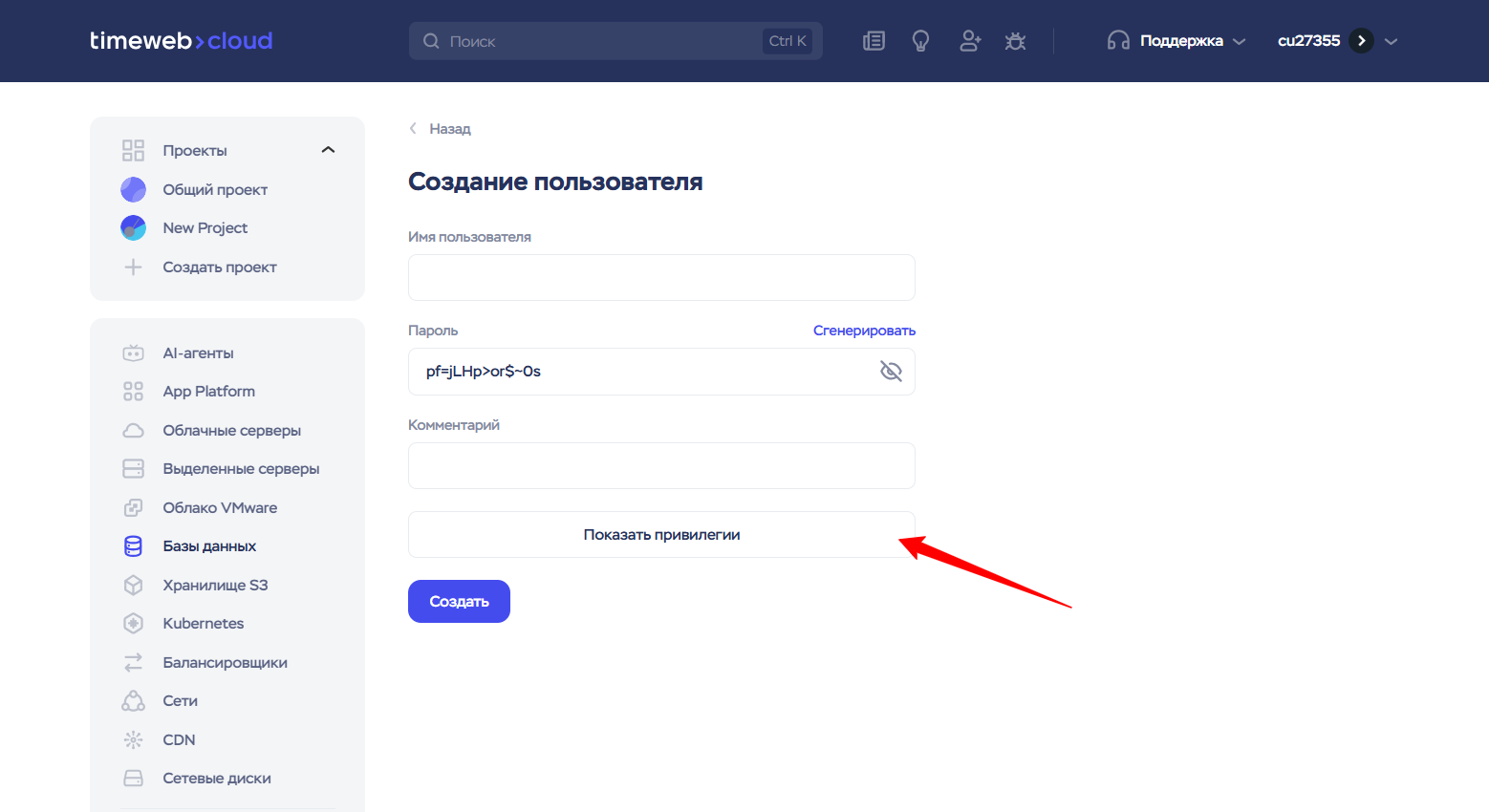
- По умолчанию пользователь будет создан с полными правами ко всем базам. Если вы хотите ограничить его привилегии, кликните «Показать привилегии» и настройте нужные.
-
- Выключите опцию «Использовать одинаковые привилегии для всех баз», после чего вы сможете выбрать конкретную базу из списка и настроить права пользователя.
- Нажмите «Создать».
Изменение пароля
Чтобы изменить пароль пользователя для подключения к базе данных:
- Перейдите в раздел «Базы данных» и кликните на нужный кластер.
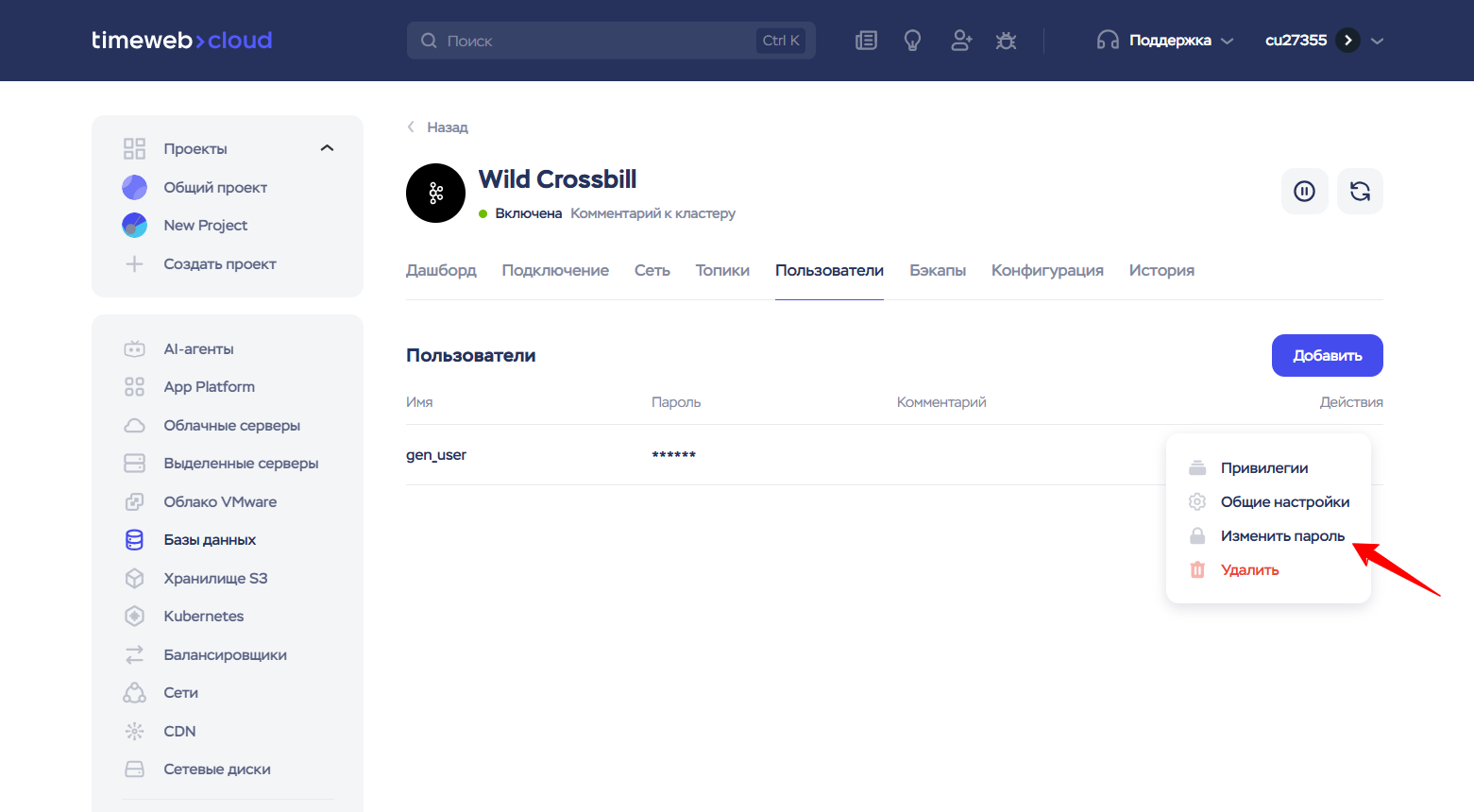
- На вкладке «Пользователи» кликните на три точки у нужного пользователя.
- Выберите «Изменить пароль».
- Введите новое значение и сохраните изменения.
Настройка привилегий пользователей
Чтобы изменить привилегии уже созданного пользователя
- Перейдите в раздел «Базы данных» и кликните на нужный кластер.
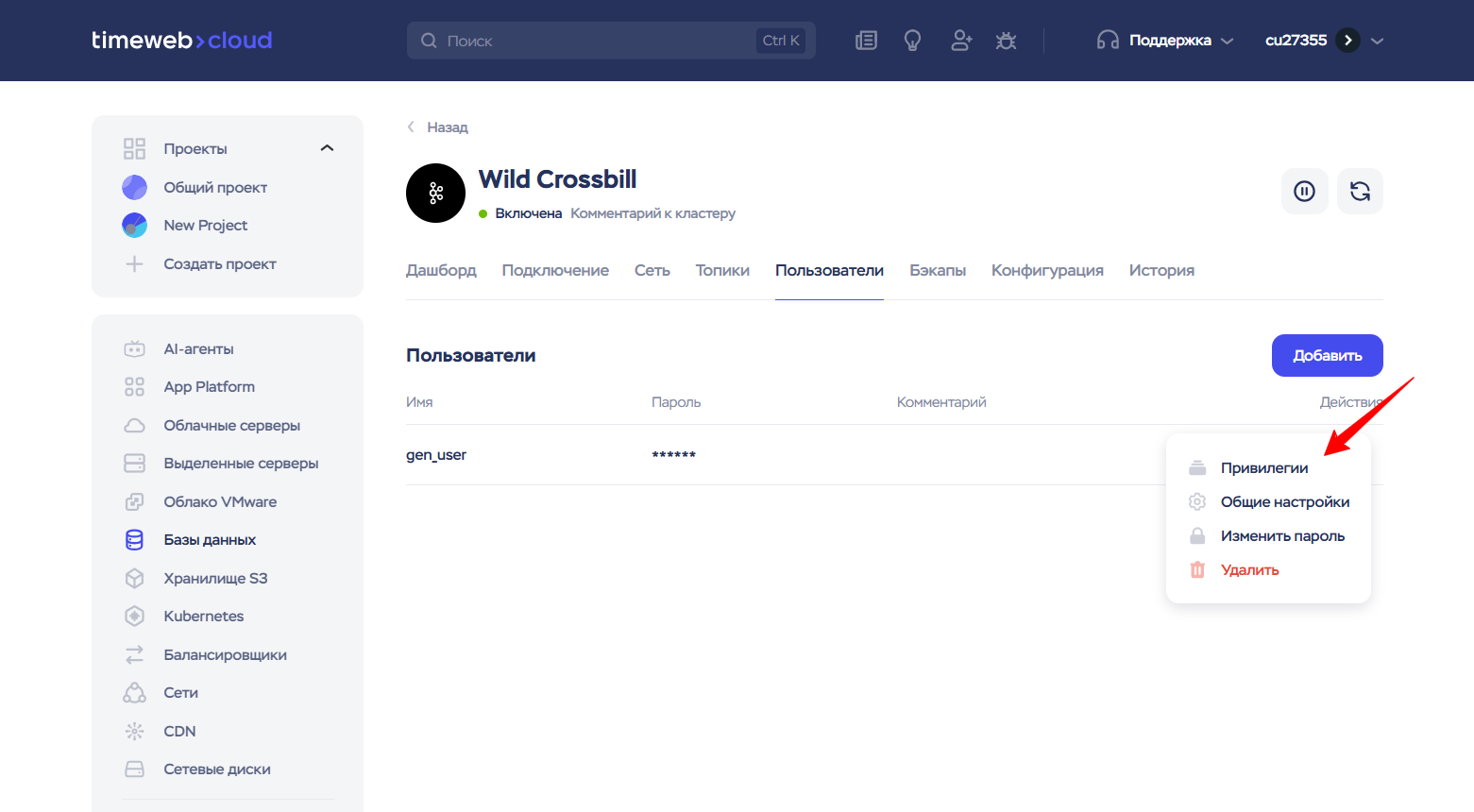
- На вкладке «Пользователи» кликните на три точки у нужного пользователя.
- Выберите «Привилегии»:
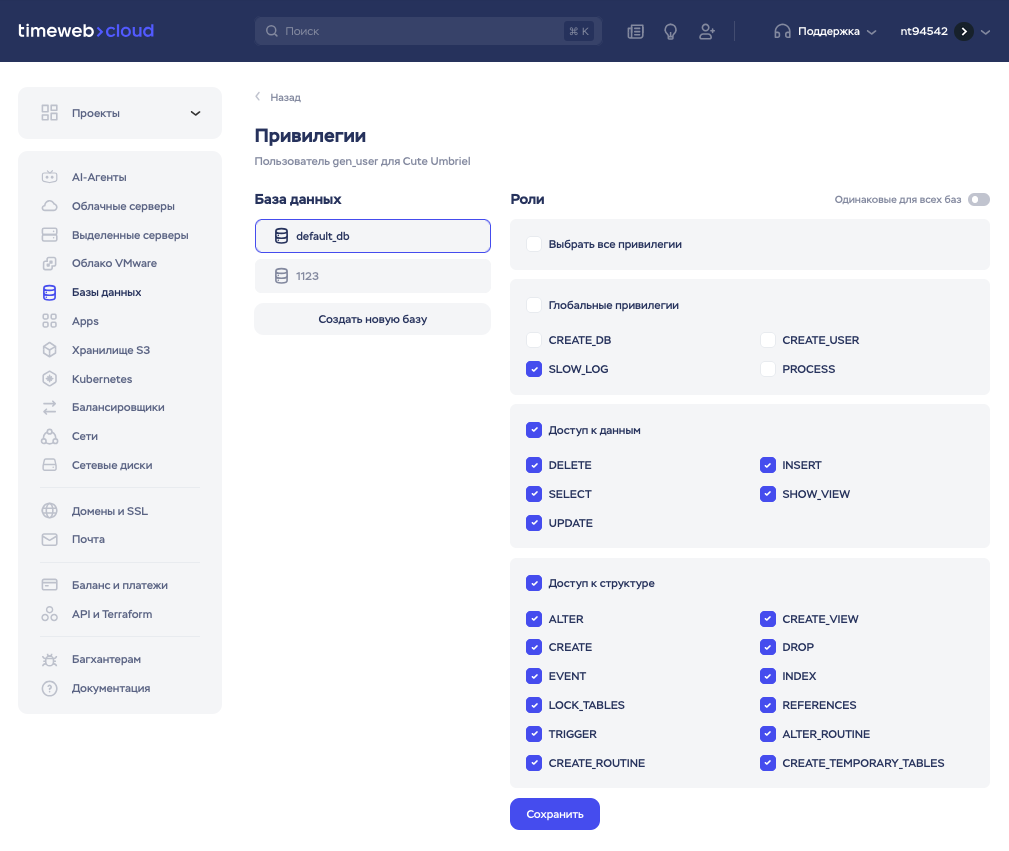
- Настройте нужные привилегии.
- Если пользователь должен иметь идентичные права ко всем базам, включите опцию «Одинаковые для всех баз» и настройте нужные привилегии.
- Если пользователь должен иметь разные права к разным базам, выключите опцию «Одинаковые для всех баз», после чего настройте привилегии, выбирая нужные базы из списка.
- Нажмите «Сохранить».
Была ли статья полезна?
Ваш ответ поможет улучшить документацию
Пока нет комментариев