AI-агента можно подключить к Jivo-чату, чтобы пользователи могли общаться с ним через канал связи Jivo.
Ограничения интеграции:
-
к одному боту в Jivo можно подключить одного AI-агента;
-
одного бота можно подключить к одному каналу связи;
-
подключить можно только AI-агентов.
Регистрация в Jivo
Если у вас еще нет аккаунта Jivo, зарегистрируйтесь в сервисе:
-
Перейдите на сайт jivo.ru и нажмите «Зарегистрироваться».
-
Укажите емейл и пароль для аккаунта, затем согласитесь на обработку персональных данных.
-
Заполните поля «Имя» и «Должность или отдел». При необходимости установите аватар и настройте цвета чата. Эти параметры можно будет изменить позднее.
-
Выберите приглашение в чат.
-
Укажите домен сайта или включите опцию «У меня пока нет вебсайта». Укажите номер телефона и страну ведения бизнеса.
-
Выберите, для чего вы планируете использовать Jivo.
-
Скачайте приложение или выберите «Я установлю программу позже».
После этого регистрация будет завершена.
При первой авторизации в панели управления Jivo вам будет предложено выбрать канал, через который будет вестись общение с пользователями.
Все каналы связи отображаются в разделе «Управление» → «Каналы связи».
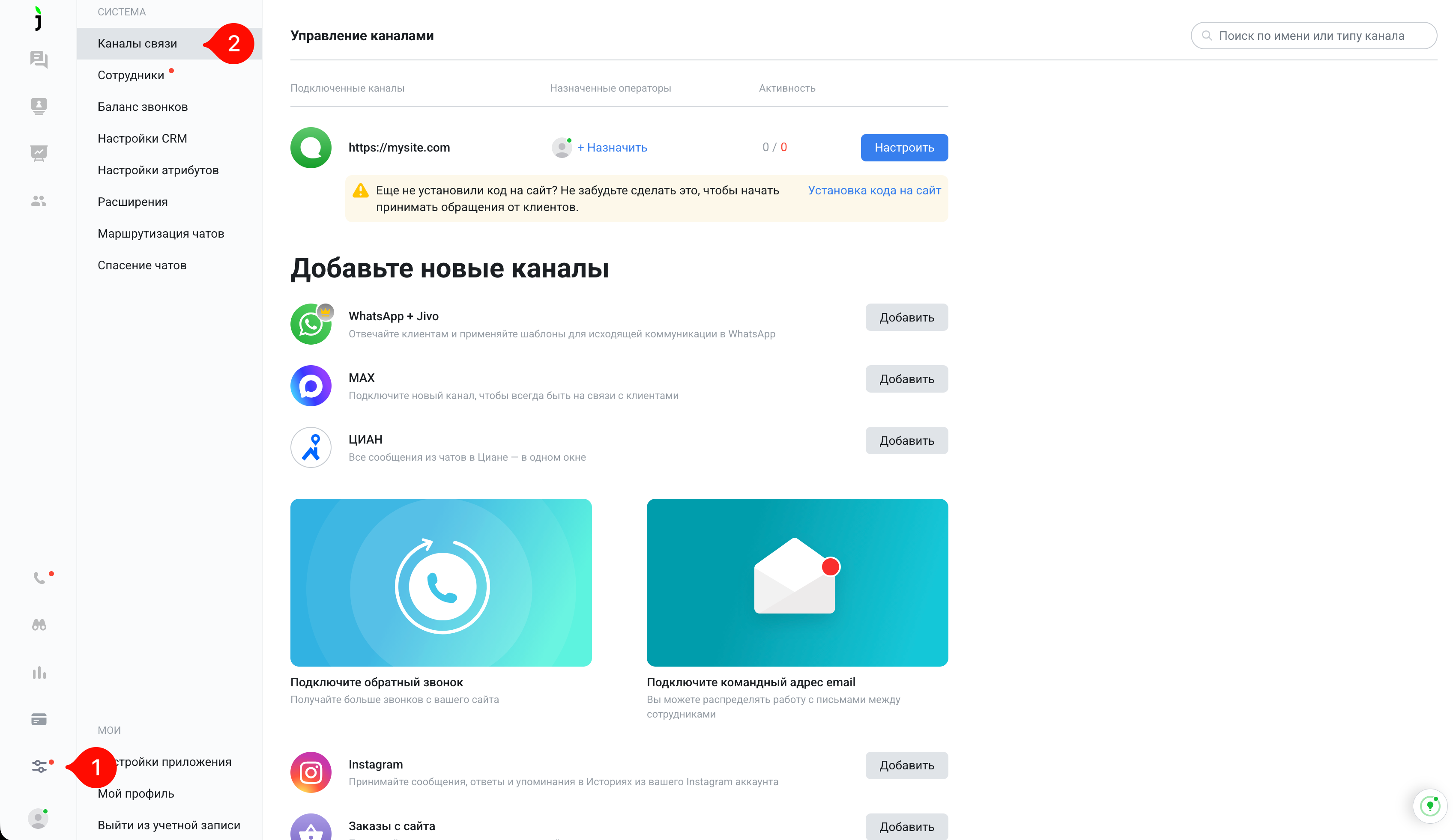
Интерфейс настройки Jivo
Вы можете изменить имя канала связи: для этого нажмите «Настроить» рядом с нужным каналом. Имя канала потребуется при подключении бота.
Подключение бота
Для подключения бота нужно получить Provider ID от поддержки Jivo.
Чтобы запросить Provider ID:
-
Перейдите в раздел «ИИ-сервисы» → «Агенты» и кликните на агента, которого хотите подключить к Jivo.
-
Откройте вкладку «Интеграции».
-
Нажмите на карточку Jivo в разделе «Внешние сервисы».
-
В открывшемся окне скопируйте сообщение для поддержки Jivo. В нем уже будут указаны адрес сервера для отправки событий и токен.
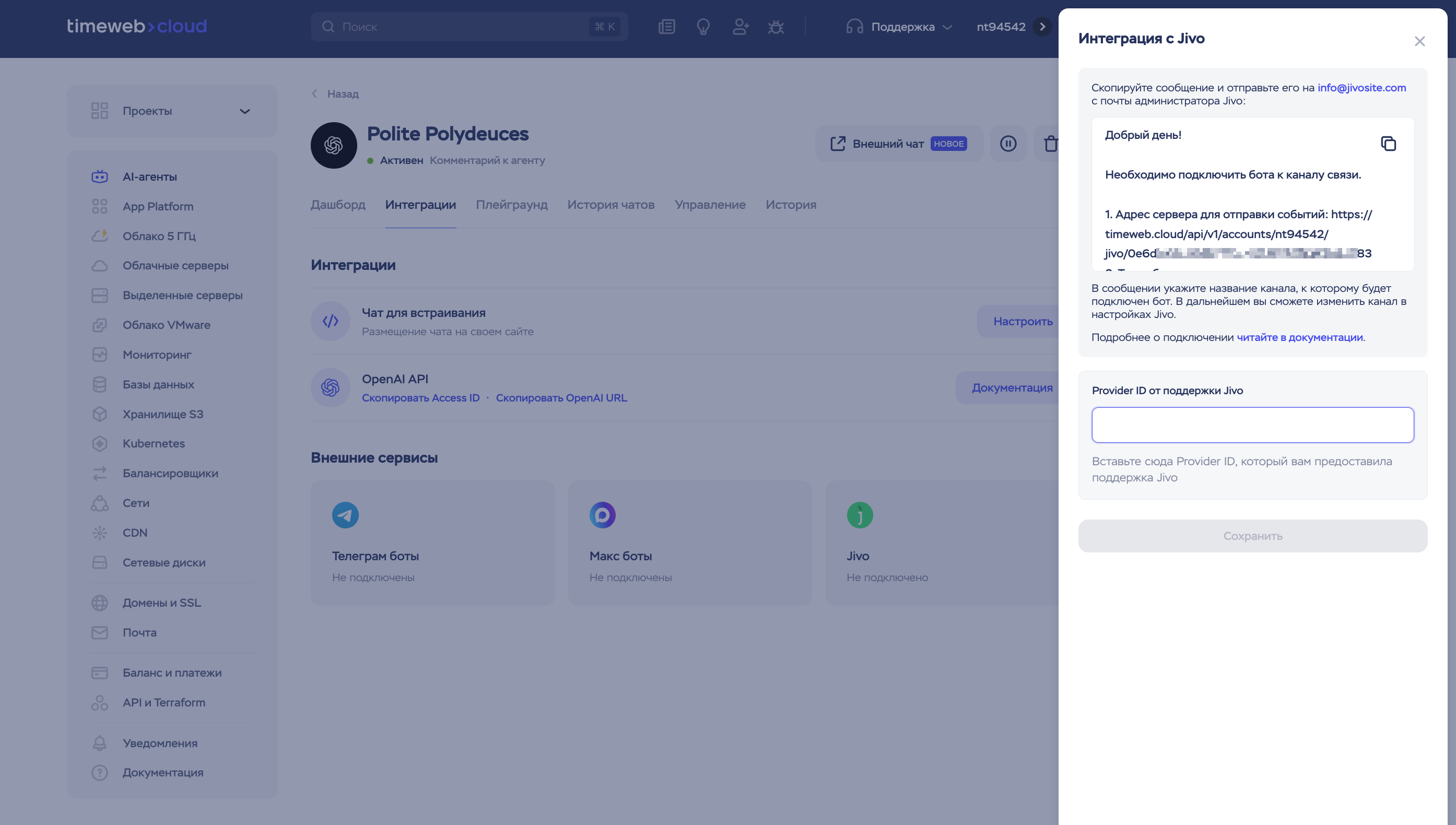
-
Вставьте сообщение в почтовом клиенте и укажите канал связи, к которому нужно подключить бота.
-
Отправьте письмо на info@jivosite.com с емейла администратора в Jivo.
В течение нескольких часов поддержка Jivo ответит и пришлет Provider ID.
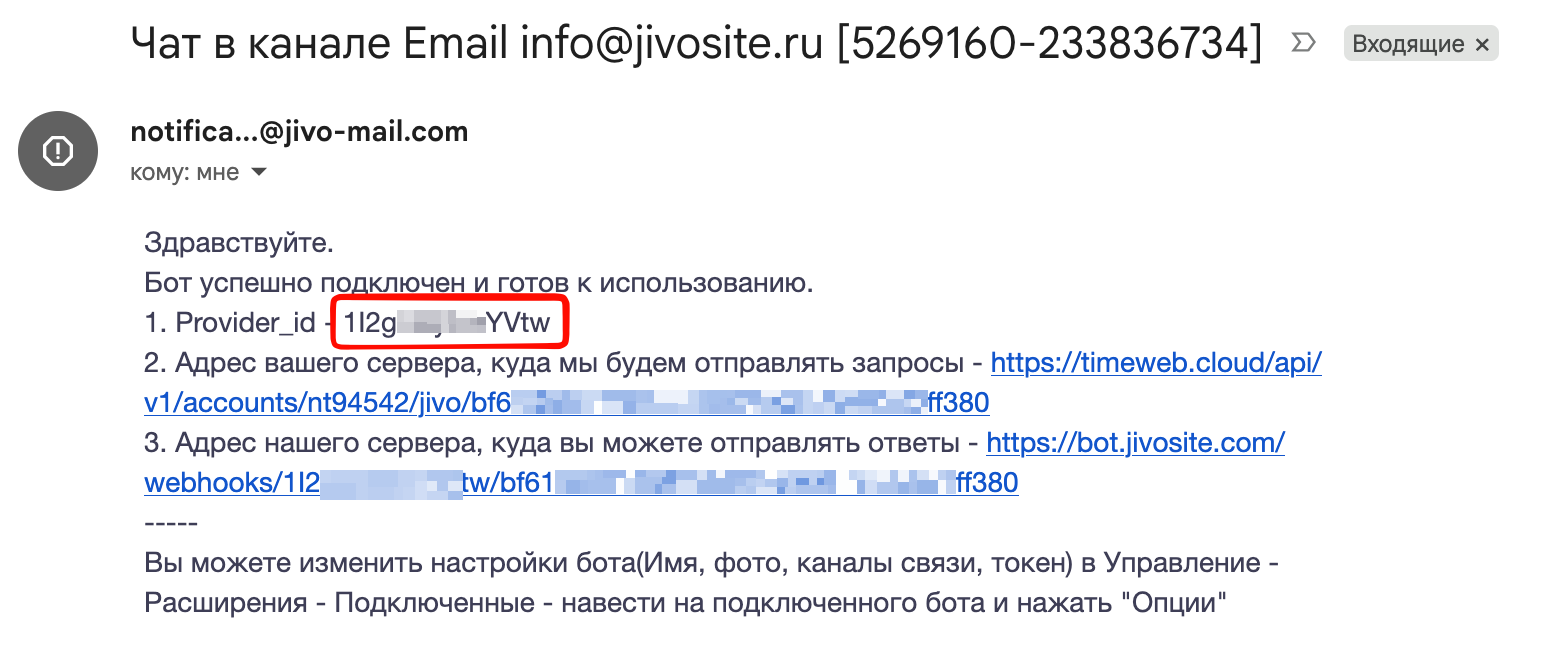
Чтобы завершить подключение:
-
Скопируйте Provider ID из письма от поддержки Jivo.
-
Вернитесь в настройки агента.
-
Откройте вкладку «Интеграции» и настройки Jivo.
-
Укажите полученное значение в поле «Provider ID».
-
Нажмите «Сохранить».
Проверка интеграции
После сохранения настроек проверьте работу интеграции: отправьте сообщение в чат Jivo.
Первым должен ответить AI-агент. Его ответ также будет отображаться в чате Jivo со стороны администратора.
Подключенного бота можно найти в панели Jivo в разделе «Управление» → «Расширения».
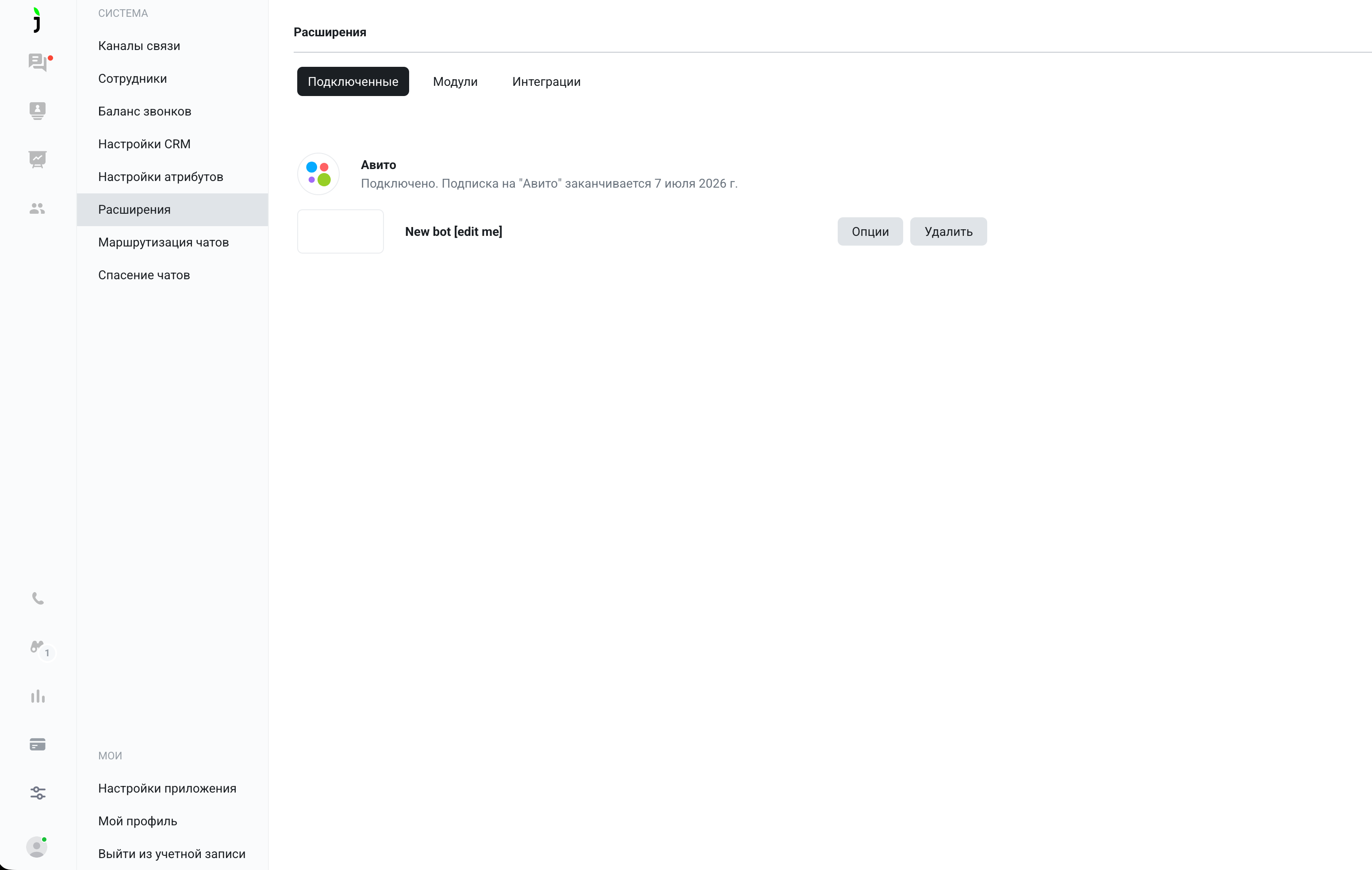
Интерфейс настройки Jivo