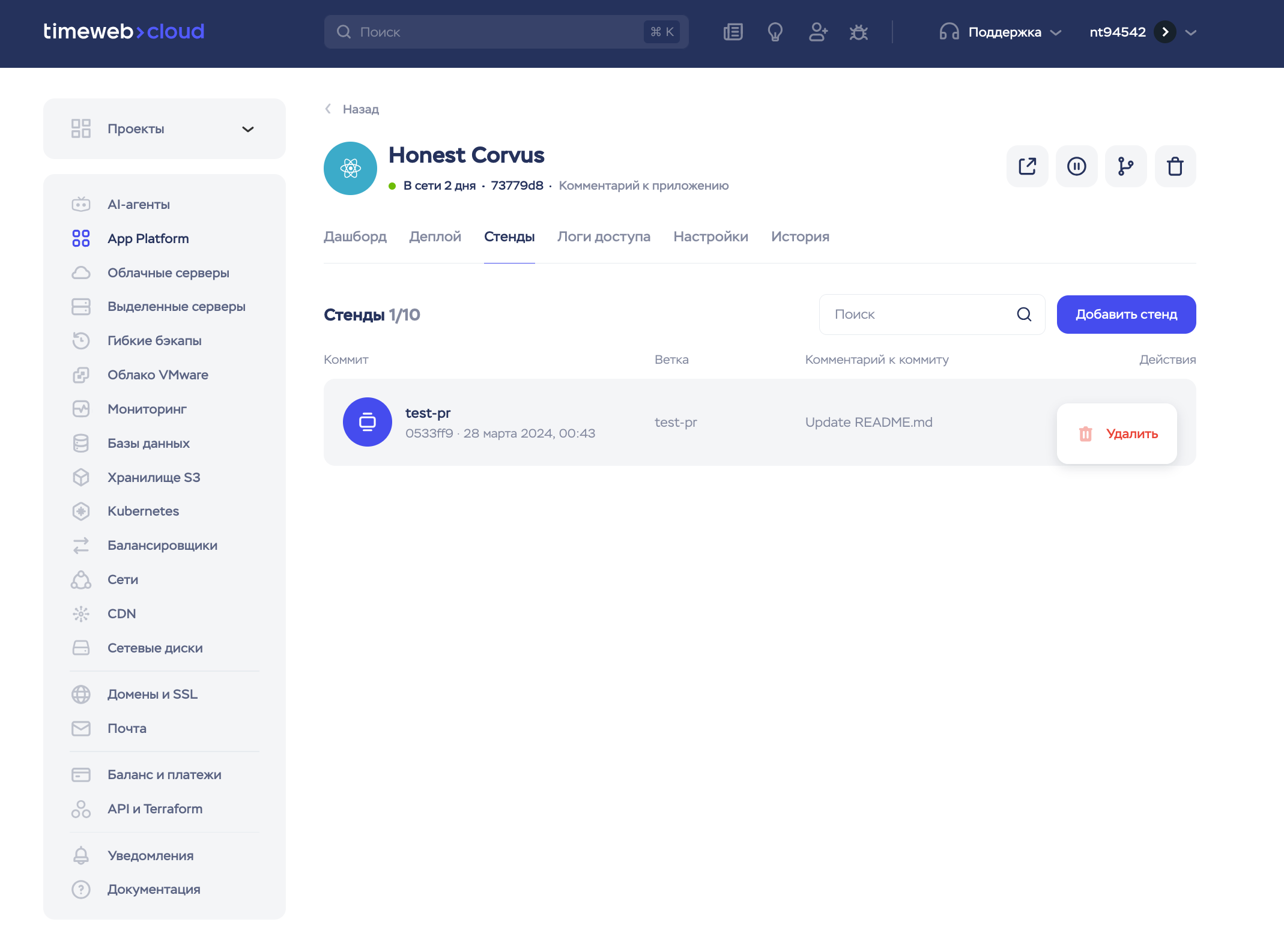
Стенды — это отдельные окружения, которые позволяют тестировать изменения без влияния на основную версию приложения.
Стенд разворачивается как независимый экземпляр приложения с собственной сборкой и доступен по отдельному техническому домену.
Стенды доступны для фронтенд-, бэкенд- и Docker-приложений.
Максимальное количество стендов для одного приложения — 10.
Для бэкенд- и Docker-приложений стенды предоставляются бесплатно и разворачиваются на той же виртуальной машине, что и основное приложение. Стенд использует ресурсы этой же машины — их должно быть достаточно для его запуска и работы.
Для фронтенд-приложений запросы тарифицируются так же, как и для основного приложения.
Стенды не поддерживаются для приложений, развернутых через Docker Compose.
Создание стенда
Чтобы создать стенд, откройте приложение в панели управления и перейдите на вкладку «Стенды».
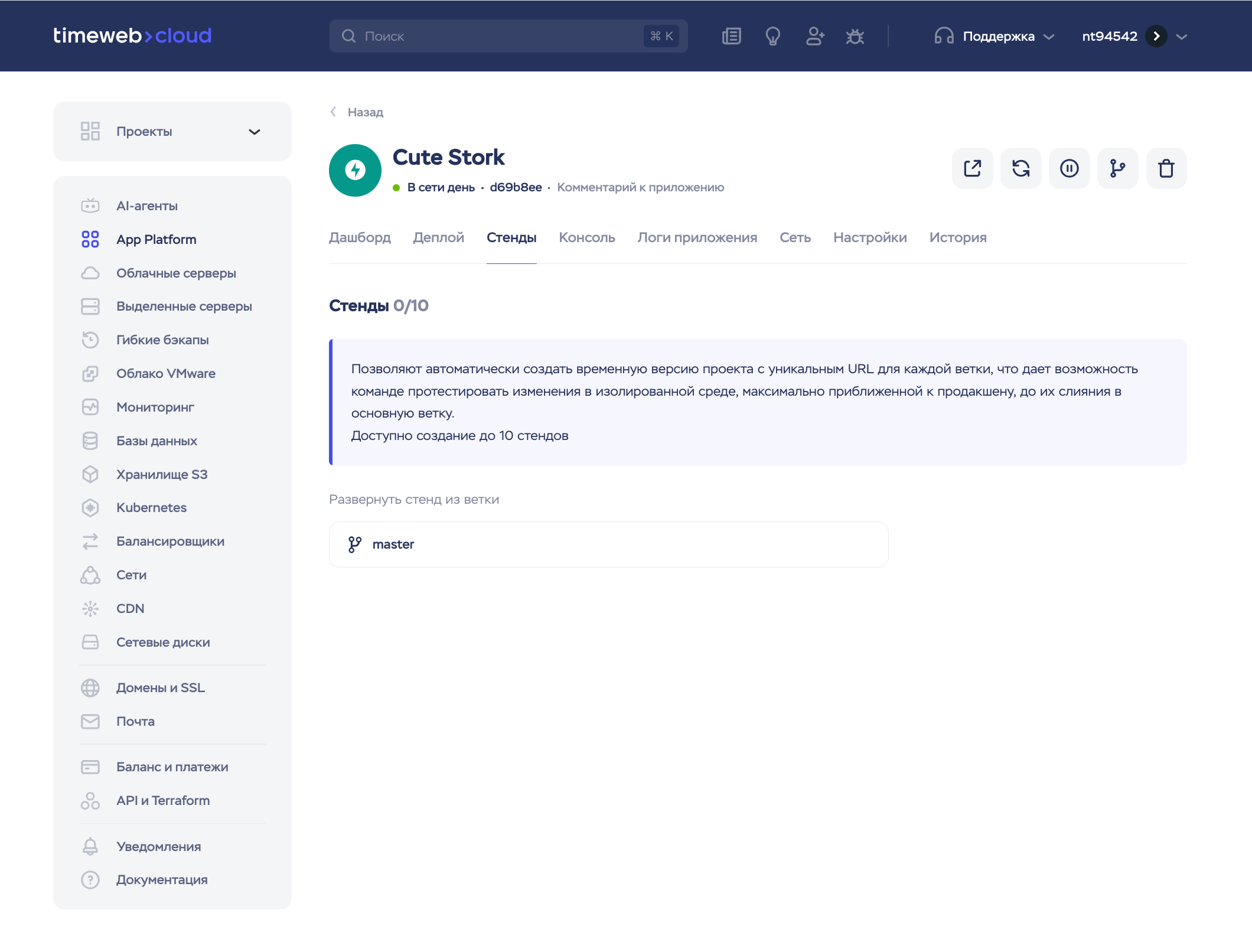
Если стенды еще не создавались, сразу отобразится выбор ветки для создания стенда. В противном случае нажмите «Добавить стенд».
В открывшемся окне укажите:
- имя стенда;
- ветку репозитория;
- коммит для сборки или включите использование последнего коммита;
- выберите существующие или добавьте новые переменные.
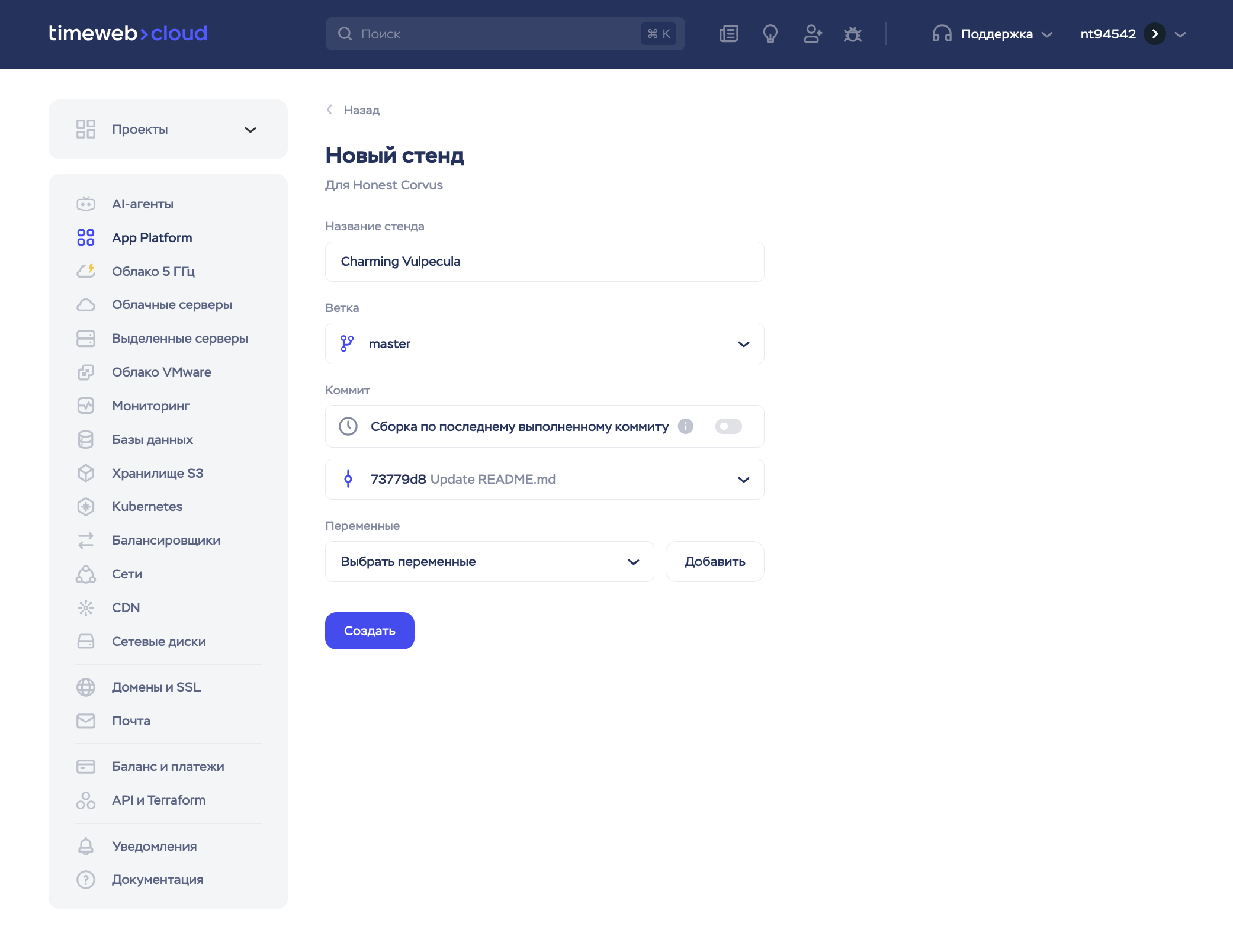
Нажмите «Создать».
После этого будет выполнен деплой стенда. Для него автоматически создается технический домен, по которому будет доступно приложение.
Управление стендами
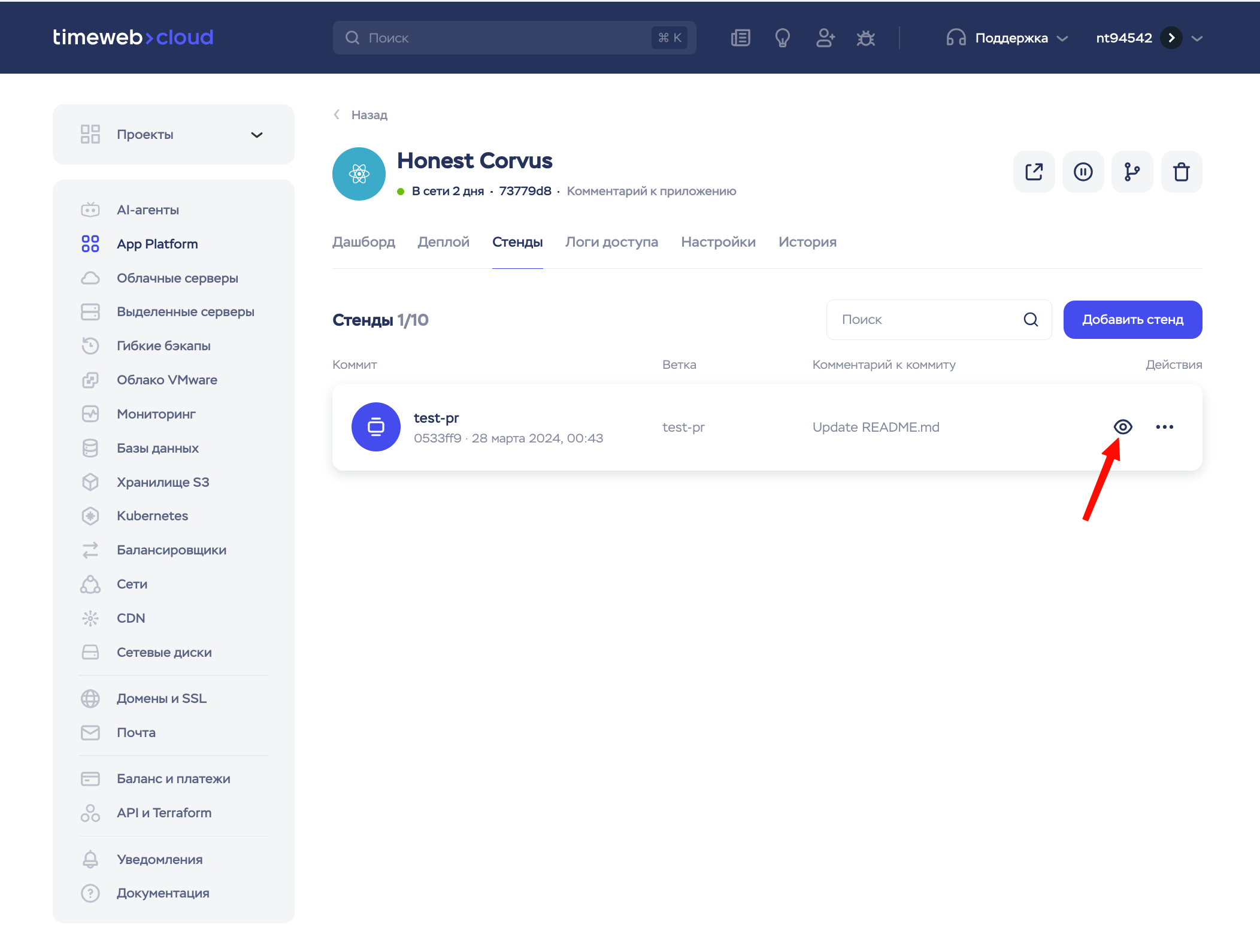
Во вкладке «Стенды» отображаются все созданные стенды.
При наведении на стенд отображается значок просмотра. Нажмите на него, чтобы скопировать URL, по которому доступно приложение в стенде.
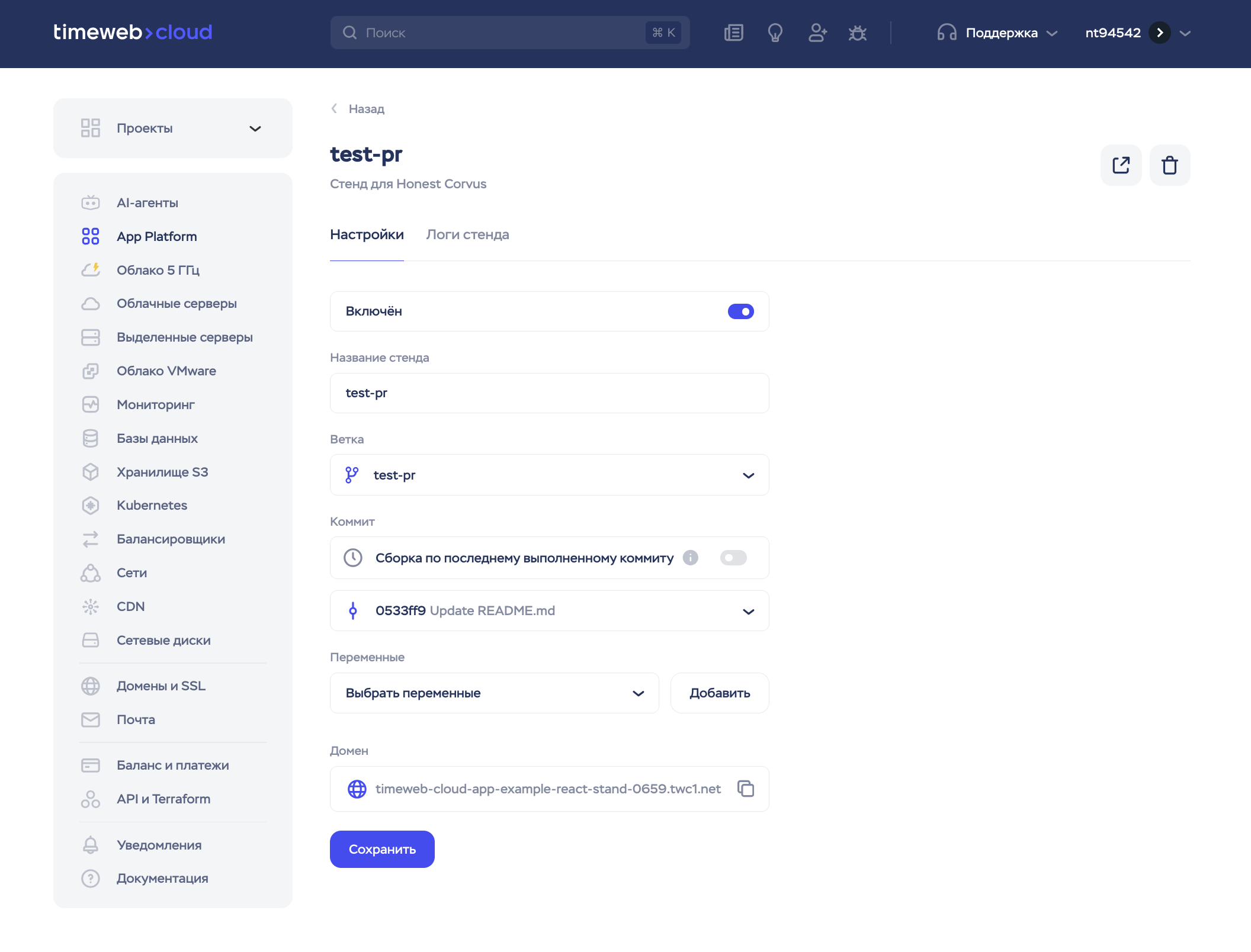
При нажатии на стенд в списке откроется окно с вкладками «Настройки» и «Логи стенда».
Во вкладке «Настройки» можно:
- включить или выключить стенд;
- изменить название стенда;
- изменить ветку репозитория;
- изменить коммит;
- управлять переменными;
- скопировать URL стенда.
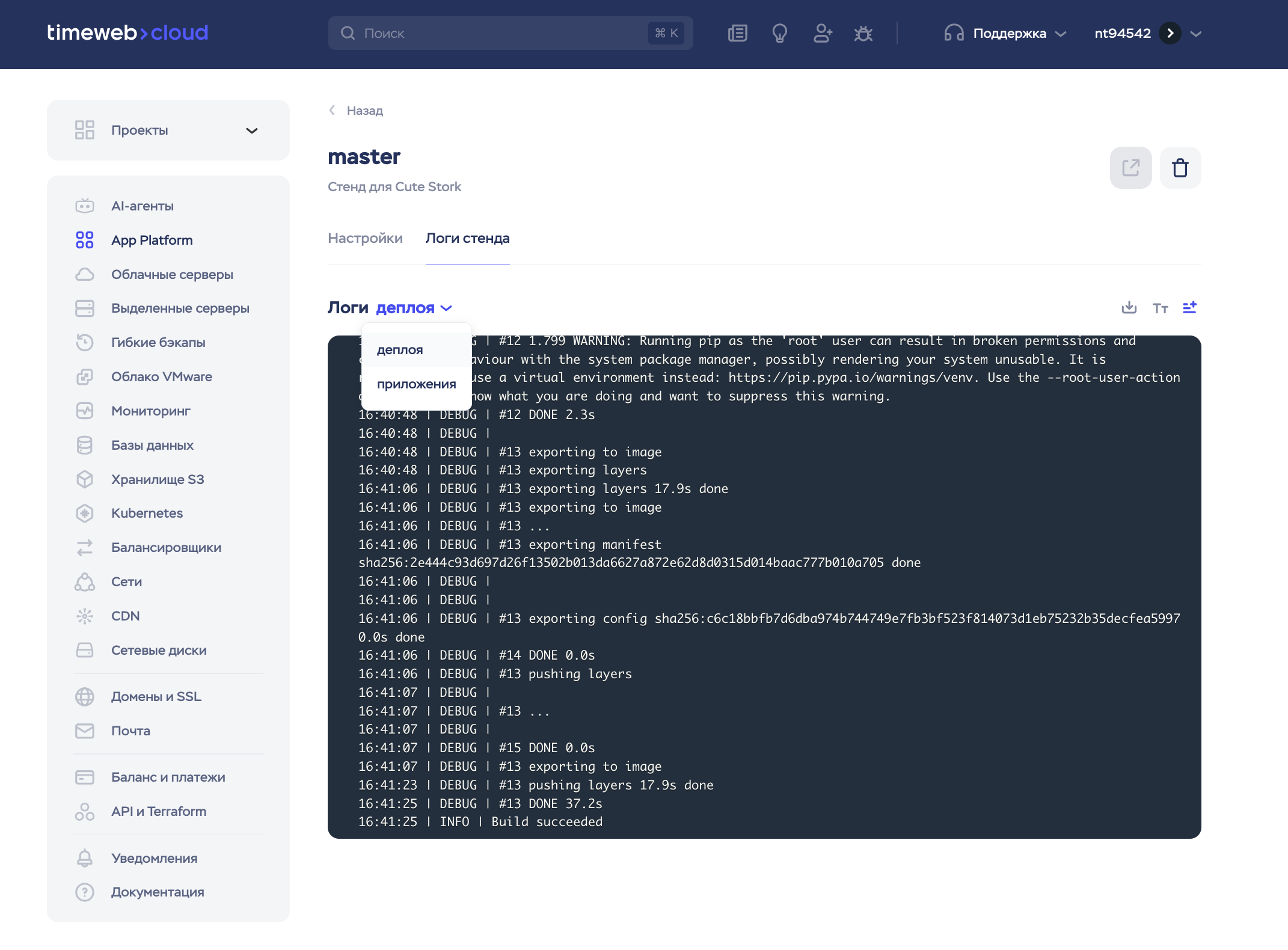
Во вкладке «Логи стенда» отображаются:
- логи деплоя;
- логи приложения — для бэкенд- и Docker-приложений;
- логи доступа — для фронтенд-приложений.
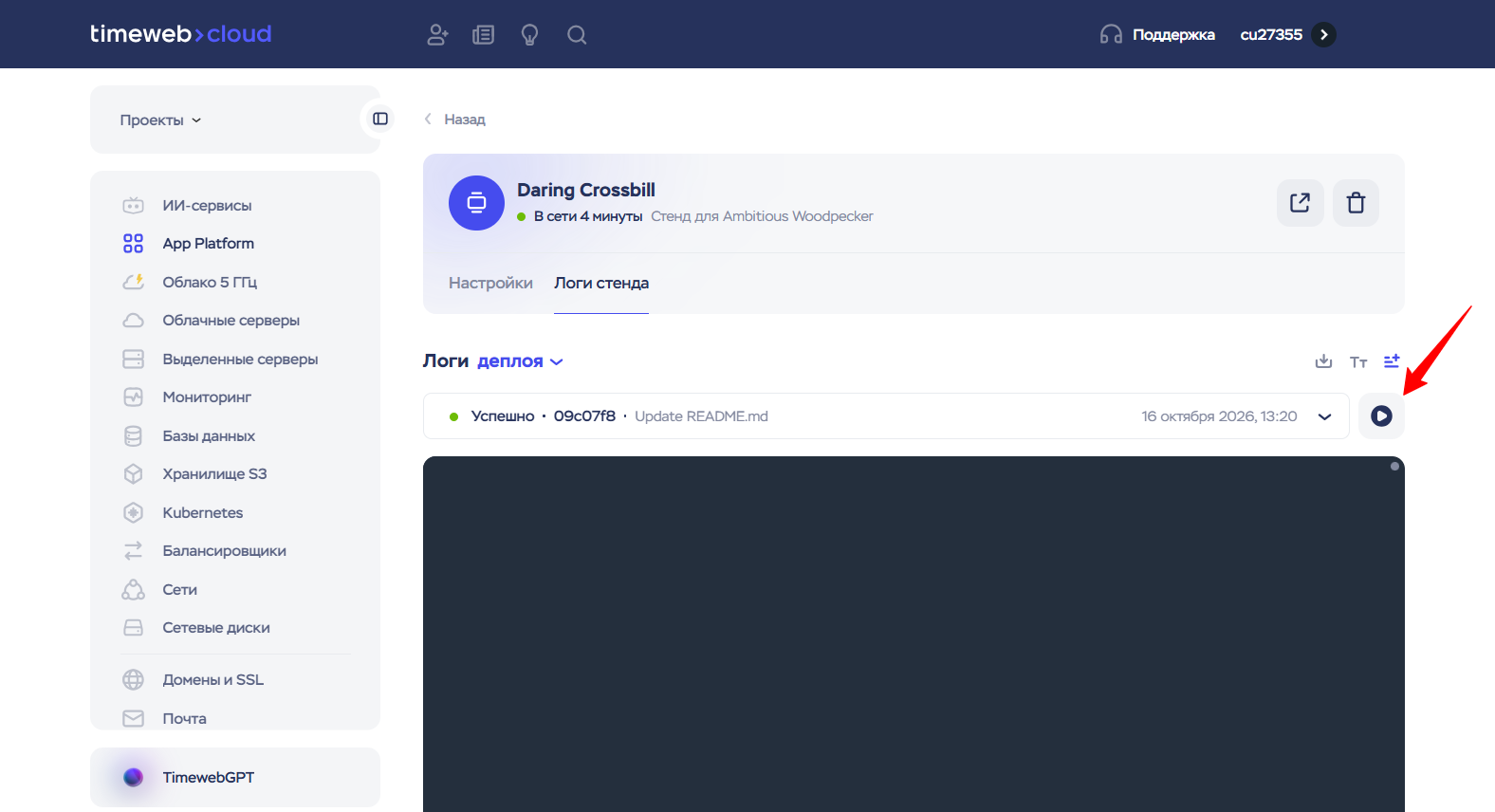
Чтобы вернуть стенд к одной из предыдущих версий, выберите нужный коммит на вкладке «Логи стенда» и нажмите на значок воспроизведения («Выполнить откат к коммиту»).
Если деплой стенда уже запущен, его можно отменить. Для этого на вкладке «Логи стенда» нажмите на кнопку паузы.
Чтобы удалить стенд, нажмите на меню с тремя точками рядом с ним и выберите «Удалить».