Codex — это AI-ассистент для разработки от OpenAI. С его помощью можно работать с проектом из десктопного приложения или терминала: задавать вопросы по коду, вносить изменения и запускать команды.
К Codex можно подключить как AI-агента, так и AI Gateway. В первом случае вы работаете с уже настроенным агентом, во втором — обращаетесь к модели напрямую.
Установка Codex
Codex Desktop доступен для macOS и Windows. Скачать версию для своей ОС можно на официальном сайте OpenAI.
Codex CLI можно установить на macOS или Linux командой:
curl -fsSL https://chatgpt.com/codex/install.sh | sh
Для установки Codex CLI на Windows используйте PowerShell:
powershell -ExecutionPolicy ByPass -c "irm https://chatgpt.com/codex/install.ps1 | iex"
Codex CLI также можно установить через пакетные менеджеры:
- npm
- brew
npm install -g @openai/codex
Предварительные требования
Подключить к Codex можно как AI-агента, так и AI Gateway.
Если вы хотите подключить AI-агента, вам потребуется:
Для подключения AI Gateway понадобится:
-
Базовый URL:
https://api.timeweb.ai/v1;
Настройка подключения
Настройка выполняется в файле ~/.codex/config.toml.
Если вы ранее использовали Codex, сохраните текущую версию конфигурации:
mv ~/.codex/config.toml ~/.codex/config.toml_old
Переименовав файл конфигурации обратно, вы сможете вернуть прежние настройки.
Создайте или откройте файл конфигурации:
nano ~/.codex/config.toml
Добавьте в файл конфигурацию подключения:
    model_provider = "timeweb_cloud"
model = "openai/gpt-5-mini"

[model_providers.timeweb_cloud]
name = "Timeweb Cloud"

base_url = "https://api.timeweb.ai/v1"
env_key = "TIMEWEB_CLOUD_API_KEY"
В конфигурации измените:
-
base_url— базовый URL зависит от типа подключения. Для AI Gateway используйтеhttps://api.timeweb.ai/v1, для AI-агента — базовый URL вашего агента; -
model— если используете AI-агента, укажите имя модели из настроек агента. При использовании AI Gateway укажите имя нужной модели, напримерopenai/gpt-5-nano. Корректное имя модели можно найти в разделе «Подключение»; -
env_key— укажите название переменной окружения, в которой будет храниться API-ключ; -
name— при необходимости измените отображаемое имя провайдера.
Codex берет ключ из переменной окружения, указанной в параметре env_key. Если в конфигурации используется TIMEWEB_CLOUD_API_KEY, выполните:
- Linux
- macOS
- Windows
export TIMEWEB_CLOUD_API_KEY="ваш_API-ключ"
После этого запустите Codex:
codex
При использовании десктопной версии перезапустите приложение.
Добавленная модель будет доступна как в Codex CLI, так и в десктопном приложении Codex. В десктопной версии модель отобразится в окне чата.
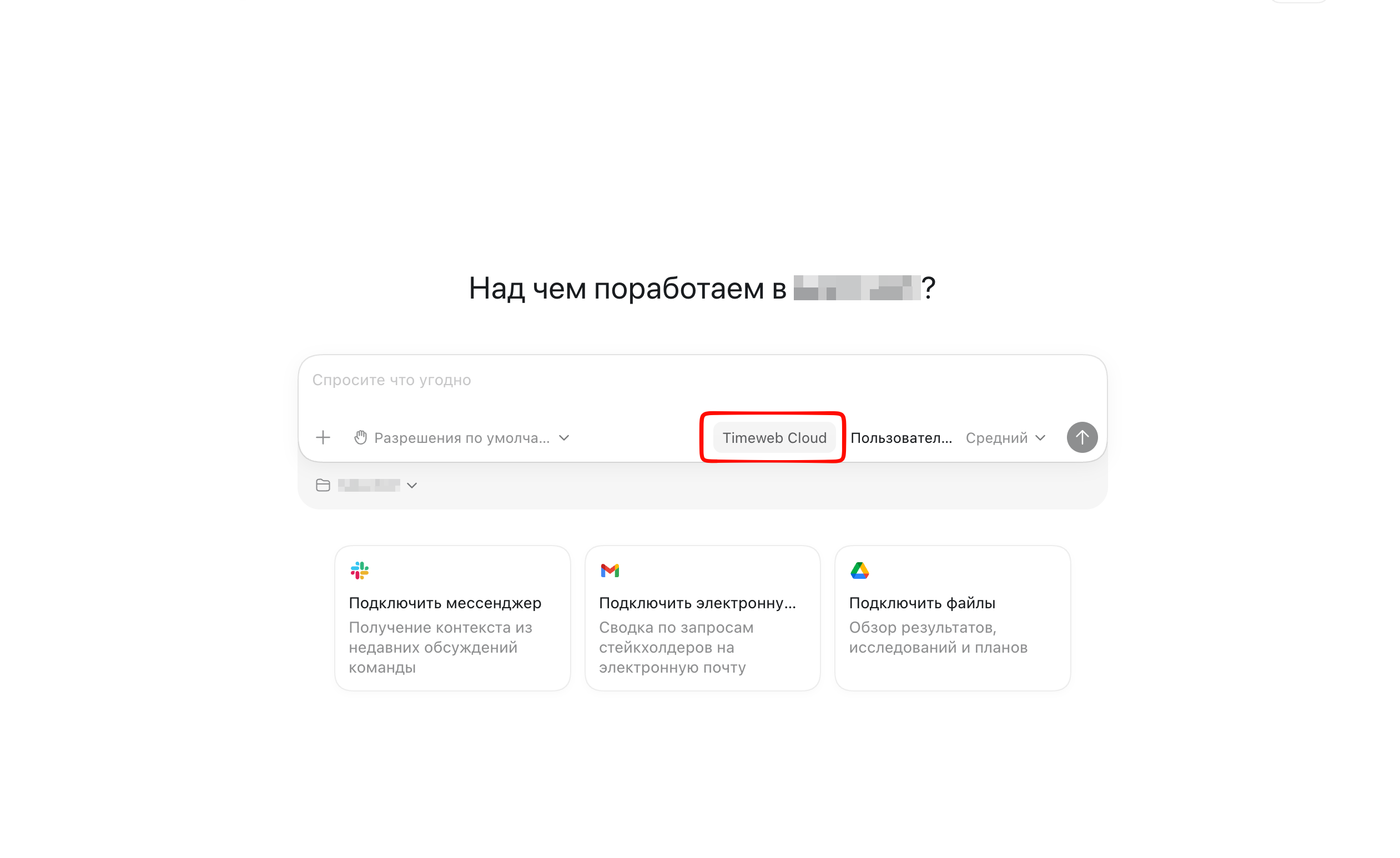
Выбор модели в интерфейсе Codex