MCP (Model Context Protocol) — это протокол, который позволяет AI-агенту работать не только с собственными знаниями, но и с внешними инструментами. Например, с его помощью агент может выполнять поиск в интернете, работать с документацией, подключаться к сервисам вроде Notion или управлять браузером и использовать полученные результаты при формировании ответа пользователю.
MCP-сервер выступает посредником между AI-агентом и внешними сервисами. Сам агент не знает, как именно устроены эти сервисы и как с ними работать. Но он знает, что у MCP-сервера есть набор доступных инструментов, которыми можно воспользоваться.
Как AI-агент узнает, какие инструменты доступны
Когда AI-агент подключается к MCP-серверу, первое, что он делает, — запрашивает список доступных инструментов. В ответ сервер возвращает описание того, что он умеет: названия функций, их назначение, какие параметры они принимают и в каком формате возвращают результат.
На этом этапе формируется контракт между агентом и MCP-сервером. Агент понимает, какие действия ему доступны, и может выбирать, какой инструмент использовать в той или иной ситуации.
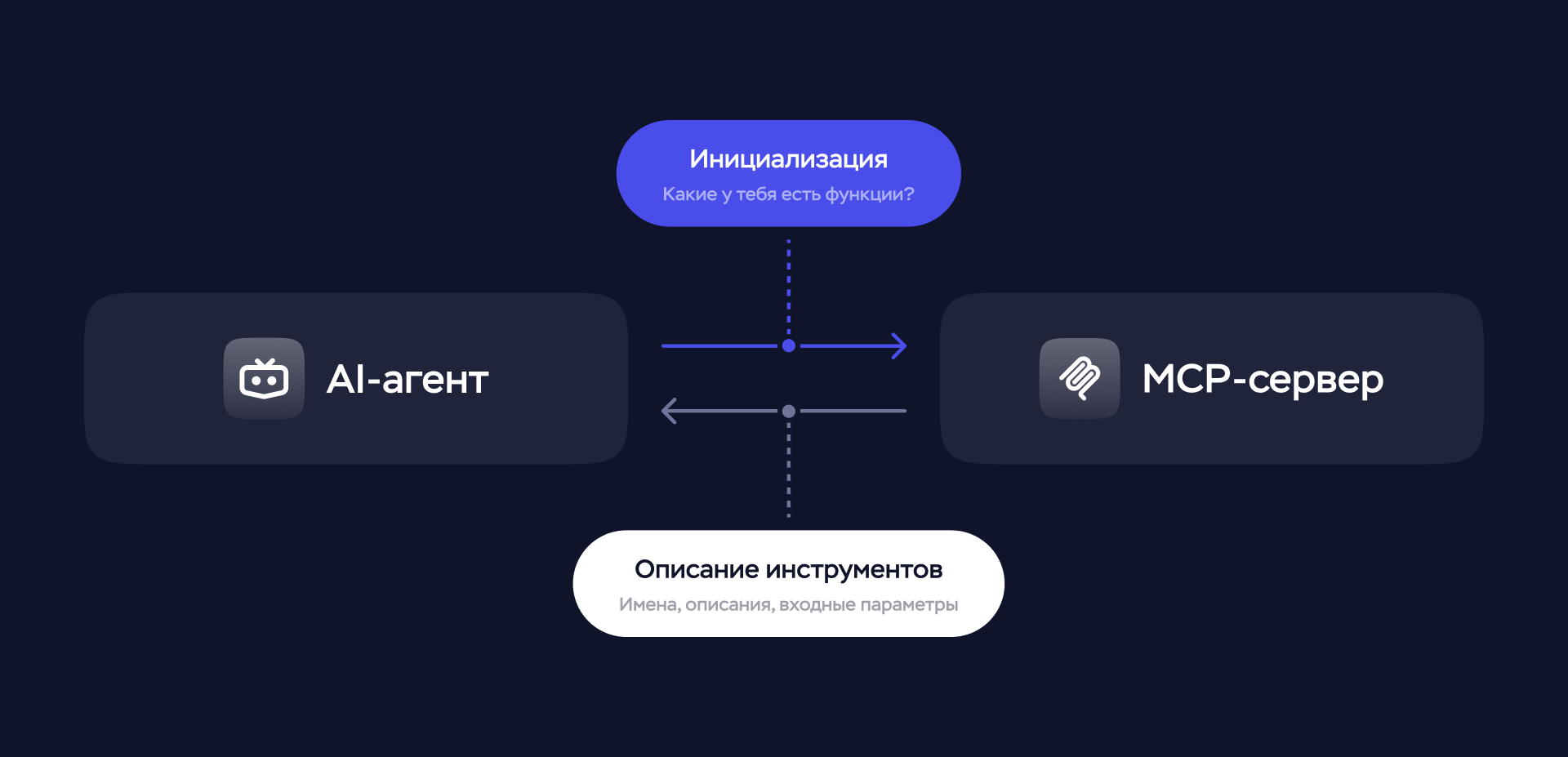
Этот список инструментов можно получить и вручную — обычным HTTP-запросом. Например, у MCP-сервера exa search, который предоставляет AI-агенту доступ к поиску в интернете, можно запросить список инструментов так:
    curl -s https://mcp.exa.ai/mcp \
  -H 'Content-Type: application/json' \
  -H 'Accept: application/json, text/event-stream' \
  -d '{
    "jsonrpc": "2.0",
    "id": 1,
    "method": "tools/list"
  }' \
| sed -n 's/^data: //p' \
| jq
В ответ сервер вернет список инструментов. В нем можно увидеть, какие функции доступны, для чего они предназначены и какие параметры ожидают. Например, один инструмент отвечает за поиск по интернету, другой — за исследование компаний, третий — за поиск кода и документации. Для каждого инструмента явно описано, какие данные нужно передать на вход.
Важно, что AI-агент не «угадывает» эти параметры и не придумывает формат запроса. Он работает строго по описанию, которое получил от MCP-сервера.
Как выглядит работа с MCP при запросе пользователя
После подключения и получения списка инструментов AI-агент «держит в голове», какие инструменты ему доступны и в каких случаях их можно использовать.
Пользователь задает вопрос AI-агенту. Если агент может ответить на него сразу — он просто формирует ответ. Но если информации не хватает, агент понимает, что ему нужно воспользоваться внешним инструментом, и формирует запрос к MCP-серверу.
Можно явно указать агенту использовать инструменты. Например, при подключении Context7 в конце промпта можно написать: «Используй Context7», — и агент будет использовать инструменты этого MCP-сервера, а не придумывать информацию.
Рассмотрим взаимодействие с MCP-сервером на примере exa search. Пользователь задает вопрос AI-агенту. Если агент понимает, что не может ответить сразу — например, потому что ему не хватает актуальной информации, — он решает обратиться к инструменту поиска и формирует запрос к MCP-серверу. MCP-сервер выполняет функцию поиска в exa search и возвращает AI-агенту структурированный результат. Дальше агент читает найденное, выбирает главное и уже на основе этих данных формирует ответ пользователю.
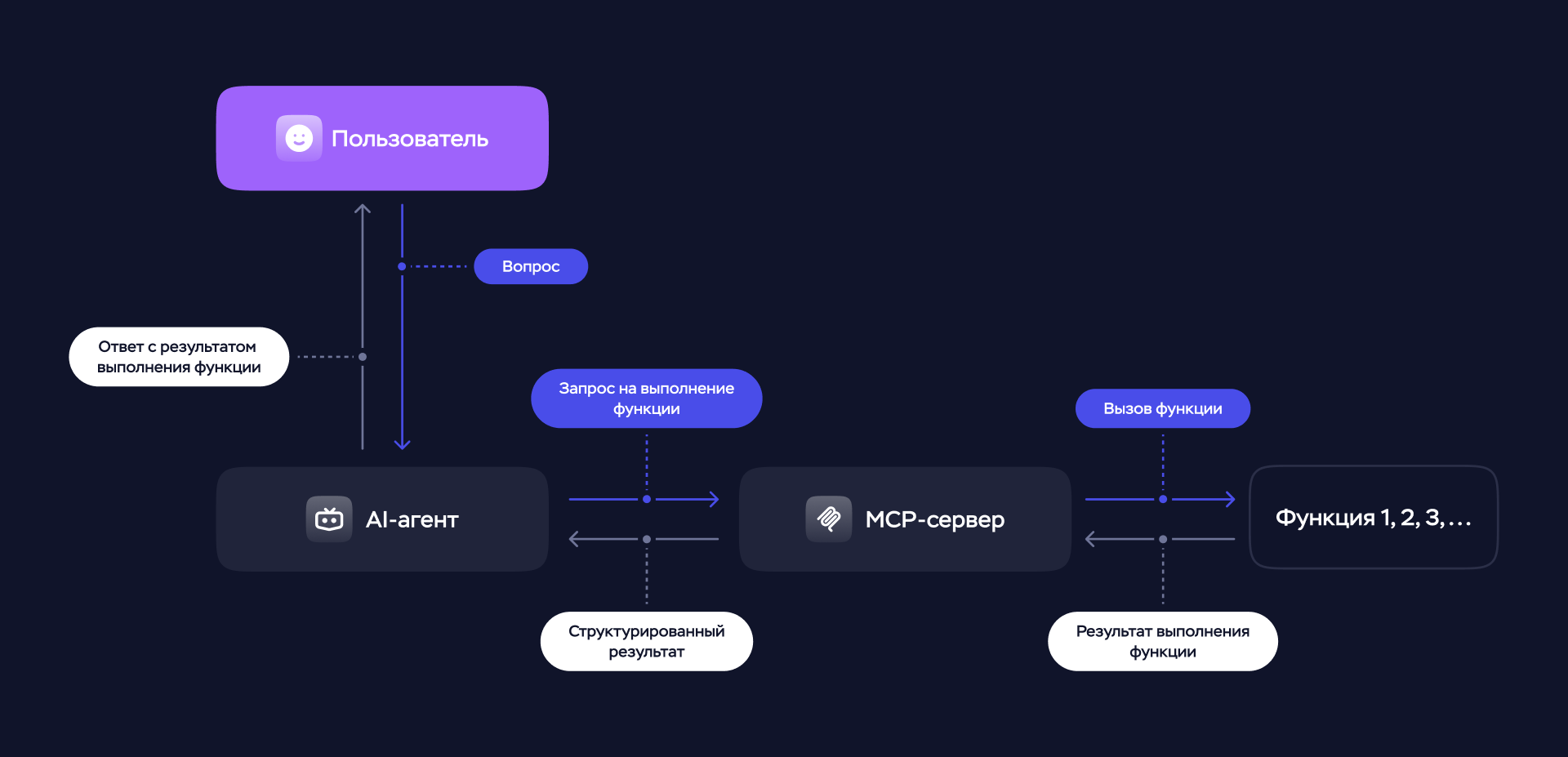
MCP-сервер не отвечает пользователю напрямую и не принимает решений. Он выполняет конкретные функции и возвращает результат. Вся логика, интерпретация данных и генерация ответа остается на стороне AI-агента.
Настройка подключения
Вы можете подключить MCP-сервер вручную по этой инструкции или воспользоваться галереей MCP-серверов, если в ней есть нужный вам сервер.
MCP-серверы бывают двух типов: stdio и Streamable HTTP. Условно их можно разделить на локальные (stdio) и удаленные (Streamable HTTP).
Подключать к агентам можно только удаленные серверы — Streamable HTTP.
Чтобы добавить новое подключение:
-
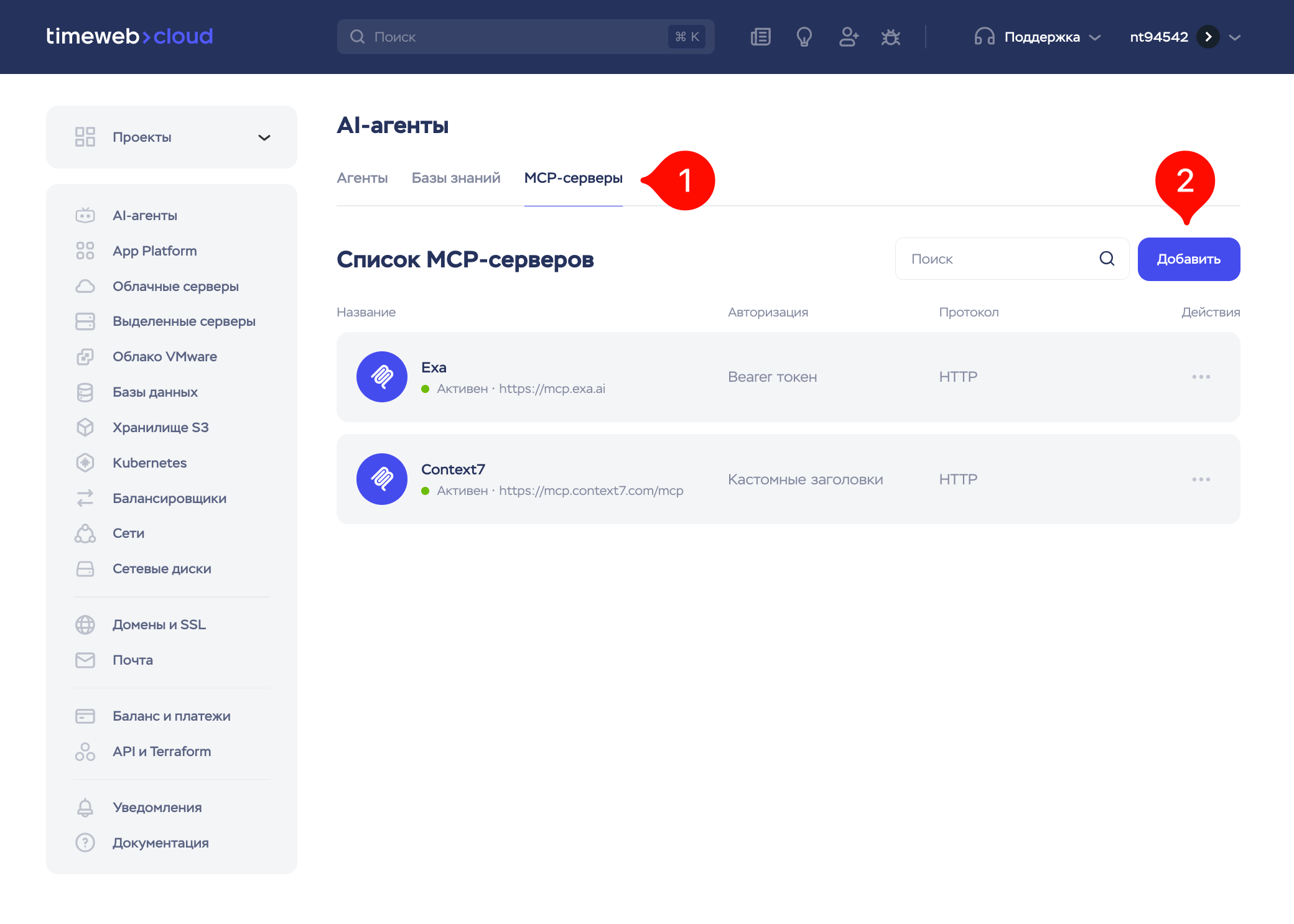
Перейдите в раздел «ИИ-сервисы» → «Агенты» и откройте вкладку «MCP-серверы».
-
Нажмите «Создать» или «Добавить».
-
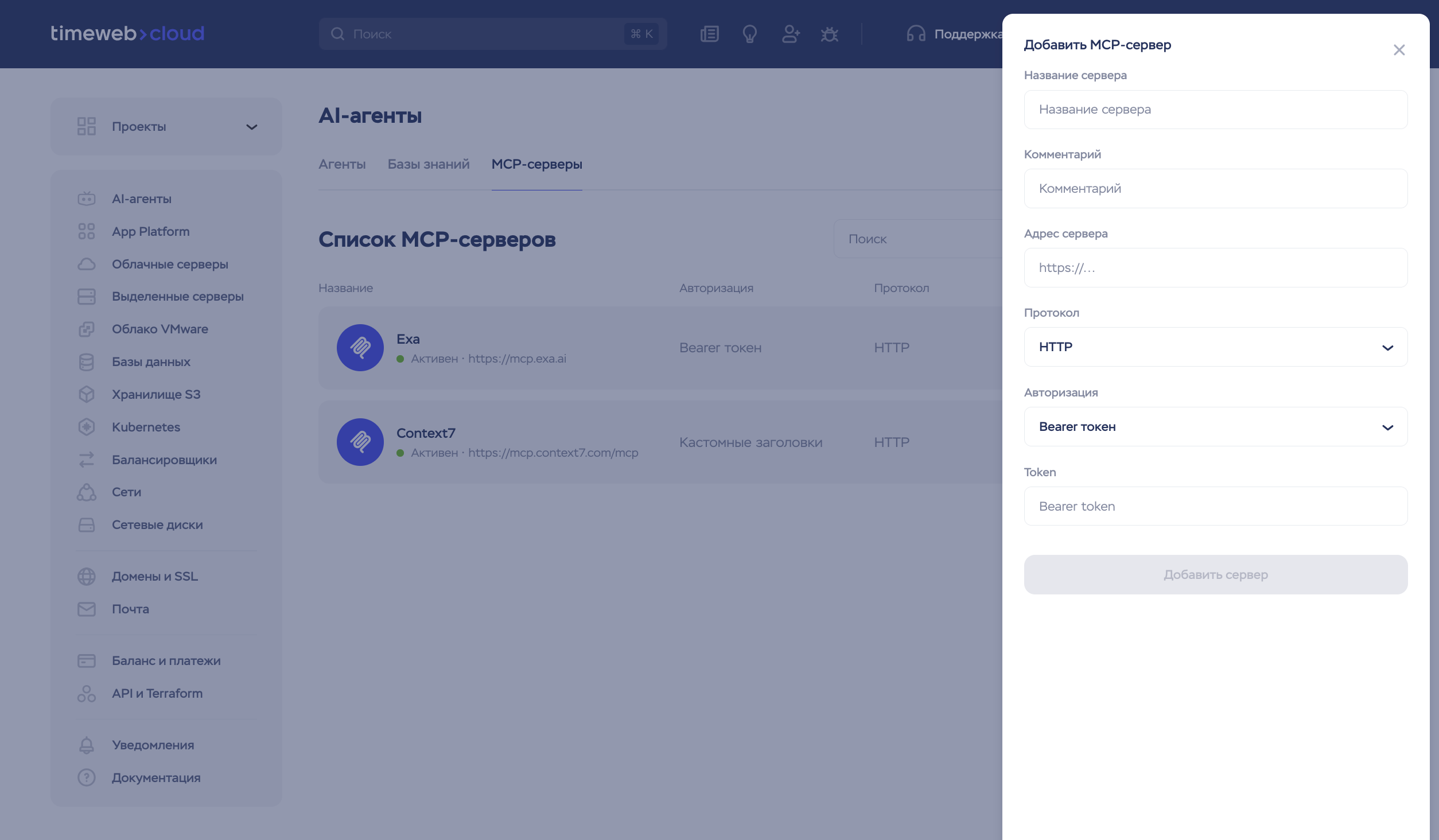
Заполните поля:
-
Bearer-токен;
-
OAuth 2.0;
-
Кастомные заголовки;
-
Без авторизации.
-
-
Название — произвольное имя подключения;
-
Комментарий — необязательное поле;
-
Адрес сервера — URL, по которому доступен MCP-сервер;
-
Протокол — HTTP или SSE;
-
Авторизация — выберите способ аутентификации:
-
Нажмите «Добавить сервер».
После этого новое подключение появится в списке инструментов.
Галерея MCP-серверов
В панели управления доступны готовые к установке MCP-серверы — для их подключения достаточно указать только токены авторизации для нужного сервиса.
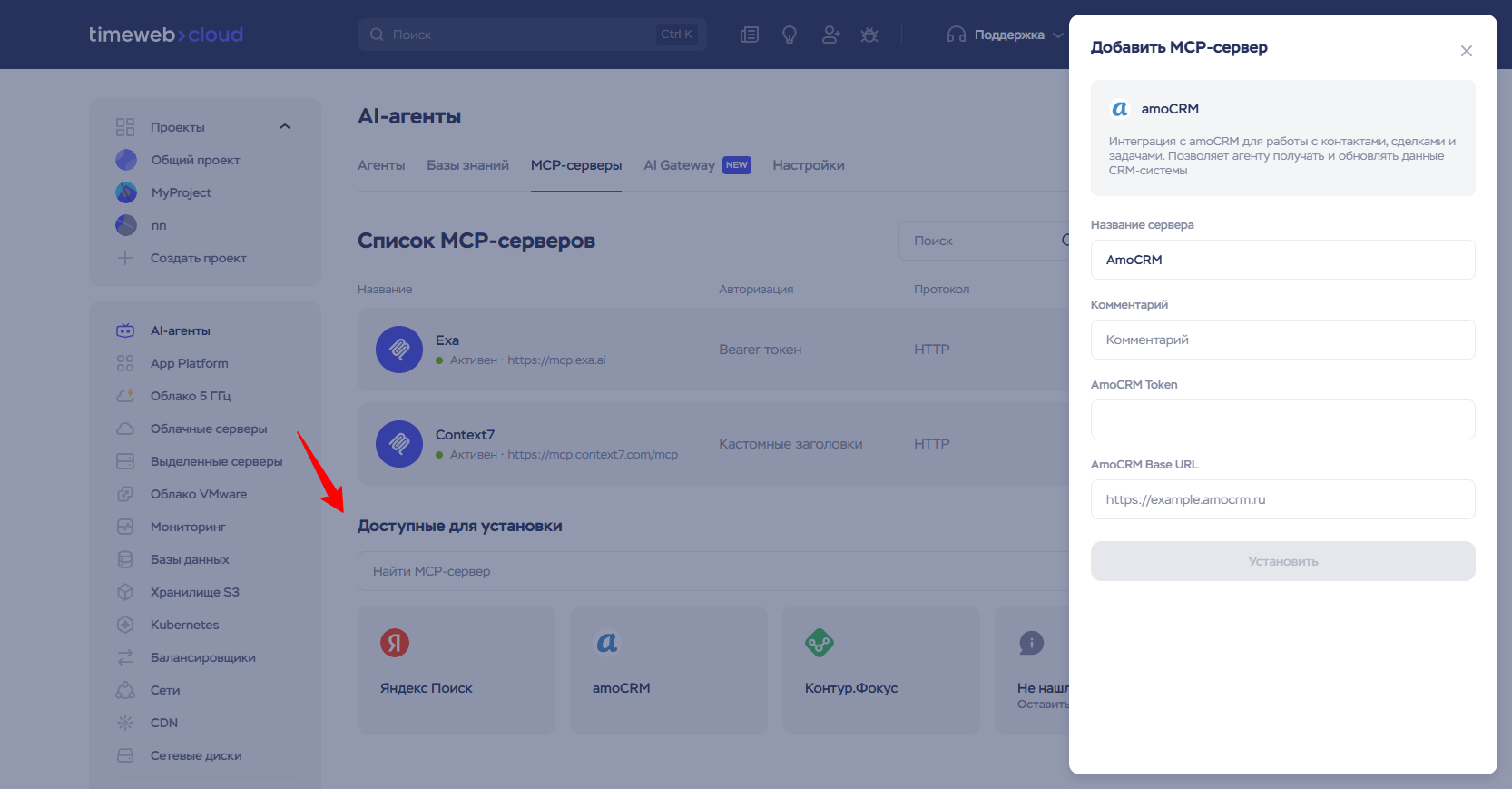
Управление MCP-серверами агента
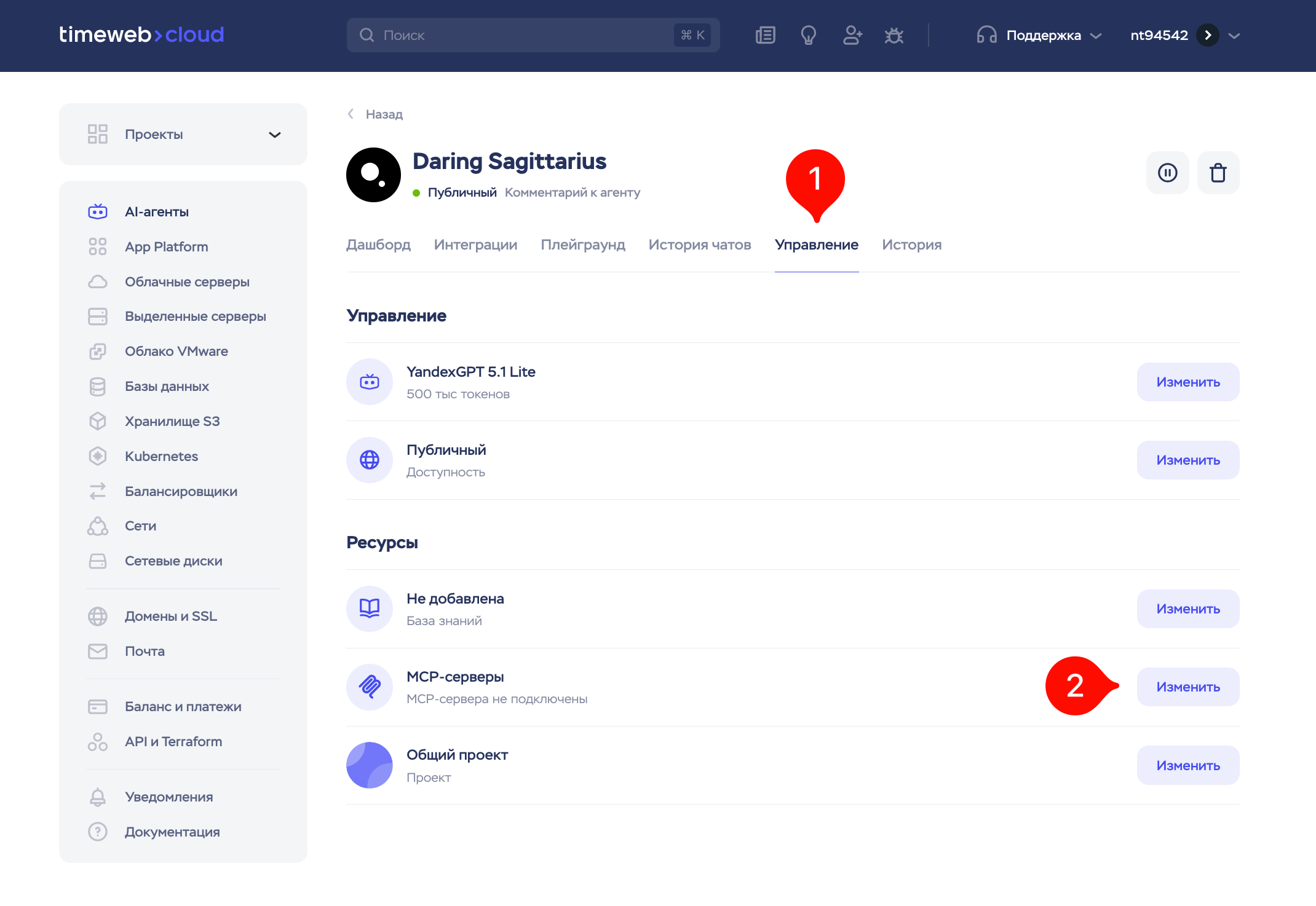
Чтобы подключить сервер к конкретному агенту:
- Перейдите в раздел «ИИ-сервисы» → «Агенты» и кликните на нужного агента.
-
Перейдите во вкладку «Управление».
-
В строке «MCP-серверы» нажмите «Изменить».
-
В открывшемся окне выберите уже созданный MCP-сервер или нажмите «Добавить новый».
-
В этом же окне можно выбрать инструменты, которые будут использоваться агентом. Для этого нажмите на стрелку рядом с подключенным MCP-сервером.
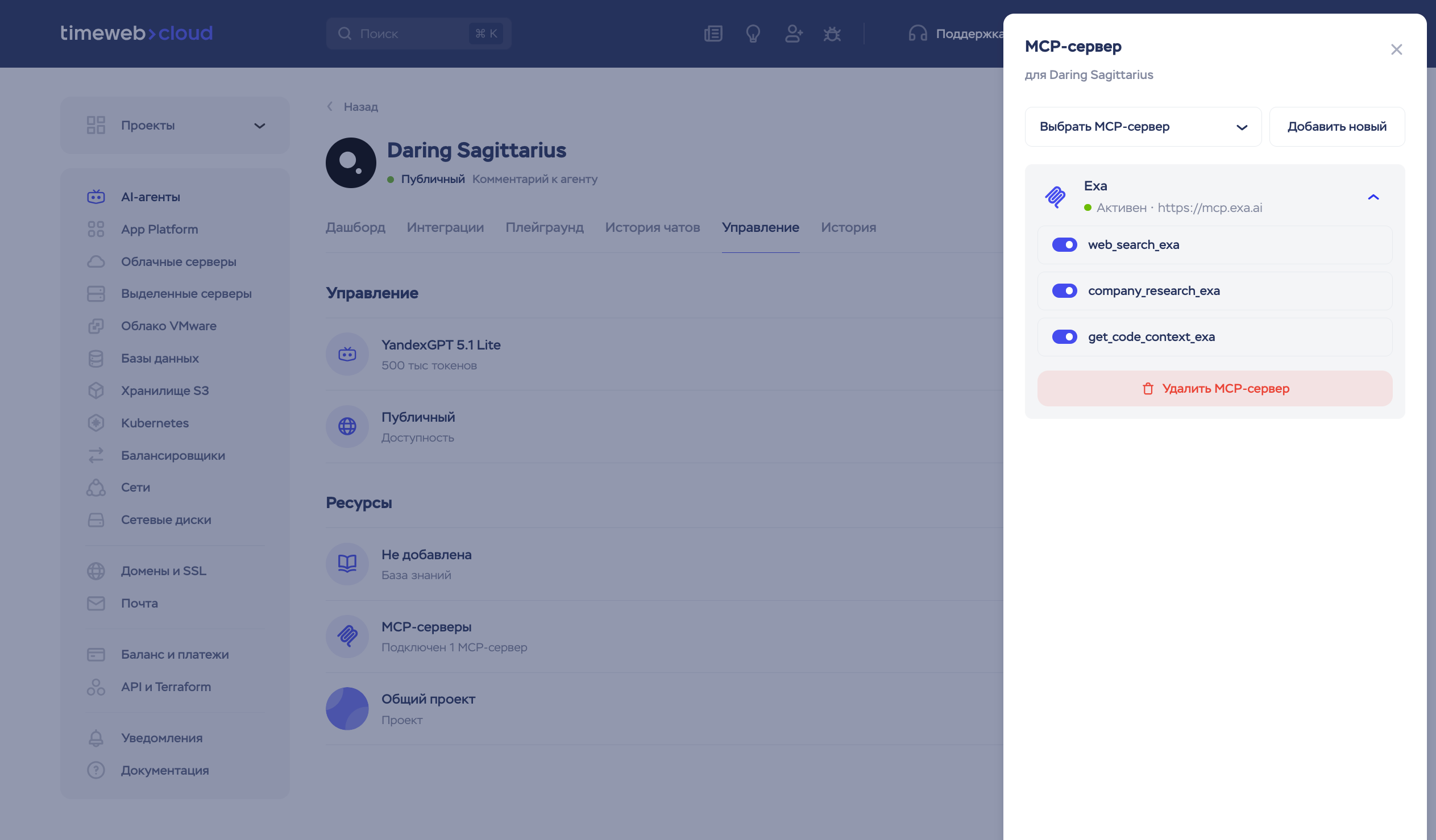
Чтобы отвязать MCP-сервер от агента, в этом же окне нажмите на кнопку «Удалить MCP-сервер».
К одному агенту можно подключить несколько MCP-серверов. Одно подключение может использоваться несколькими агентами.
Использование
После подключения MCP-сервера агент будет использовать его функции как при работе через OpenAI-совместимый API, так и в интерфейсе виджета.
При использовании OpenAI-совместимого API подключенные MCP-серверы применяются только в случае, если в запросе не передается параметр tools в явном виде.
Потоковая передача данных (SSE) пока не поддерживается для агентов с подключенными MCP-серверами.