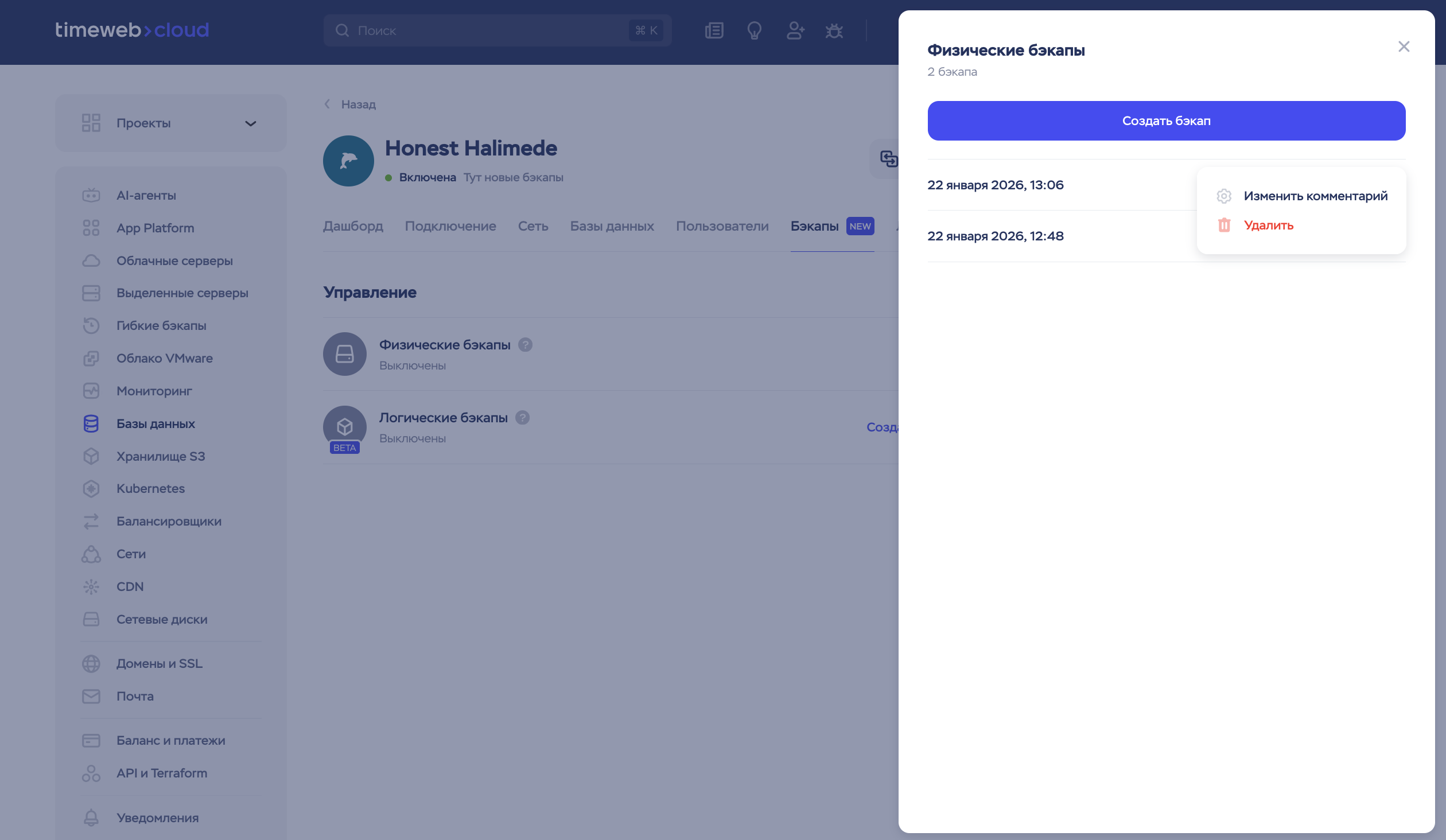
Для кластеров баз данных доступны физические бэкапы. Они поддерживаются для всех типов кластеров и доступны как в OVN-сетях, так и в BGP-сетях. При их создании выполняется снимок состояния базы данных на уровне файловой системы.
Физический бэкап содержит данные базы в том виде, в котором они хранятся на сервере, и используется для восстановления кластера в состоянии на момент создания копии.
Вы всегда можете изменить расписание автобэкапов или отключить их совсем.
Создание бэкапа
Вы также можете создавать физические резервные копии базы данных вручную в своей панели управления.
- Перейдите в раздел «Базы данных» и кликните на нужный кластер.
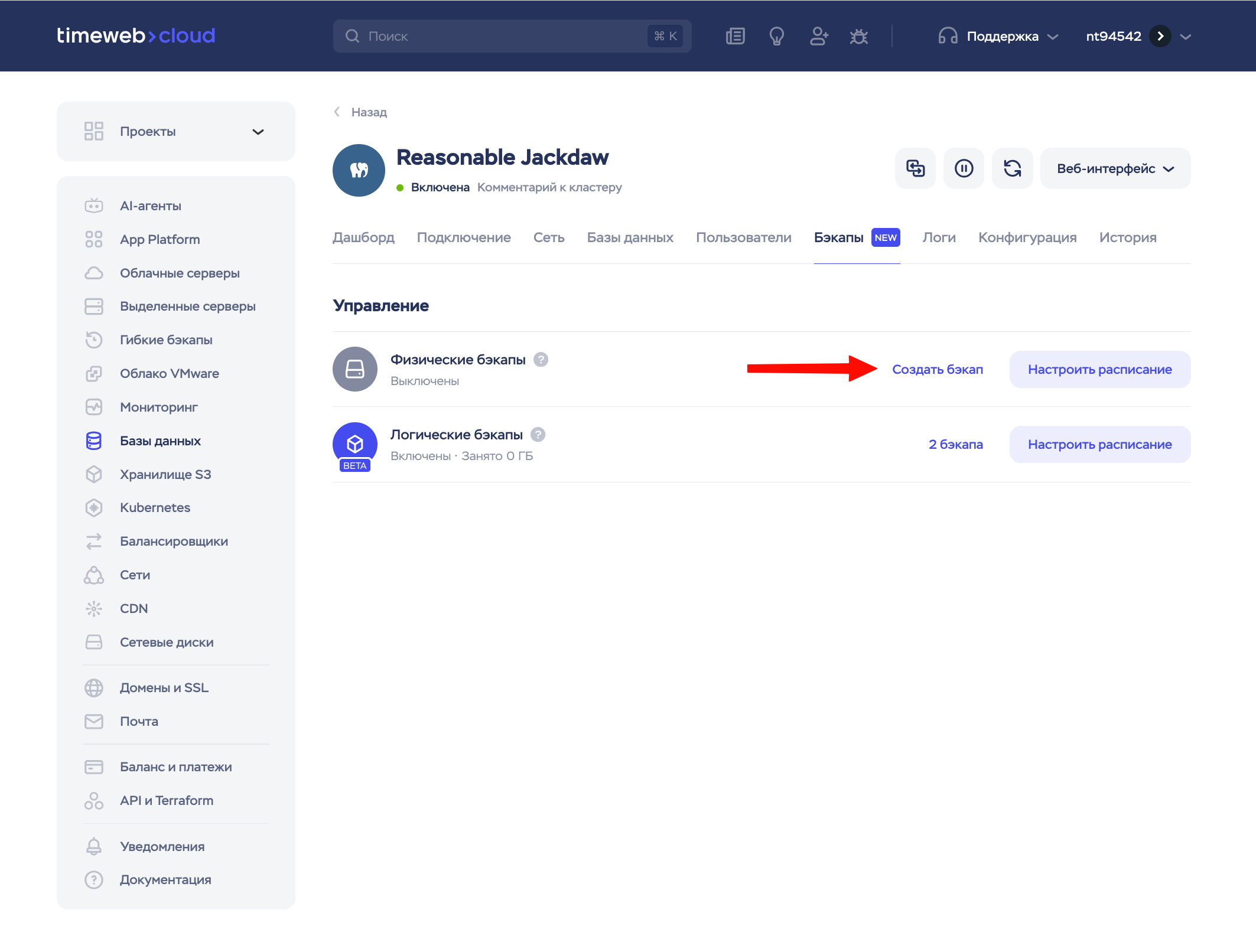
- Во вкладке «Бэкапы» и нажмите «Создать бэкап» напротив «Физические бэкапы».
- (Опционально) Задайте комментарий к бэкапу
- Нажмите «Создать».
Создание копии займет несколько минут, после чего бэкап отобразится в панели.
Автоматические бэкапы
В панели управления вы можете включать, выключать и настраивать автоматическое создание резервных копий по расписанию.
Включение и настройка автобэкапов
- Перейдите в раздел «Базы данных» и кликните на нужный кластер.
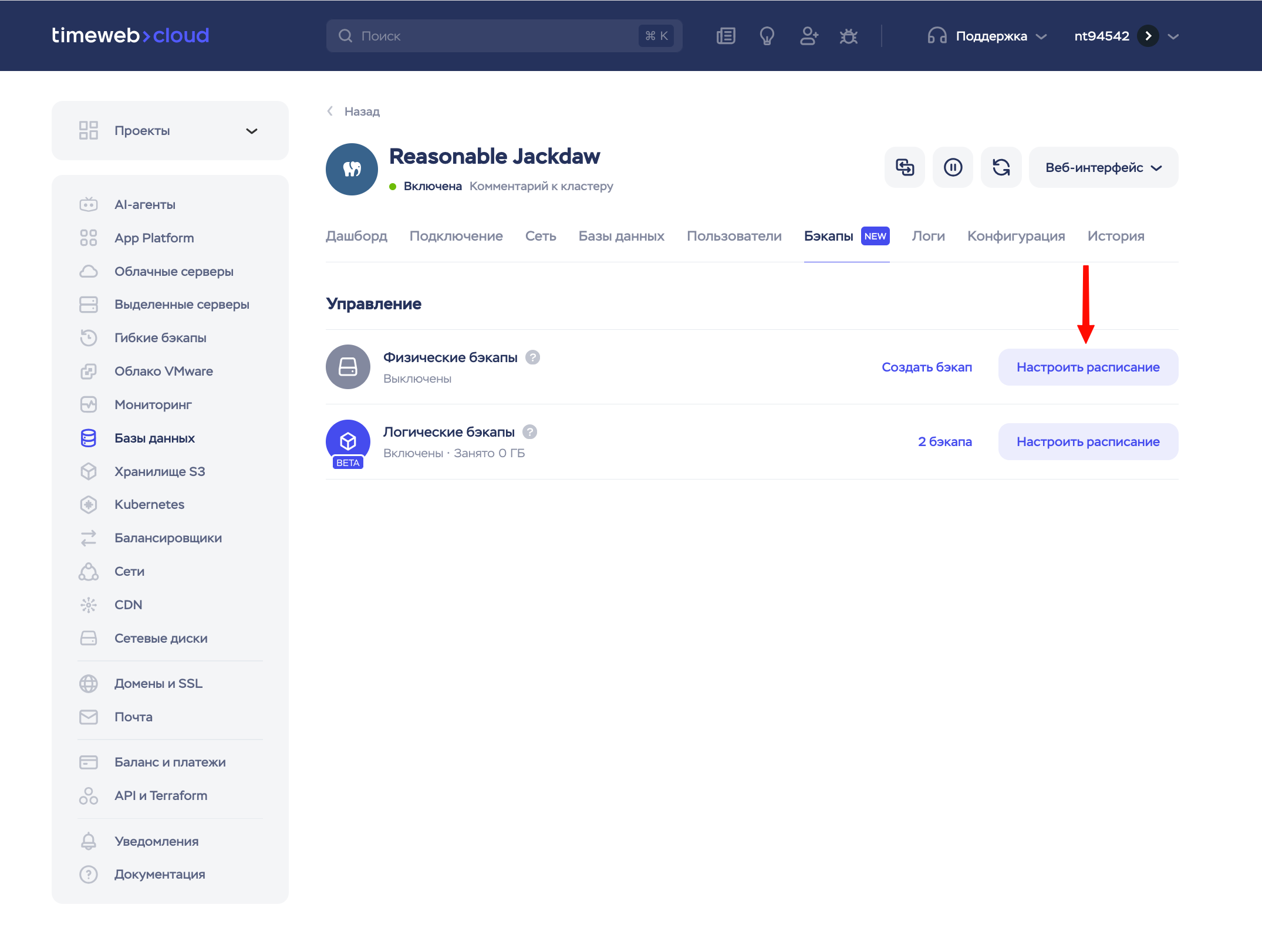
- На вкладке «Бэкапы» кликните «Настроить расписание» в блоке «Физические бэкапы».
- Переведите тумблер в положение «Включено» и задайте параметры: периодичность создания копий (ежедневно, еженедельно и ежемесячно), количество копий и дату начала бэкапов по расписанию.
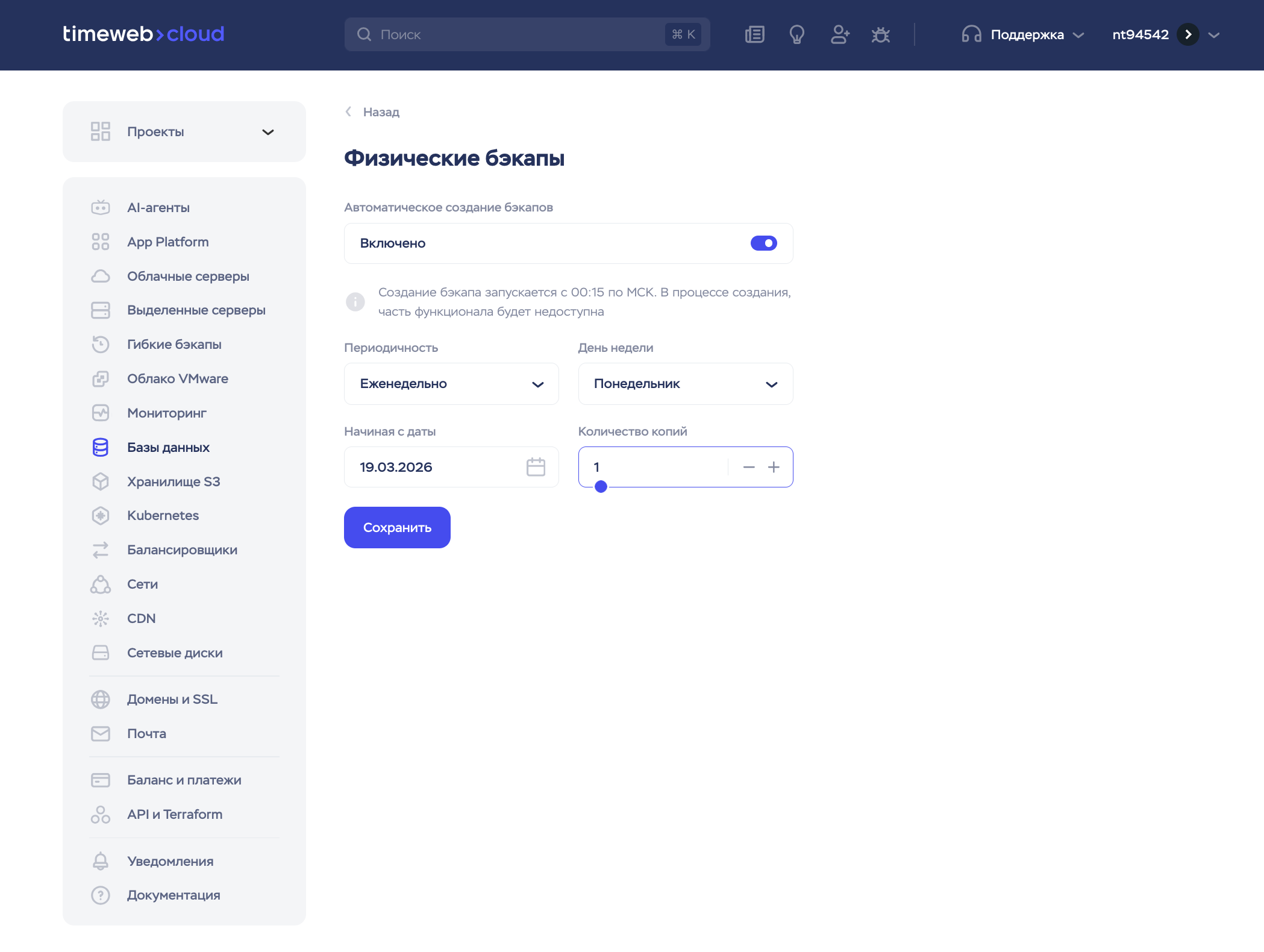
- Нажмите «Сохранить».
Отключение автобэкапов
Для отключения автоматических резервных копий:
- Перейдите в раздел «Базы данных» и кликните на нужный кластер.
- На вкладке «Бэкапы» кликните «Настроить расписание» в блоке «Физические бэкапы».
- Переведите тумблер в положение «Выключено».
- Сохраните изменения.
Восстановление данных
Чтобы восстановить данные из бэкапа:
- Перейдите в раздел «Базы данных» и кликните на нужный кластер.
- Перейдите на вкладку «Бэкапы».
- Нажмите на кнопку с количеством бэкапов в блоке «Физические бэкапы».
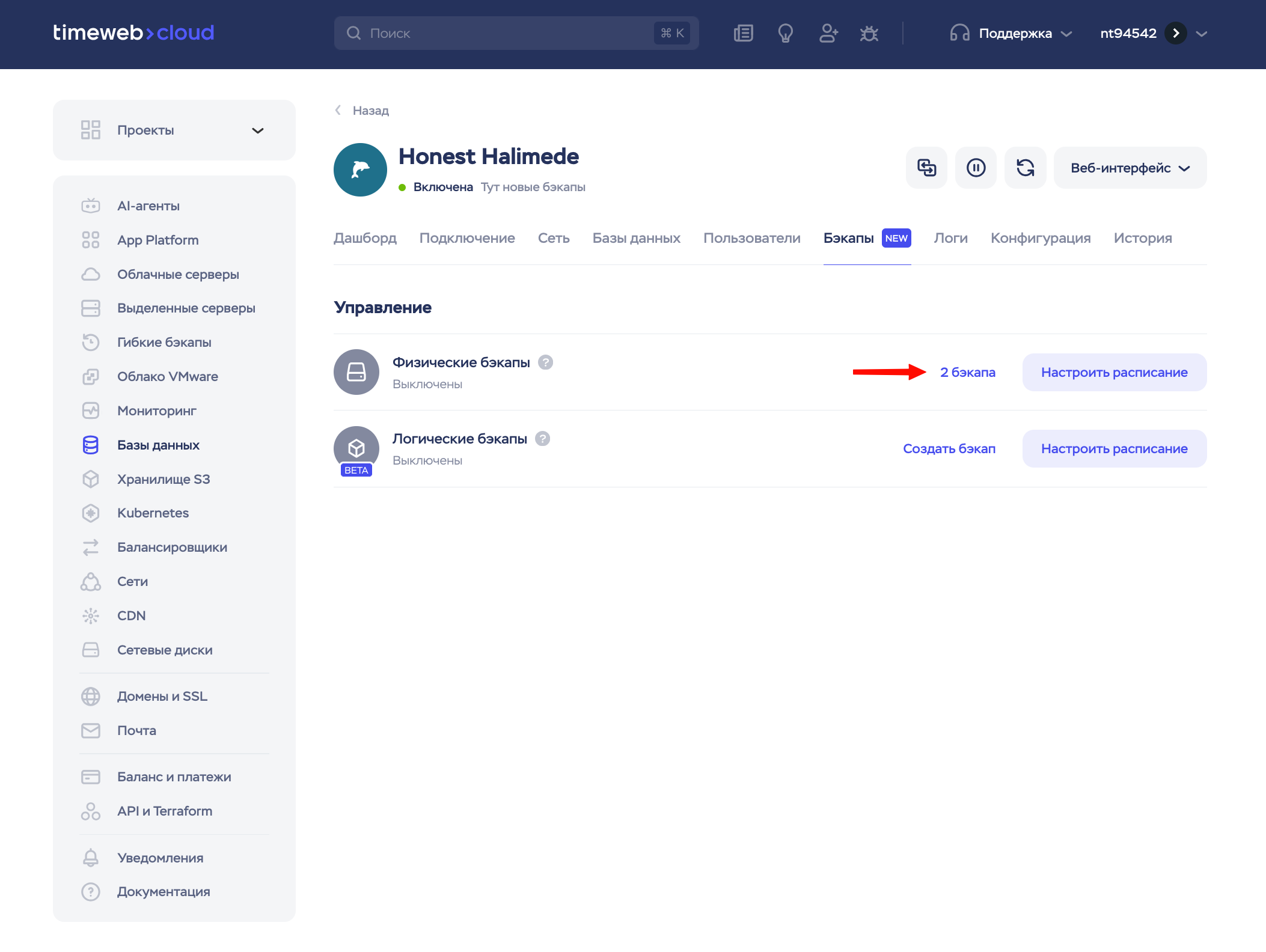
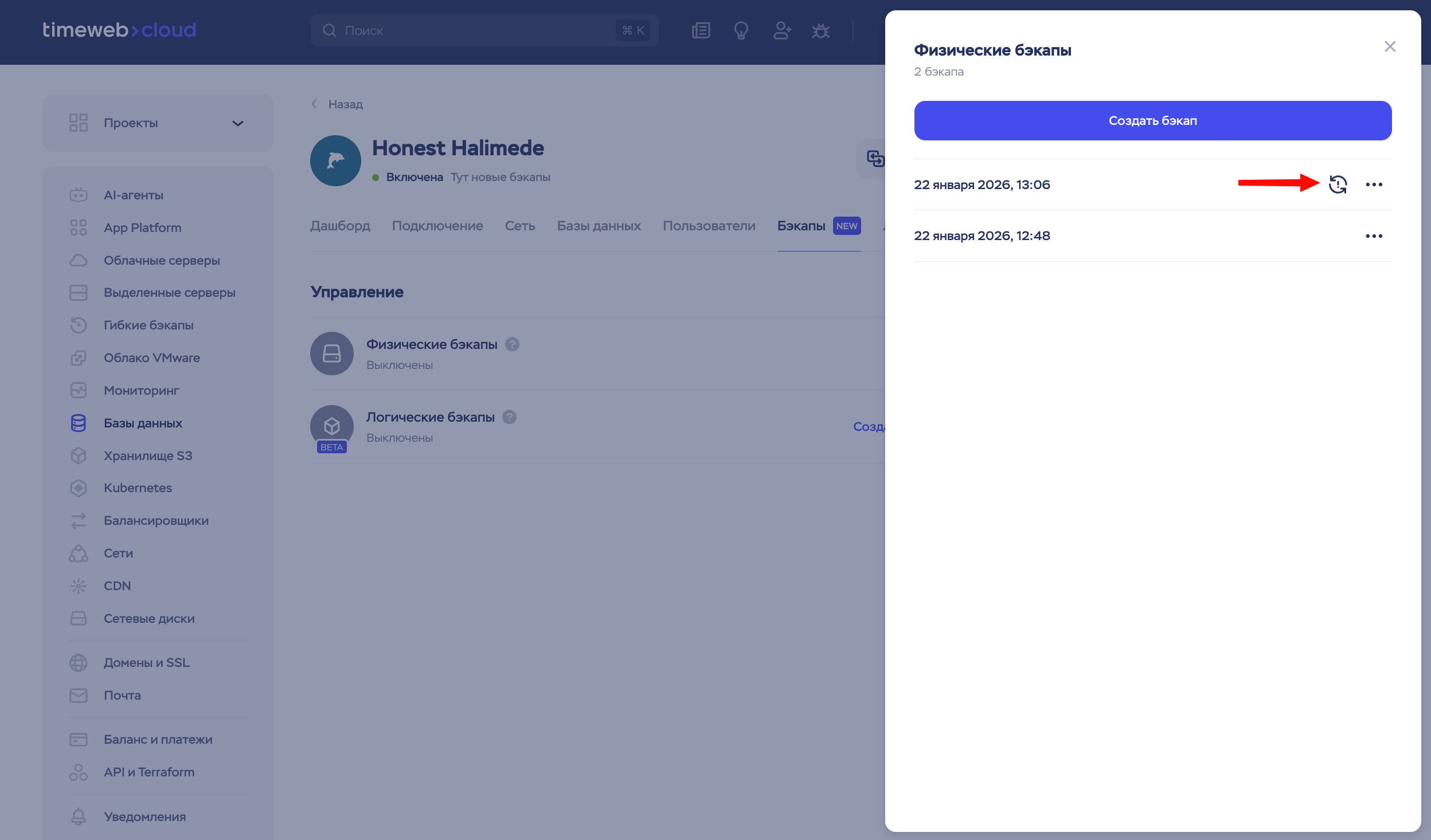
- В открывшемся окне наведите курсор на нужную копию и нажмите на кнопку «Восстановить».
Скачивание бэкапов
Опция доступна только для кластеров MySQL и PostgreSQL, созданных после 1 января 2025 года.
Физические бэкапы, созданные в панели управления, можно скачать на ваше устройство в формате .qcow2.
Вы можете хранить скачанные копии локально или во внешних системах хранения — для дополнительной защиты данных или соблюдения корпоративных политик резервного копирования.
Чтобы скачать бэкап:
-
Перейдите в раздел «Базы данных» и кликните на нужный кластер.
-
Перейдите на вкладку «Бэкапы».
-
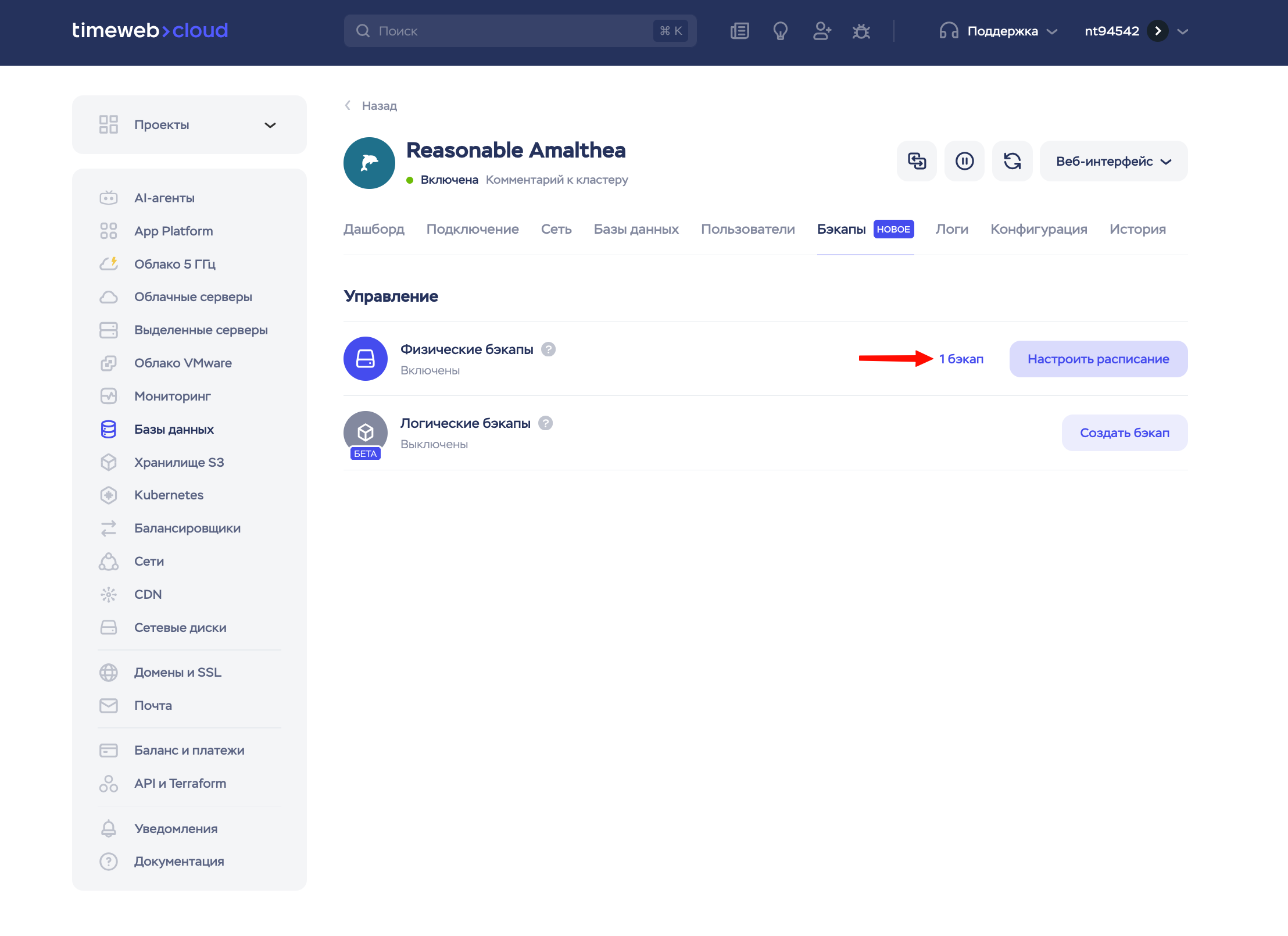
Нажмите на ссылку с количеством бэкапов в блоке «Физические бэкапы».
-
Наведите курсор на нужную копию и нажмите «Скачать».
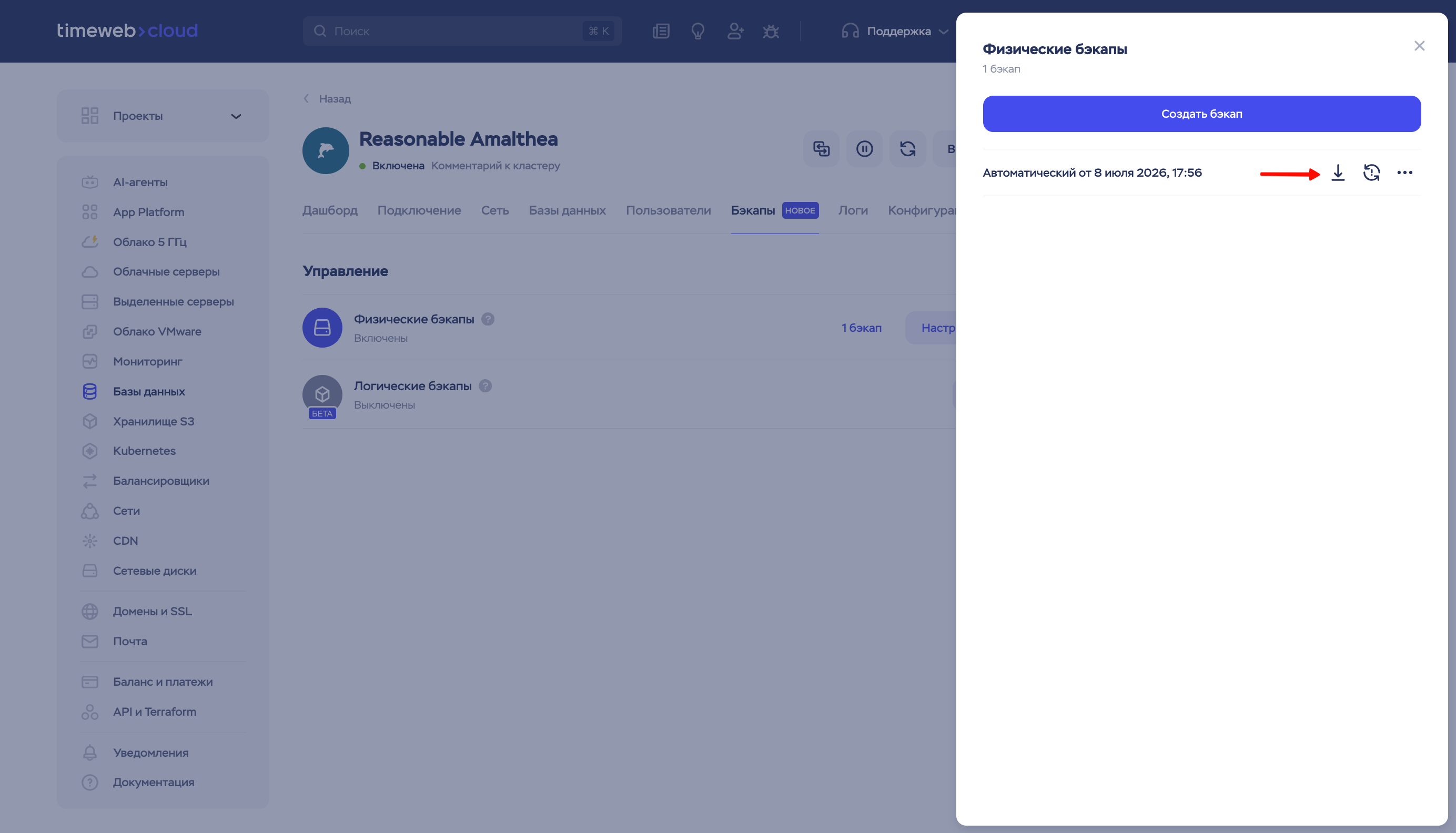
Файл бэкапа будет загружен на ваше устройство.
Удаление бэкапа
Чтобы удалить бэкап:
- Перейдите в раздел «Базы данных» и кликните на нужный кластер.
- Перейдите на вкладку «Бэкапы».
- Нажмите на кнопку с количеством бэкапов.
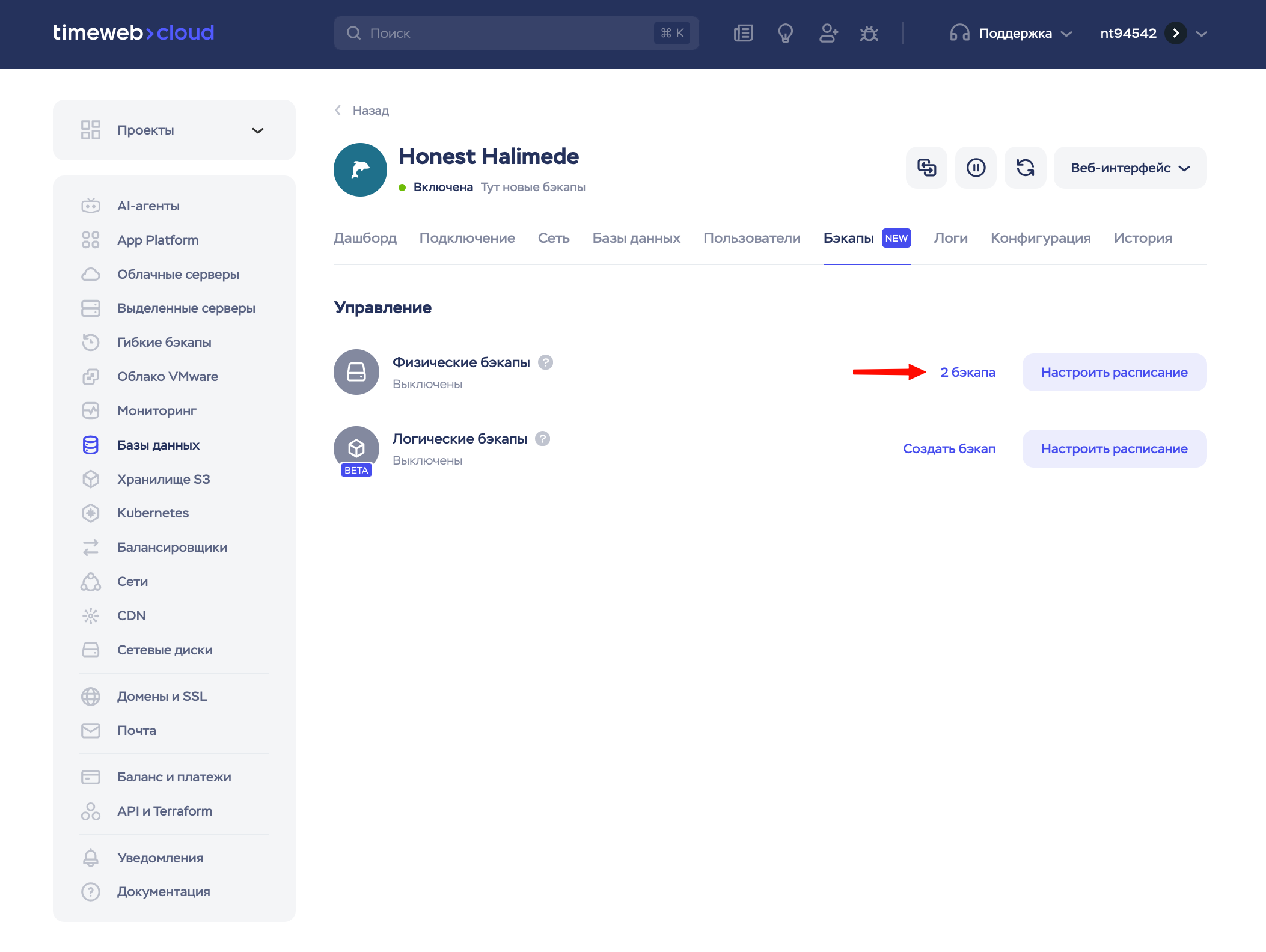
- Нажмите на три точки рядом с бэкапом, нажмите на кнопку «Удалить».