OpenCode — это AI-ассистент для разработки. С его помощью можно задавать вопросы по проекту, редактировать код и выполнять команды без переключения в отдельный интерфейс.
К OpenCode можно подключить как AI-агента, так и AI Gateway. В первом случае вы работаете с уже настроенным агентом, во втором — обращаетесь к модели напрямую.
Установка OpenCode
OpenCode можно установить на Windows, Linux или macOS. Доступны два варианта: TUI/CLI и десктопное приложение.
Чтобы установить TUI/CLI-версию, используйте один из способов:
- curl
- npm
- bun
- brew
- paru
curl -fsSL https://opencode.ai/install | bash
Десктопную версию можно установить через Homebrew:
brew install --cask opencode-desktop
Также можно скачать бинарный файл с официального сайта OpenCode и установить его вручную.
Предварительные требования
Подключить к OpenCode можно как AI-агента, так и AI Gateway.
Если вы хотите подключить AI-агента, вам потребуется:
Для подключения AI Gateway понадобится:
-
Базовый URL:
https://api.timeweb.ai/v1;
Настройка подключения через терминал
Этот способ подойдет, если вы используете TUI/CLI-версию OpenCode.
Создайте или отредактируйте файл конфигурации opencode.json.
Файл можно разместить:
-
в корне проекта — настройки будут применяться только для этого проекта;
-
глобально по пути
~/.config/opencode/opencode.json— настройки будут доступны во всех проектах.
В файле укажите конфигурацию для подключения:
    {
 "$schema": "https://opencode.ai/config.json",
 "provider": {
   "timeweb-cloud": {
     "npm": "@ai-sdk/openai-compatible",
     "name": "Timeweb Cloud",
     "options": {
       "baseURL": "https://api.timeweb.ai/v1"
     },
     "models": {
       "openai/gpt-5-mini": {
         "name": "openai/gpt-5-mini"
       }
     }
   }
 },
 "model": "openai/gpt-5-mini"
}
В конфигурации измените:
-
baseURL— если хотите использовать AI-агента, укажите базовый URL вашего агента. При использовании AI Gateway менять не нужно; -
models— укажите модели, которые будут доступны в OpenCode; -
model— если используете AI-агента, укажите имя модели из настроек агента. При использовании AI Gateway укажите имя нужной модели, напримерopenai/gpt-5-nano. Корректное имя модели можно найти в разделе «Подключение»; -
name— при необходимости измените отображаемое имя провайдера.
Сохраните и закройте файл.
Теперь необходимо указать API-ключ. Для этого запустите OpenCode в терминале:
opencode
В открывшемся TUI-интерфейсе выполните команду:
/connect
С помощью стрелок прокрутите список провайдеров вниз и выберите пункт «Other».
Укажите идентификатор провайдера. Он должен совпадать с названием провайдера в opencode.json, в нашем примере — timeweb-cloud.
Вставьте API-ключ в поле ввода.
OpenCode сохранит ключ в зашифрованном глобальном файле авторизации.
После этого можно начать использовать OpenCode. Запустите агента снова, если ранее выходили из него. Чтобы выбрать добавленную модель, введите:
/model
В поиске укажите имя провайдера, которое вы задали при добавлении. Затем проверьте подключение, отправив любое сообщение в чат.
Настройка подключения в десктопном приложении
Чтобы подключить провайдера в десктопном приложении:
-
Нажмите на иконку шестеренки.
-
Перейдите во вкладку «Провайдеры».
-
Пролистайте меню вниз и выберите пункт «Пользовательский провайдер».
-
Нажмите «Подключить».
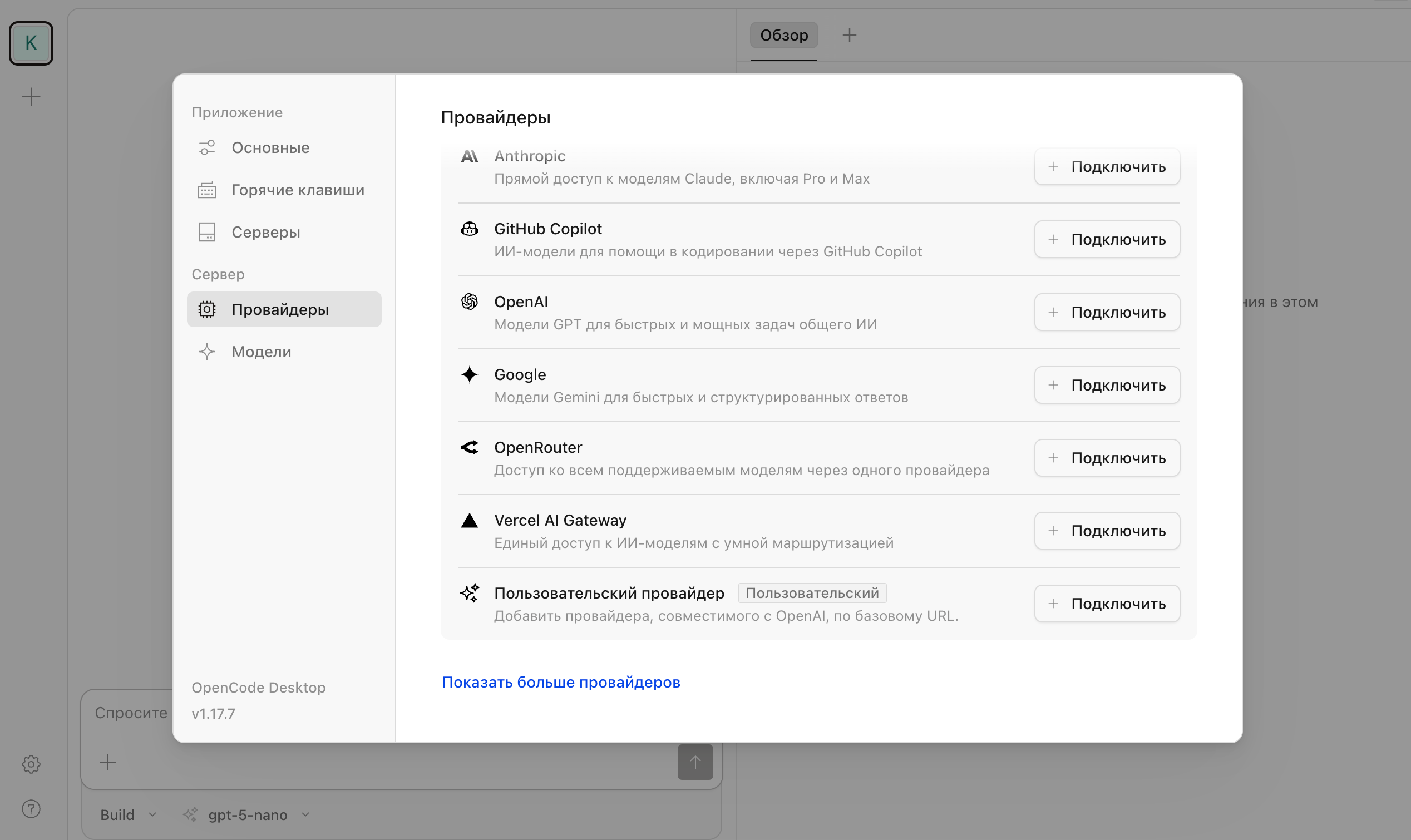
Интерфейс настройки OpenCode
Укажите параметры подключения:
-
ID провайдера — произвольное имя, по которому можно будет найти провайдера;
-
Отображаемое имя — название провайдера в интерфейсе;
-
Базовый URL — базовый URL агента или AI Gateway;
-
API-ключ — ключ для доступа к агенту или AI Gateway;
-
Модели — список моделей, которые будут доступны для выбора.
При использовании AI Gateway имя модели нужно указать в формате AI Gateway, например openai/gpt-5-nano. Корректное имя модели можно найти в разделе «Подключение».
При использовании AI-агента можно указать произвольное имя модели.
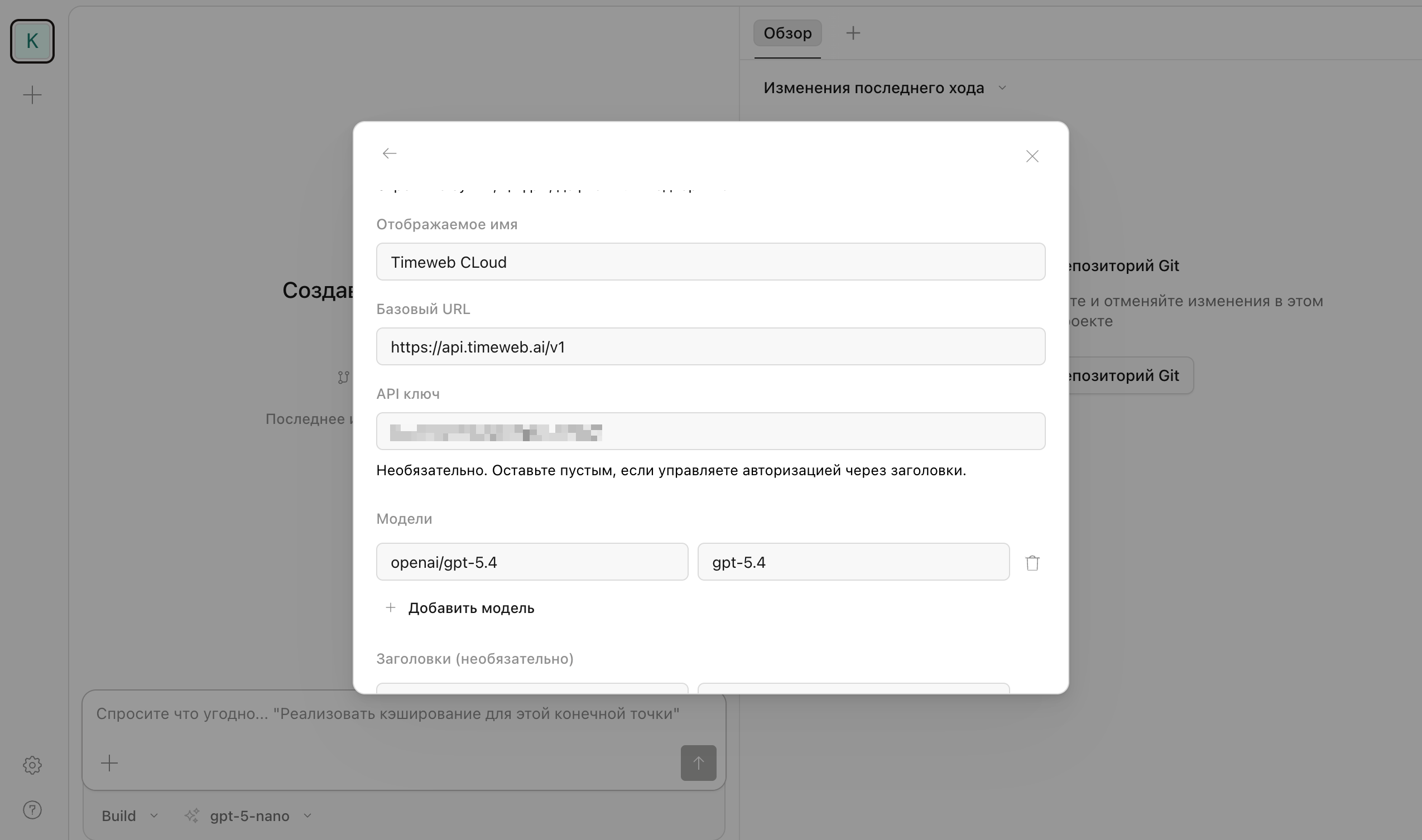
Интерфейс настройки OpenCode
Нажмите «Отправить», чтобы сохранить настройки.
После этого найдите и выберите модель в чате. Проверьте, что подключение настроено корректно, отправив произвольный запрос.