Календарь — встроенный инструмент Timeweb Mail для планирования встреч, задач и событий. Вы можете создавать события, приглашать участников, настраивать напоминания и делиться доступом к календарям.
Календарь поддерживает несколько уровней совместной работы: от приглашения отдельных пользователей на конкретное событие до создания общих календарей, которые видят и редактируют сразу несколько человек.
Календарь интегрирован с почтой: приглашения приходят как письма, из письма можно сразу создать событие, а уведомления приходят прямо в интерфейс почты.
Календарь доступен:
- Из интерфейса Timeweb Mail: кликните «Календарь» справа вверху → откроется боковая панель с календарем для быстрого просмотра → нажмите «В календарь».
- По прямой ссылке: https://mail.timeweb.com/calendar
Режимы отображения
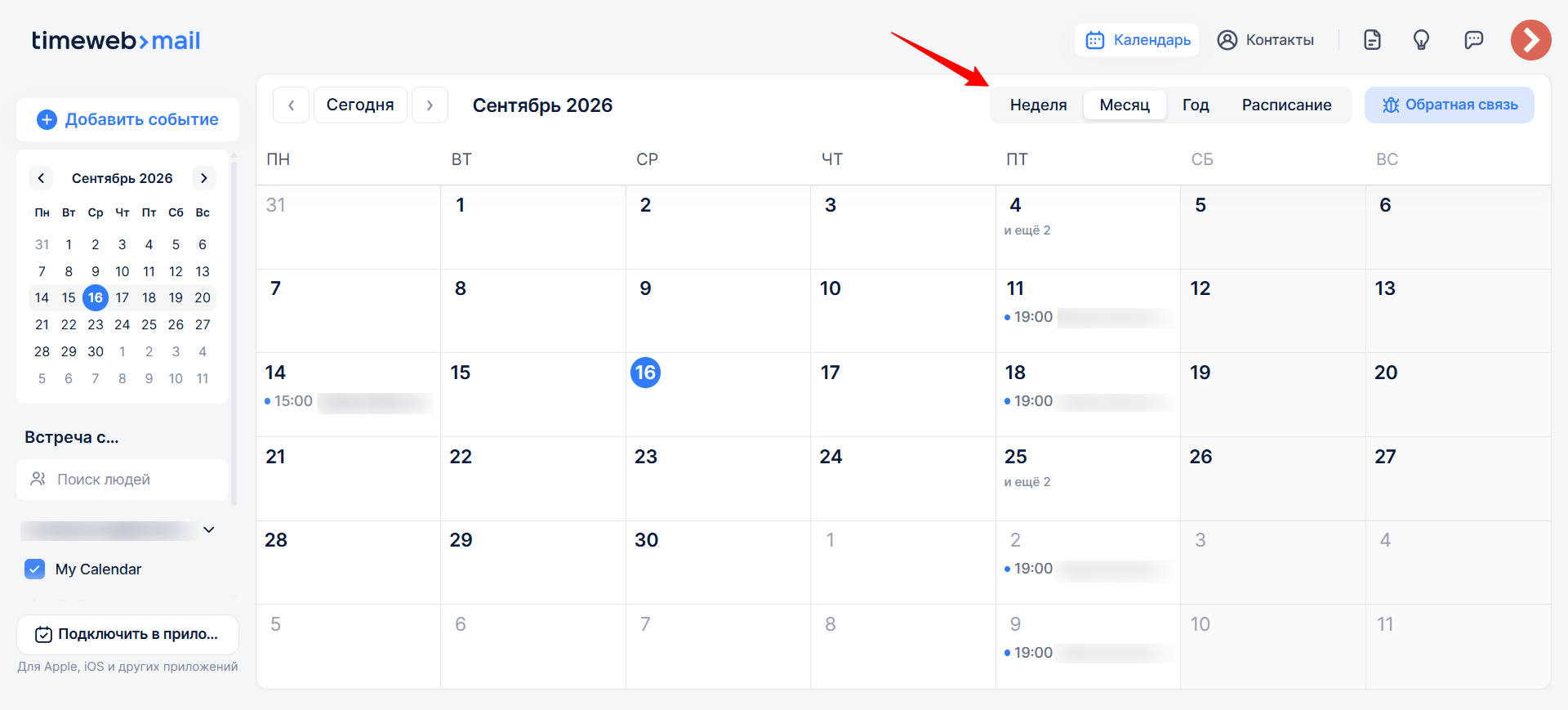
На верхней панели вы можете переключаться между режимами отображения календаря:
|
Вид |
Когда удобно использовать |
|
Неделя |
Планирование на ближайшие 7 дней |
|
Месяц |
Общий обзор загруженности |
|
Год |
Планирование на длительный период |
|
Расписание |
Просмотр всех предстоящих событий в виде списка |
События
Создание события
Чтобы создать событие:
- Перейдите в календарь.
- Нажмите «Добавить событие» слева вверху либо кликните на нужную ячейку календаря.
- Заполните основные поля:
- Название события.
- Дата и время начала и окончания.
- (Опционально) Задайте регулярность повторения события.
- (Опционально) Добавьте участников, описание, место проведения или ссылку на видеовстречу.
- Нажмите «Сохранить».
Событие сразу появится в календаре. Если вы указали участников, им автоматически придут приглашения на почту.
Пользователи имеют следующие права доступа к событию:
- Организатор может редактировать и удалять событие, управлять участниками.
- Участники могут просматривать событие и менять свой статус участия.
Изменение события
Чтобы изменить событие:
- Перейдите в календарь.
- Кликните по нужному событию.
- Измените необходимые параметры: дату, время, список участников, уведомления и др.
- Нажмите «Сохранить».
Если событие повторяющееся, система предложит выбрать:
- Изменить только это событие
- Изменить это и все последующие события
- Изменить все события
Быстрое изменение
Если нужно изменить только время, вы можете просто перетащить событие в нужную ячейку:
- В своем почтовом ящике кликните «Календарь» справа вверху.
- Справа откроется панель календаря — перетащите событие на нужное время.
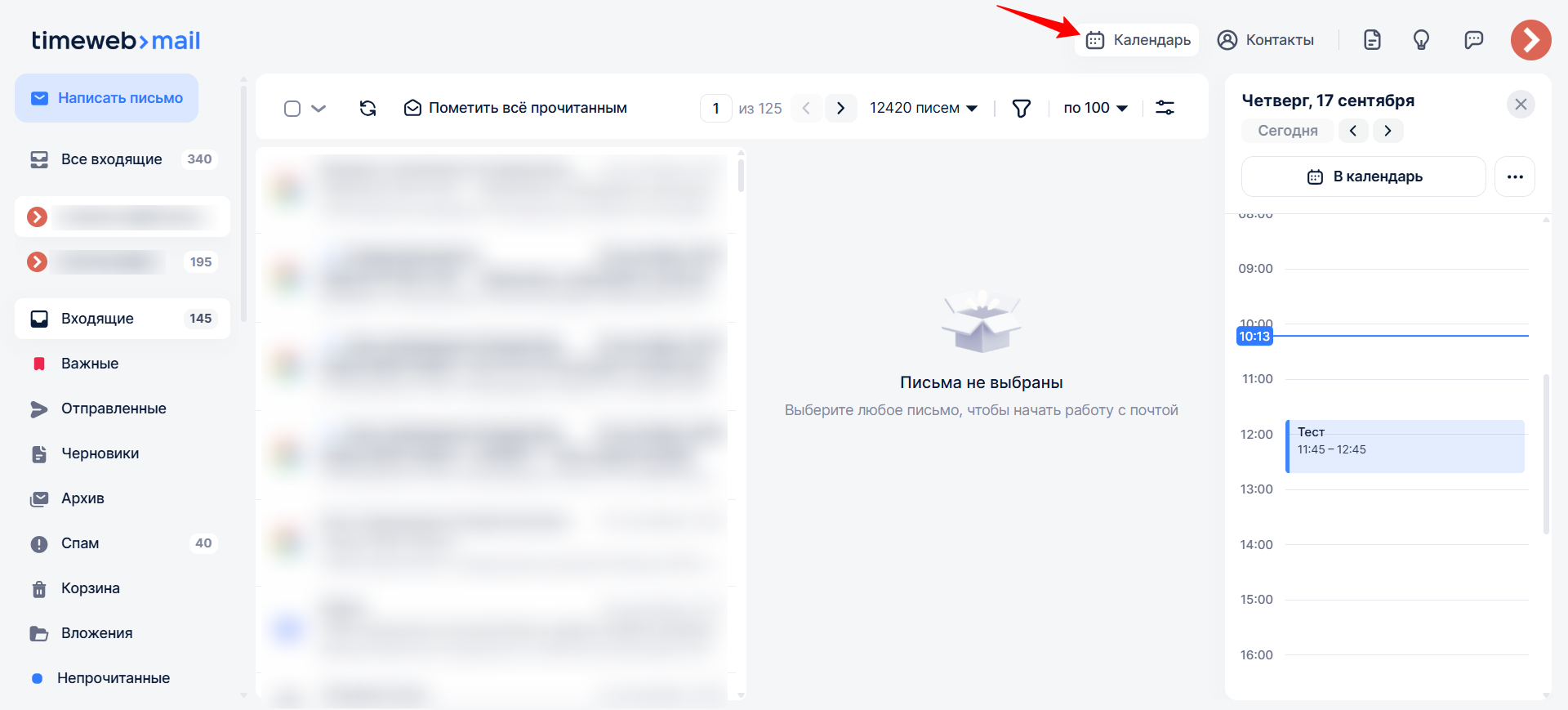
Участникам придут уведомления об изменении события.
Удаление события
- Перейдите в календарь.
- Кликните по нужному событию.
- Нажмите на значок корзины справа.
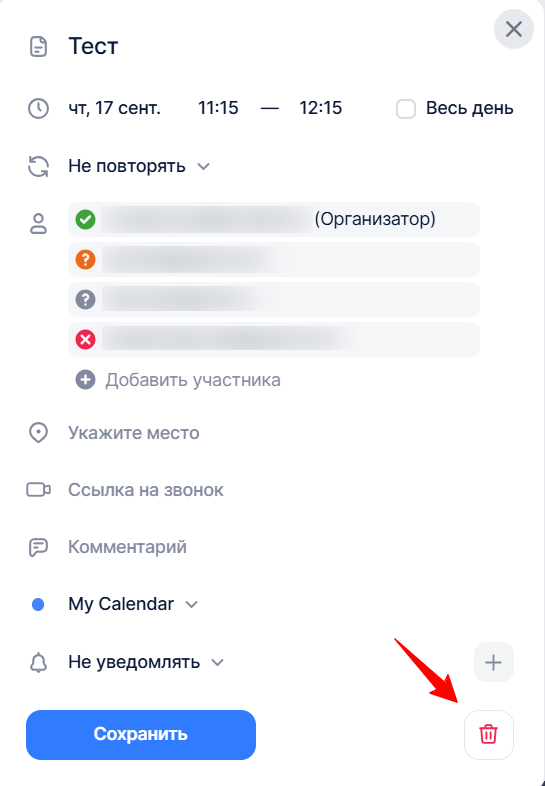
- Если событие повторяющееся, выберите:
- Удалить только это событие
- Удалить это и все последующие повторения
- Удалить все повторения события
- Нажмите «Удалить» для подтверждения.
Повторяющиеся события
При создании или редактировании события можно настроить его повторение:
- Каждый день
- Каждую неделю
- С понедельника по пятницу
- Каждое выбранное число
- Каждое выбранное число месяца
- Свое правило (например, каждый второй вторник месяца)
Напоминания
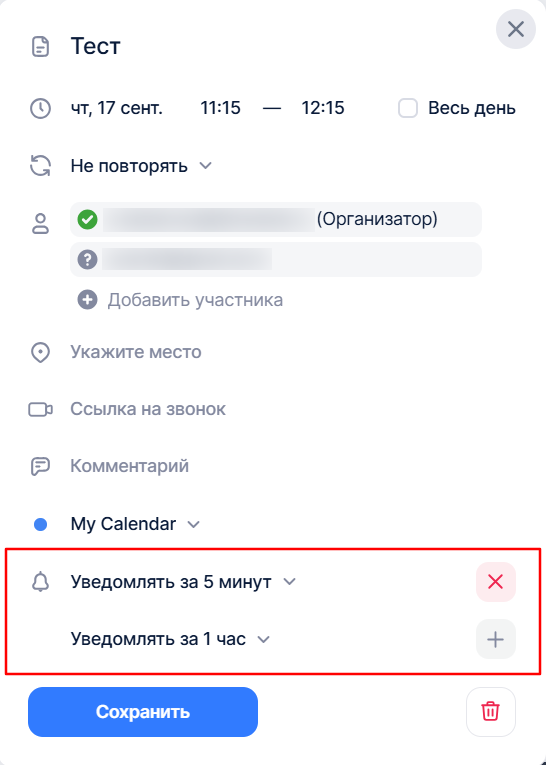
Для каждого события при его создании или редактировании можно добавить одно или несколько напоминаний: за 5, 10, 15, 30 минут или 1 час.
Напоминание придет на почту всем участникам события.
Участники событий
Приглашение участников
При создании или редактировании события вы можете добавить участников:
- В поле «Выберите участников» / «Добавить участника» начните вводить имя или email.
- Выберите нужный контакт из списка или введите адрес вручную.
- Добавьте столько участников, сколько нужно.
- Сохраните изменения.
Всем указанным участникам автоматически отправится приглашение на почту.
Статусы участников
Участники могут ответить на приглашение одним из вариантов:
- Приду
- Возможно
- Не приду
В карточке события отображается статус всех участников.
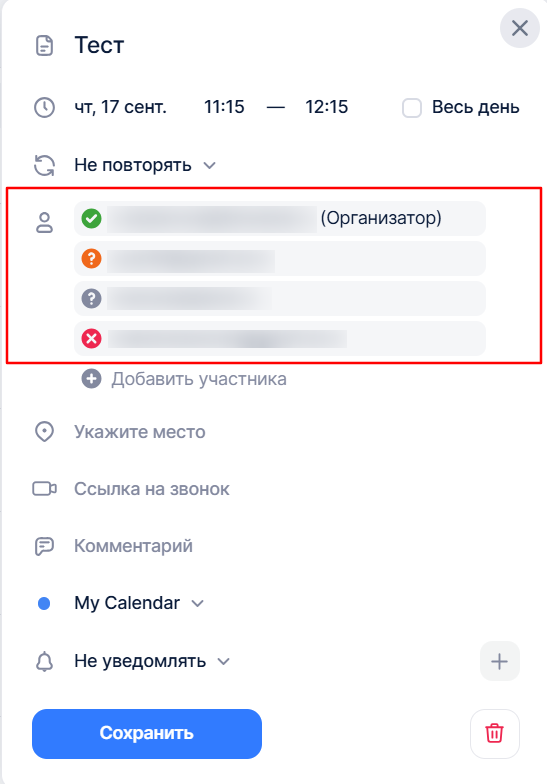
Управление участниками
Организатор может управлять участниками события:
-
Добавлять новых участников
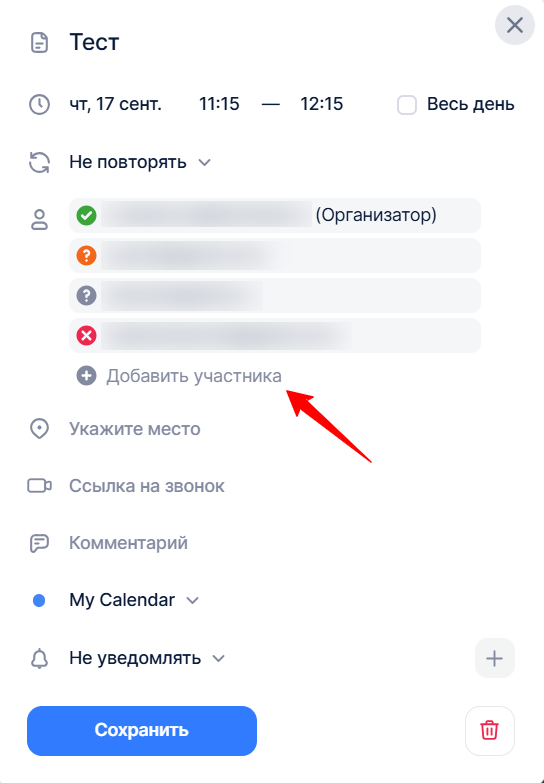
-
Удалять участников
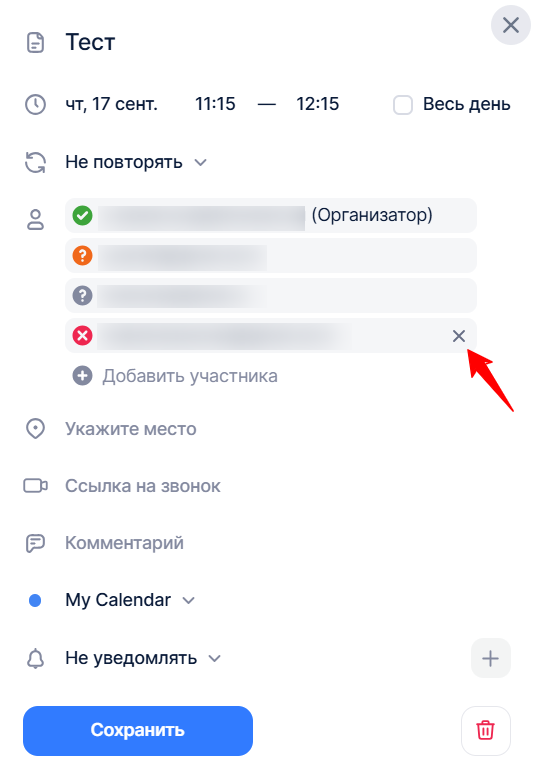
Уведомления об изменениях автоматически отправляются всем затронутым участникам.
Календари
Вы можете предоставлять доступ к календарю другим пользователям, а также создавать дополнительные календари, например, для отдельного проекта или команды.
Создание календаря
Чтобы создать новый календарь:
- Перейдите в календарь.
- В меню слева нажмите «Добавить календарь».
- Выберите «Создать календарь».
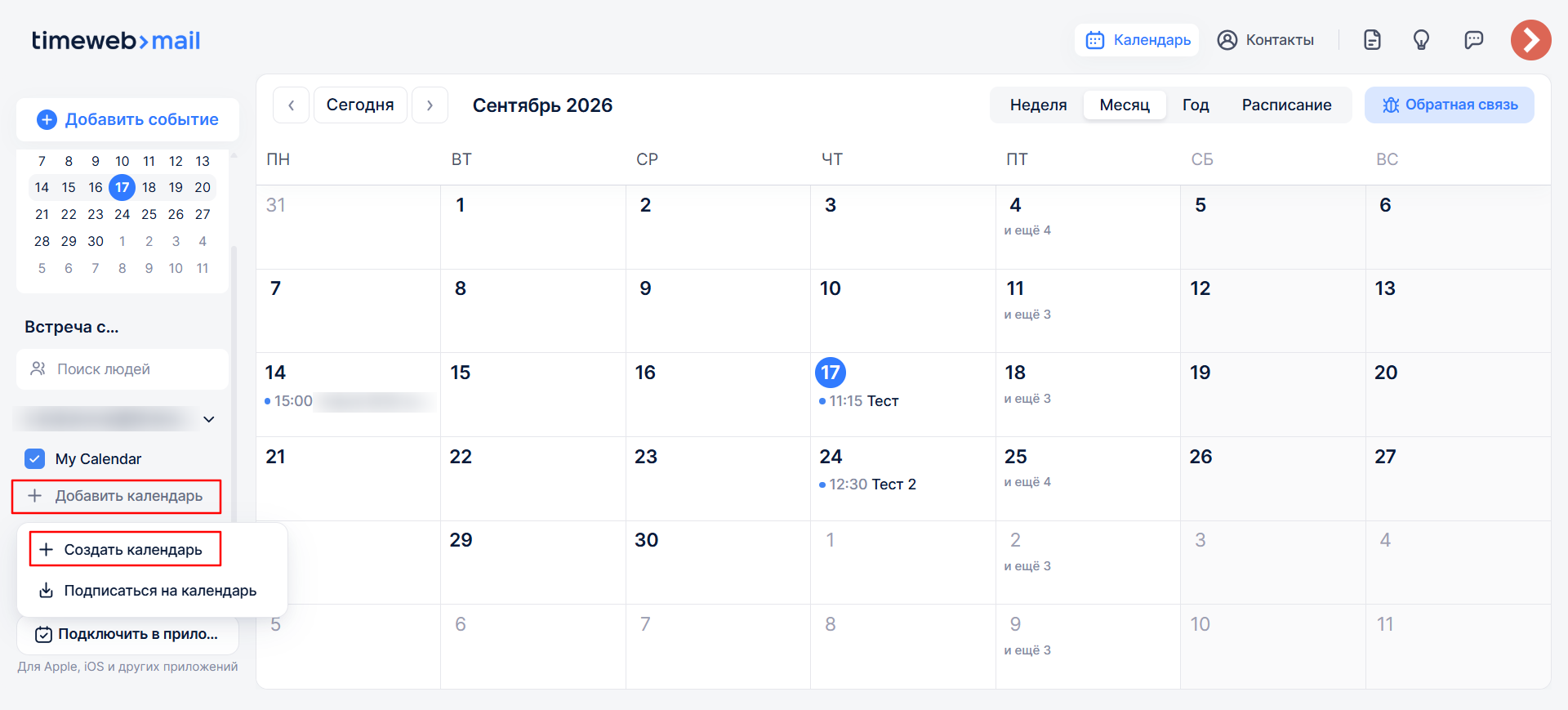
- Укажите название и выберите цвет, которым будут отмечаться события этого календаря в сетке.
- Сохраните изменения.
После создания календарь появится в списке слева. Его название, цвет и другие настройки можно изменить в любой момент.
Общие календари
Общий календарь — это календарь, который одновременно доступен нескольким пользователям, каждому из которых можно назначить свой уровень прав: от просмотра занятости до полного редактирования.
В отличие от приглашения на отдельные события, общий доступ открывается сразу ко всему календарю.
- Перейдите в календарь.
- В меню слева нажмите на три точки рядом с нужным календарем.
- Выберите «Настройки и общий доступ».
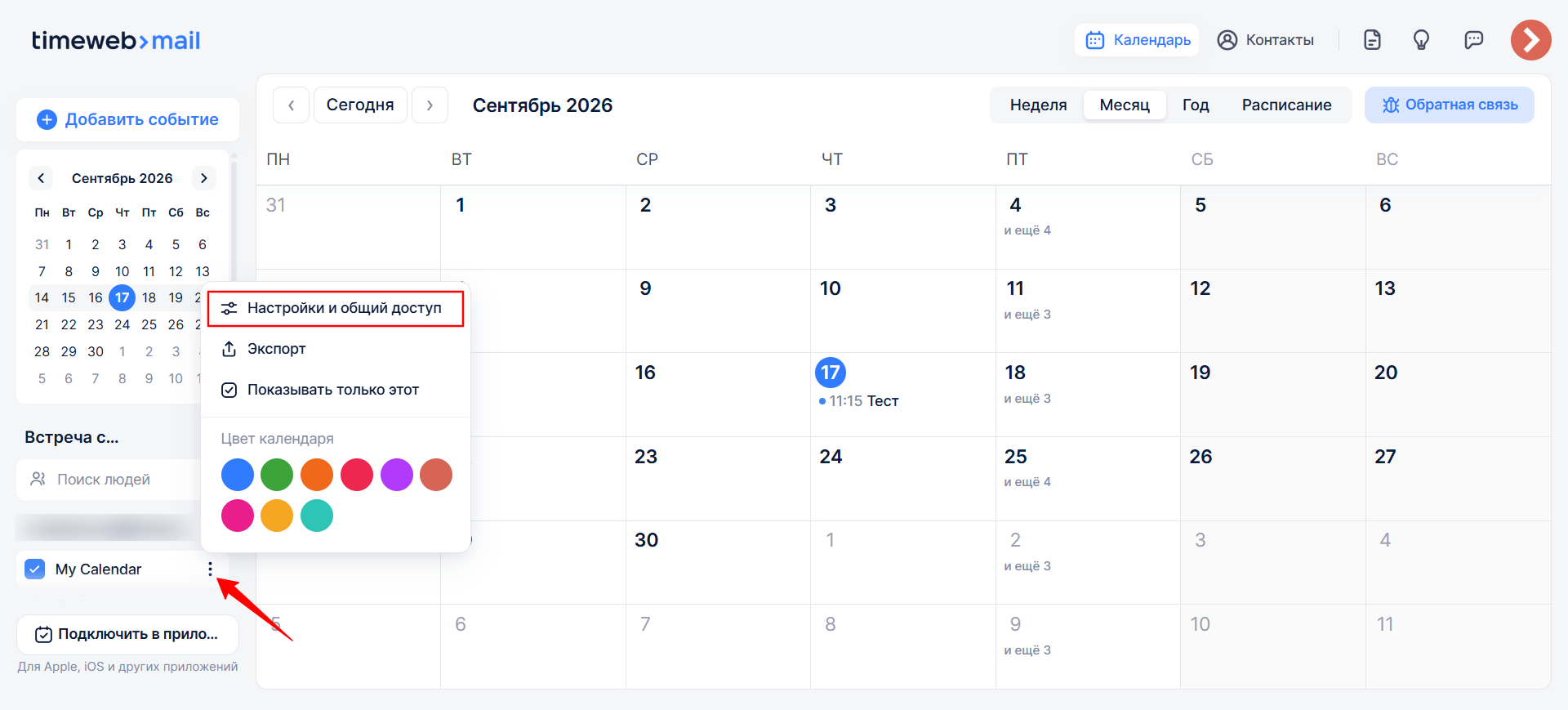
- В блоке «Имеют доступ к календарю» нажмите «Добавить пользователя».
- Введите e-mail пользователя.
- Выберите уровень прав:
- Только занятость — пользователь видит блоки «Занято» и время события, без остальной информации.
- Просмотр — пользователь видит события, но не может их изменять.
- Редактирование — пользователь может создавать и изменять события.
- Нажмите «Добавить».
- Повторите для всех необходимых пользователей.
- Нажмите «Сохранить настройки».
При необходимости можно дать доступ для всех ящиков в рамках вашего домена. Для этого в блоке «Разрешения на доступ к событиям» поставьте галочку. Уровень разрешения выбирается из выпадающего списка рядом:
- Только занятость — пользователь видит блоки «Занято» и время события, без остальной информации
- Все детали — пользователь видит все детали о событиях без возможности их редактирования.
После нажмите «Сохранить настройки».
Подписка на календари
Вы можете подписаться на календарь другого пользователя, если он открыл к нему доступ.
- Перейдите в календарь.
- В меню слева нажмите «Добавить календарь».
- Выберите «Подписаться на календарь».
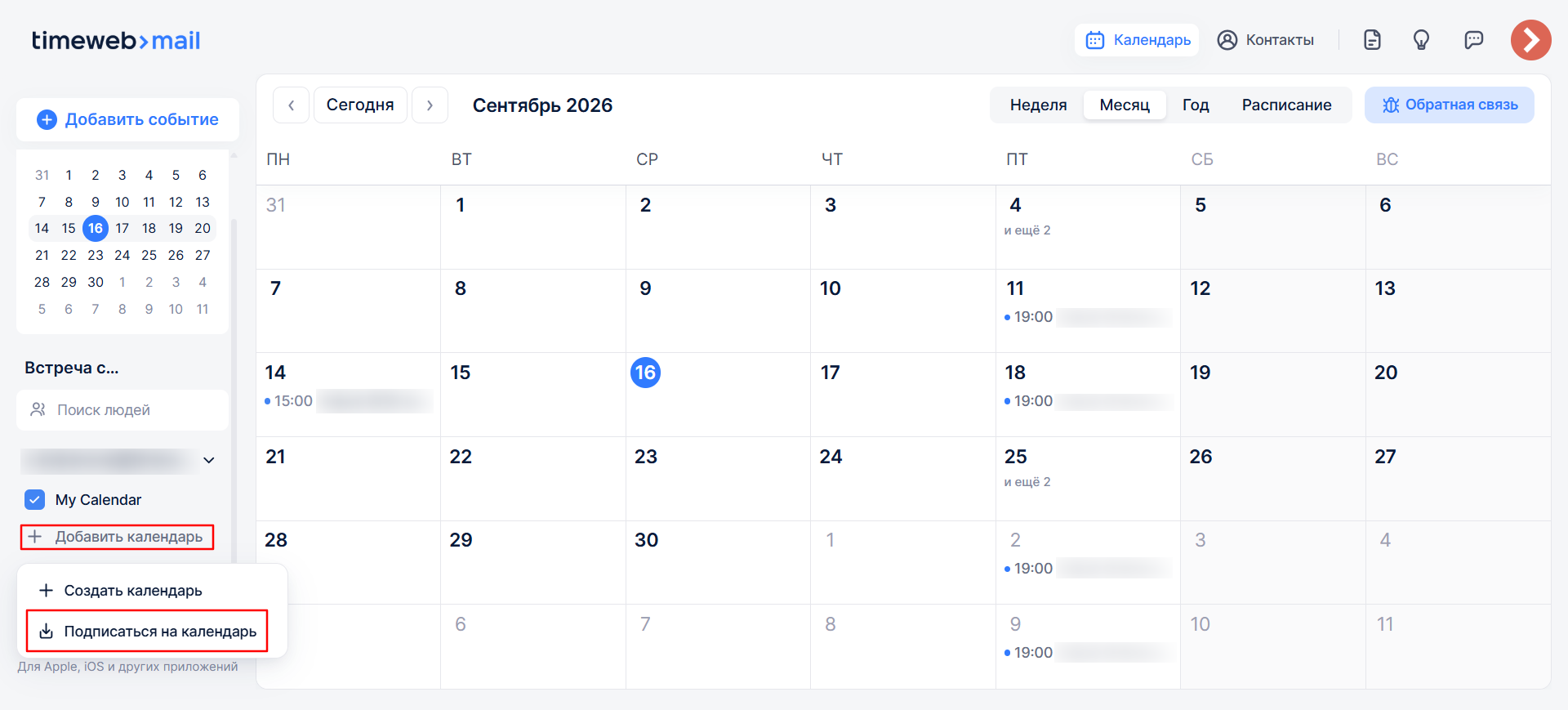
- Введите имя или email контакта.
- Подтвердите подписку.
Календарь появится в левой панели. Вы сможете включать и отключать его отображение с помощью галочки рядом с названием.
Удаление календаря
Чтобы удалить календарь:
- Перейдите в календарь.
- В меню слева нажмите на три точки рядом с нужным календарем.
- Выберите «Удалить».
- Подтвердите действие.
Удаление календаря необратимо удаляет все события в нем.
Интеграции
Календарь поддерживает работу с внешними сервисами с помощью следующих методов:
- CalDAV — двусторонняя синхронизация с внешним приложением: события, измененные в календаре Timeweb или в приложении, отражаются в обе стороны.
- Экспорт по ссылке (ICS) — одностороннее подключение: события календаря Timeweb можно посмотреть в другом приложении, но изменить их там нельзя.
- Импорт по ссылке (ICS) — обратный сценарий: события из внешнего календаря отображаются в календаре Timeweb.
CalDAV: подключение календаря к другим приложениям
CalDAV подходит для двусторонней синхронизации с приложениями:
- Google Календарь
- Apple Календарь
- Outlook
- Mozilla Thunderbird
- Другие приложения, поддерживающие CalDAV
Чтобы добавить календарь Timeweb в другие сервисы и приложения:
- Перейдите в календарь.
- Слева внизу нажмите «Подключить в приложении».
- Создайте пароль приложения: укажите его имя и нажмите «Создать пароль».
- Скопируйте созданный пароль — он больше не будет отображаться.
- На открывшейся странице выберите инструкцию:
- Mac
- iPhone / iPad
- Другое
Параметры подключения
Используйте эти параметры в любом приложении, которое поддерживает CalDAV:
|
Параметр |
Значение |
|
Адрес сервера |
|
|
Логин |
Ваш email |
|
Пароль |
Скопированный пароль приложения |
Экспорт календаря по ссылке
Экспорт — это одностороннее подключение: события из календаря Timeweb можно посмотреть в другом приложении, но изменить их там нельзя. Изменения в календаре подтягиваются в подключенное приложение автоматически, но не мгновенно — обновление может занять некоторое время.
Если нужна возможность создавать и редактировать события прямо из другого приложения, используйте CalDAV.
Чтобы экспортировать календарь:
- Перейдите в календарь.
- В меню слева нажмите на три точки рядом с нужным календарем.
- Выберите «Экспорт».
- Скопируйте ссылку и добавьте ее в вашем приложении календаря (Google Calendar, Apple Calendar, Outlook и др.).
Импорт календаря по ссылке
Вы можете добавить сторонний календарь по ссылке — так же, как экспорт, это одностороннее подключение: события из внешнего календаря появляются в вашем календаре Timeweb, но изменить их отсюда нельзя.
- Перейдите в календарь.
- В меню слева нажмите «Добавить календарь».
- Выберите «Создать календарь».
- Поставьте галочку «Импортировать из внешнего календаря».
- Укажите ссылку на нужный календарь.
- Сохраните изменения.
События из внешнего календаря появятся в левой панели. Вы сможете включать и отключать их отображение галочкой.