Брендирование позволяет настроить веб-интерфейс почты в корпоративном стиле вашей компании.
Вы можете настроить собственный адрес для входа в почтовый сервис, загрузить свой логотип и фавикон и задать название страницы.
Настройки будут применены для всех почтовых ящиков, созданных на этом домене.
Брендированные настройки применяются только в веб-интерфейсе при входе через настроенный вами адрес.
В мобильном приложении Timeweb Mail или при входе через mail.timeweb.com они недоступны.
Ссылка для входа в почту
Для брендирования почты необходимо создать поддомен вида mail.example.com. Пользователи смогут использовать его для входа в почту.
Адрес mail.timeweb.com, который используется для входа по умолчанию, останется доступен и после создания собственного поддомена.
Чтобы создать поддомен:
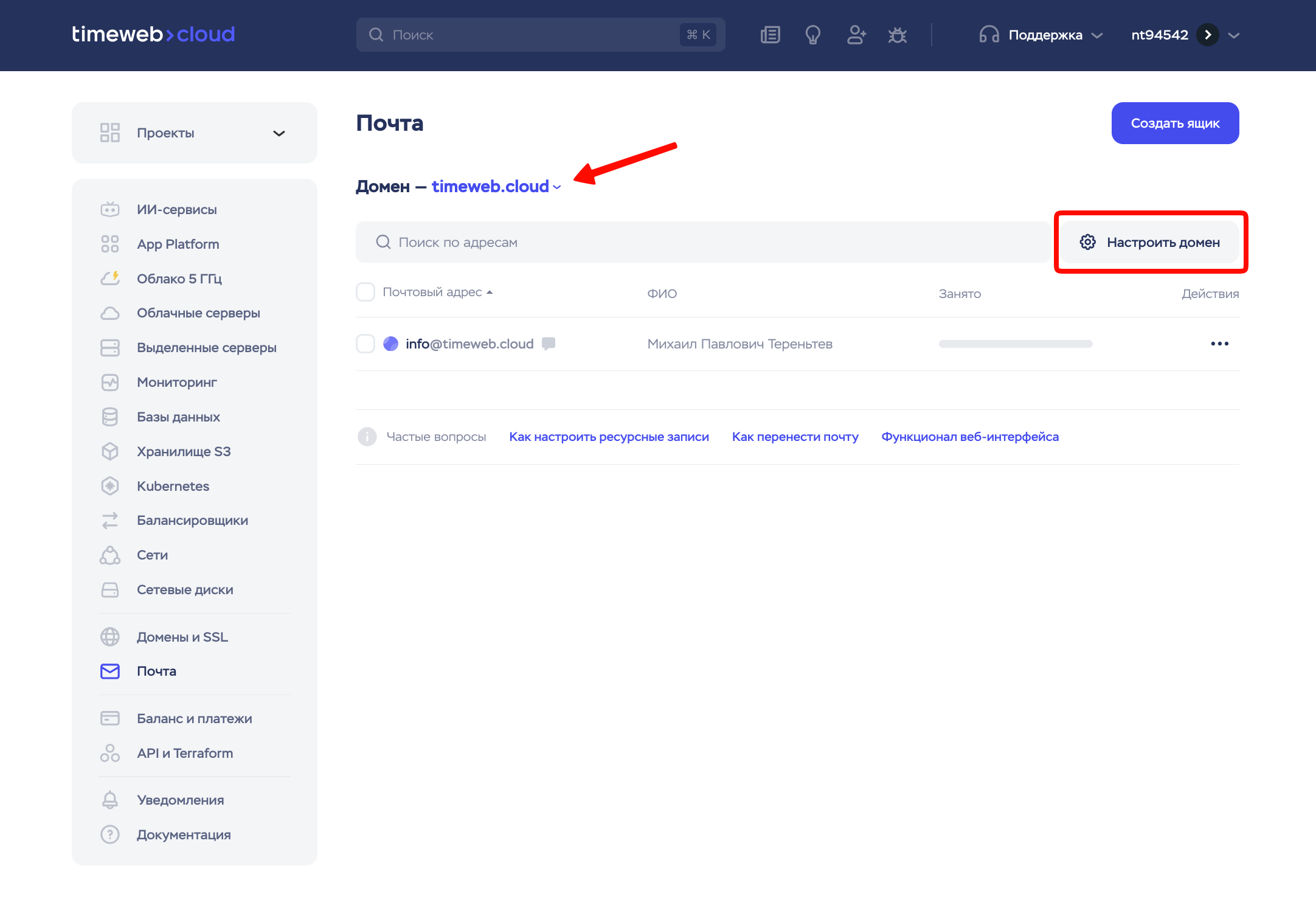
- Перейдите в раздел «Почта» и выберите в списке нужный домен.
- Нажмите «Настроить домен».
- Перейдите на вкладку «Брендирование».
- В блоке «Вход в почту» нажмите «Создать поддомен».
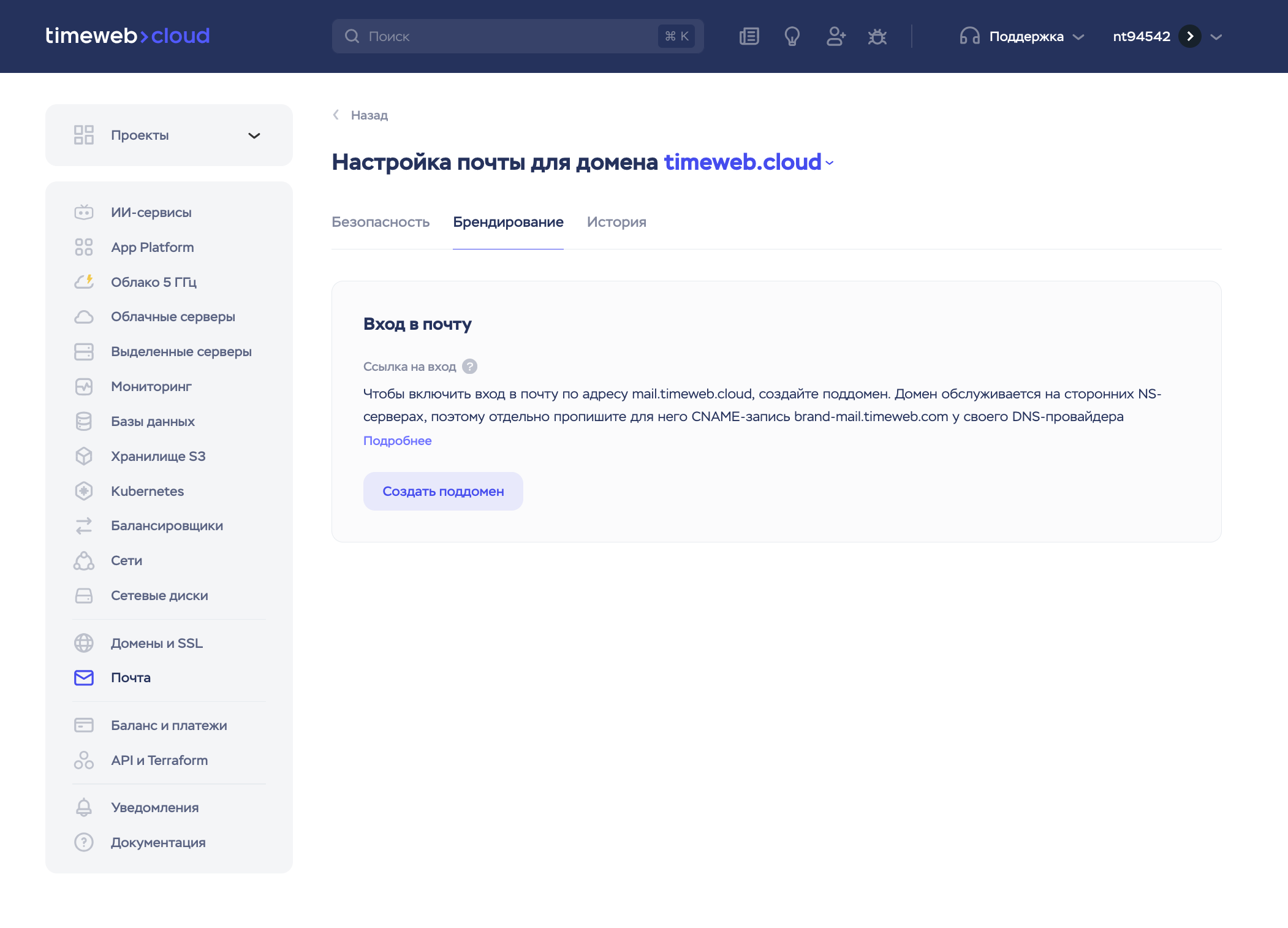
- Если домен на наших NS
- Если домен на сторонних NS
Если домен делегирован на наши NS-серверы, всю настройку мы выполним автоматически:
- создадим поддомен
mail, - укажем CNAME-запись,
- выпустим SSL Let’s Encrypt.
Если вы хотите использовать собственный SSL, нажмите «Загрузить свой сертификат» и загрузите файлы сертификата и ключа.
Визуальное оформление
После того как ссылка для входа создана, вы можете настроить внешний вид почтового интерфейса, а именно:
- Загрузить собственный логотип.
- Загрузить фавикон.
- Настроить заголовок страницы, который будет отображаться в имени вкладки.
Брендирование не дает возможности задать только светлую или только темную тему оформления. Пользователи всегда смогут переключаться между ними в интерфейсе почты.
Логотип
Позволяет отображать ваш логотип в интерфейсе почтового ящика вместо логотипа Timeweb Mail.
Можно установить отдельные логотипы для светлой и темной темы. Если вы планируете использовать один и тот же логотип в обеих темах, достаточно загрузить его в одной из них.
Чтобы загрузить логотип:
- В блоке «Настройки внешнего вида» перейдите на вкладку «Логотип».
- Нажмите «Выбрать новый» и загрузите файл со своего устройства.
- Переключитесь на вкладку с другой темой оформления и загрузите логотип для нее.
Требования к изображениям:
- Формат
.png,.jpgили.svg. - Рекомендуемый размер: 164 x 24 пикселя.
- Не больше 5 МБ.
Favicon
Позволяет настроить иконку, которая будет отображаться в заголовке браузерной вкладки.
Чтобы загрузить фавикон:
- В блоке «Настройки внешнего вида» перейдите на вкладку «Favicon и заголовок».
- Нажмите «Выбрать новый» и загрузите файл со своего устройства.
Требования к изображению:
- Формат
.fav,.png,.jpgили.svg. - Размер 40 x 40 пикселей.
- Не больше 1 МБ.
Заголовок
Позволяет настроить заголовок страницы, который будет отображаться во вкладке браузера.
Чтобы задать собственный заголовок:
- В блоке «Настройки внешнего вида» перейдите на вкладку «Favicon и заголовок».
- Введите нужное значение в поле «Заголовок вкладки».
Заголовок может содержать:
- Русские и английские буквы
- Знаки препинания
- Специальные символы
Длина заголовка — не более 60 символов.
Доступ к разделам и функциям
Вы можете настроить, какие разделы интерфейса (например, «Есть идея» или «Сообщить о баге») и дополнительные функции (ИИ-помощники) должны быть доступны пользователям почты.
Для этого:
- В блоке «Настройки внешнего вида» перейдите на вкладку «Разделы и функции».
- Включите или выключите необходимые опции.