Paperclip — это open-source-платформа для управления командой AI-агентов. Она позволяет объединять агентов и модели в одной системе, распределять между ними роли и задачи, отслеживать выполнение работы, расходы и управлять процессами через веб-интерфейс. Проект подходит для сценариев, где требуется координация нескольких AI-инструментов в рамках одного рабочего процесса.
Установка
При создании облачного сервера на этапе «Образ» перейдите во вкладку «Маркетплейс», в ней выберите раздел «AI» и выберите сборку Paperclip.

После этого выберите регион размещения и конфигурацию сервера. Остальные параметры можно оставить по умолчанию. Подробное описание всех этапов доступно в инструкции по созданию облачного сервера.
Закажите сервер, нажав кнопку «Заказать», и дождитесь завершения создания. После этого на вашу электронную почту будет отправлено письмо со ссылкой на скрипт автоматической настройки сервера.
После создания сервера доступны два варианта настройки:
-
автоматическая настройка;
-
ручная настройка.
Автоматическая настройка
Автоматическая настройка выполняется с помощью готового скрипта. Он устанавливает и настраивает Paperclip, а также OpenCode для работы с AI-моделями.
Такой способ предполагает использование наших AI-агентов или AI Gateway в качестве провайдера OpenAI-совместимого API. Перед началом настройки убедитесь, что у вас создан AI-агент или выпущен токен для использования AI Gateway.
Для запуска настройки подключитесь к серверу по SSH и выполните команду:
curl -fsSL "https://st.timeweb.com/cloud-static/twc-paperclip-autoinstall.sh" -o /tmp/twc-paperclip-autoinstall.sh && chmod +x /tmp/twc-paperclip-autoinstall.sh && sudo /tmp/twc-paperclip-autoinstall.sh
После запуска скрипт последовательно запросит необходимые параметры.
Укажите URL OpenAI API.
Если планируется использование AI Gateway, введите:
https://api.timeweb.ai/v1
Если используется AI-агент, URL можно найти на вкладке «Дашборд» выбранного агента.
Введите токен для выбранного способа подключения. Во время ввода символы отображаться не будут.
Укажите модель в формате:
вендор/имя_модели
Например:
openai/gpt-5-mini
После ввода параметров скрипт:
- проверит и установит зависимости;
- создаст отдельного системного пользователя;
- настроит OpenCode;
- создаст пользователя администратора;
- создаст проект в Paperclip.
По завершении установки будет выведена ссылка на веб-интерфейс Paperclip, а также данные для входа под учетной записью администратора.
Ручная настройка
Рассмотрим ручную настройку Paperclip: создадим отдельного пользователя, зададим параметры сервера, настроим автозапуск сервиса и создадим учетную запись администратора.
Создание пользователя
Подключитесь к серверу по SSH и создайте отдельного пользователя, под которым будет запускаться Paperclip:
sudo adduser paperclip
Добавьте пользователя в группу sudo:
sudo usermod -aG sudo paperclip
Переключитесь на созданного пользователя:
su paperclip
Первичная настройка Paperclip
Запустите настройку Paperclip:
paperclipai onboard
В процессе настройки:
-
выберите пункт «Quickstart»;
-
на вопрос «Start Paperclip now?» ответьте «No».
После этого откройте настройку параметров сервера:
paperclipai configure --section server
Укажите следующие значения:
-
Reachability — Custom;
-
Server port —
3100(значение по умолчанию); -
Auth mode — Authenticated;
-
Exposure profile — Public internet;
-
Bind host —
0.0.0.0; -
Public base URL — домен, который будет использоваться для доступа к сервису, либо
http://IP_сервера, если домен не требуется.
После завершения настройки проверьте, что Paperclip запускается корректно. Выполните:
paperclipai run
Откройте в браузере адрес http://ip_сервера:3100/.
Если появилось сообщение о необходимости создать учетную запись администратора, значит сервис работает корректно.
Вернитесь в терминал и остановите процесс сочетанием клавиш Ctrl + C.
Настройка автозапуска через systemd
Чтобы Paperclip запускался автоматически после перезагрузки сервера, создайте systemd-сервис.
Создайте файл конфигурации:
sudo nano /etc/systemd/system/paperclip.service
Добавьте в него:
    [Unit]
Description=Paperclip
After=network.target

[Service]
User=paperclip
WorkingDirectory=/home/paperclip
ExecStart=/usr/bin/paperclipai run
Restart=always
RestartSec=5

[Install]
WantedBy=multi-user.target
Сохраните файл, затем выполните следующие команды.
Перечитайте конфигурацию systemd после создания нового сервиса:
sudo systemctl daemon-reload
Добавьте сервис в автозагрузку, чтобы он запускался автоматически после перезагрузки сервера:
sudo systemctl enable paperclip
Запустите Paperclip:
sudo systemctl start paperclip
После этого снова откройте в браузере страницу по адресу http://IP_сервера:3100. Должно отображаться то же сообщение о необходимости создать администратора.
Создание администратора
Для создания первого администратора выполните команду:
paperclipai auth bootstrap-ceo --force --base-url http://IP_сервера:3100
Команда создаст одноразовую ссылку-приглашение для регистрации администратора. Пример ссылки:
http://IP_сервера:3100/invite/pcp_bootstrap_523d3256ea12afbb5e1f9d7f805233e9aecce5db58c85b17
Перейдите по полученной ссылке и нажмите кнопку «Sign in / create account».
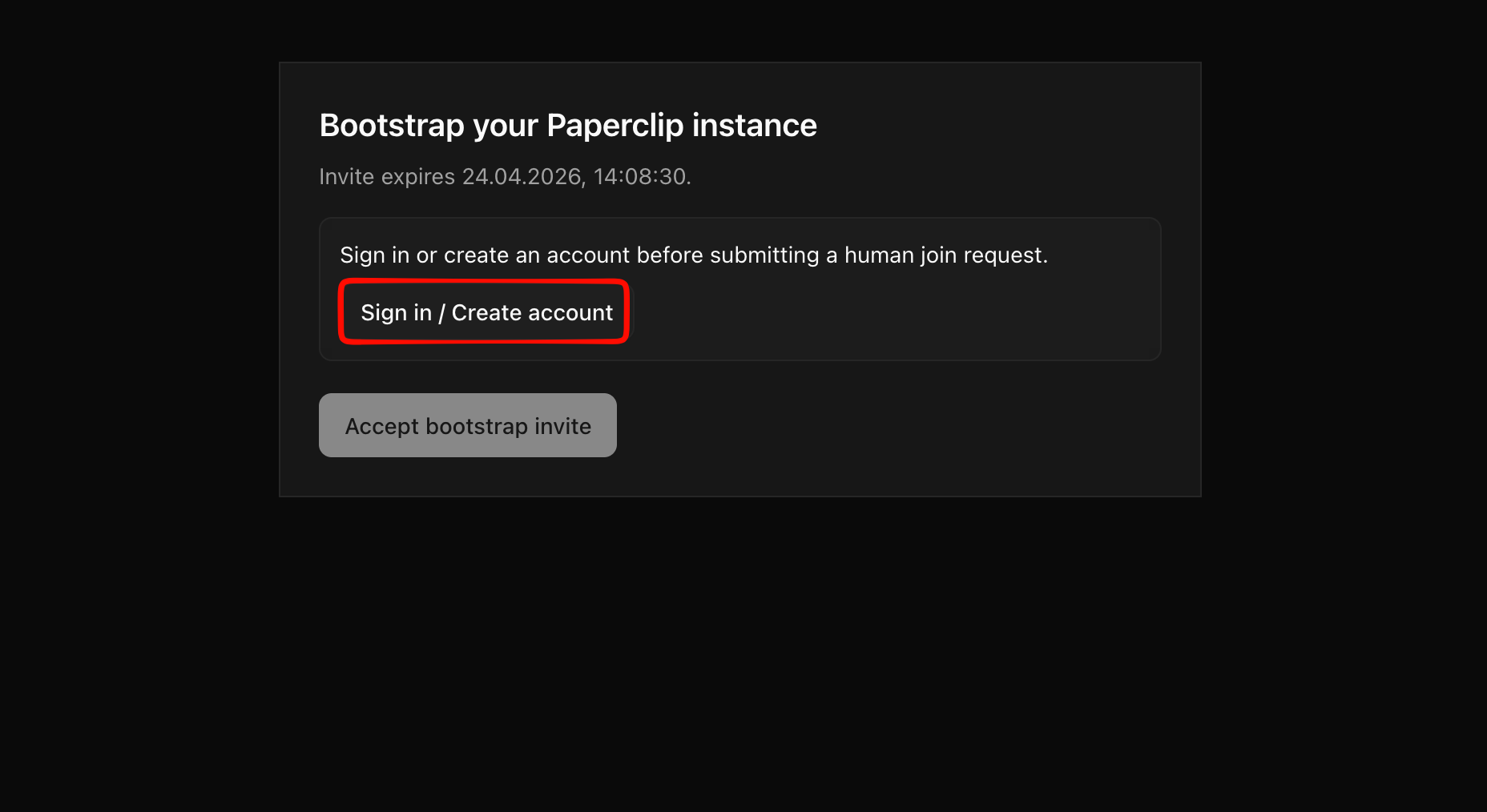
Страница авторизации в Paperclip
На следующем экране нажмите «Create one», чтобы создать нового пользователя.
Адрес электронной почты используется только как логин. Письма на него отправляться не будут.
Заполните поля формы и нажмите «Create account».
Если после создания аккаунта вы снова попали на страницу приглашения, откройте вручную адрес http://IP_сервера:3100.
После входа откроется страница создания компании. Завершите первоначальную настройку и укажите параметры подключения к нужному провайдеру агентов.
После завершения настройки откроется дашборд Paperclip.
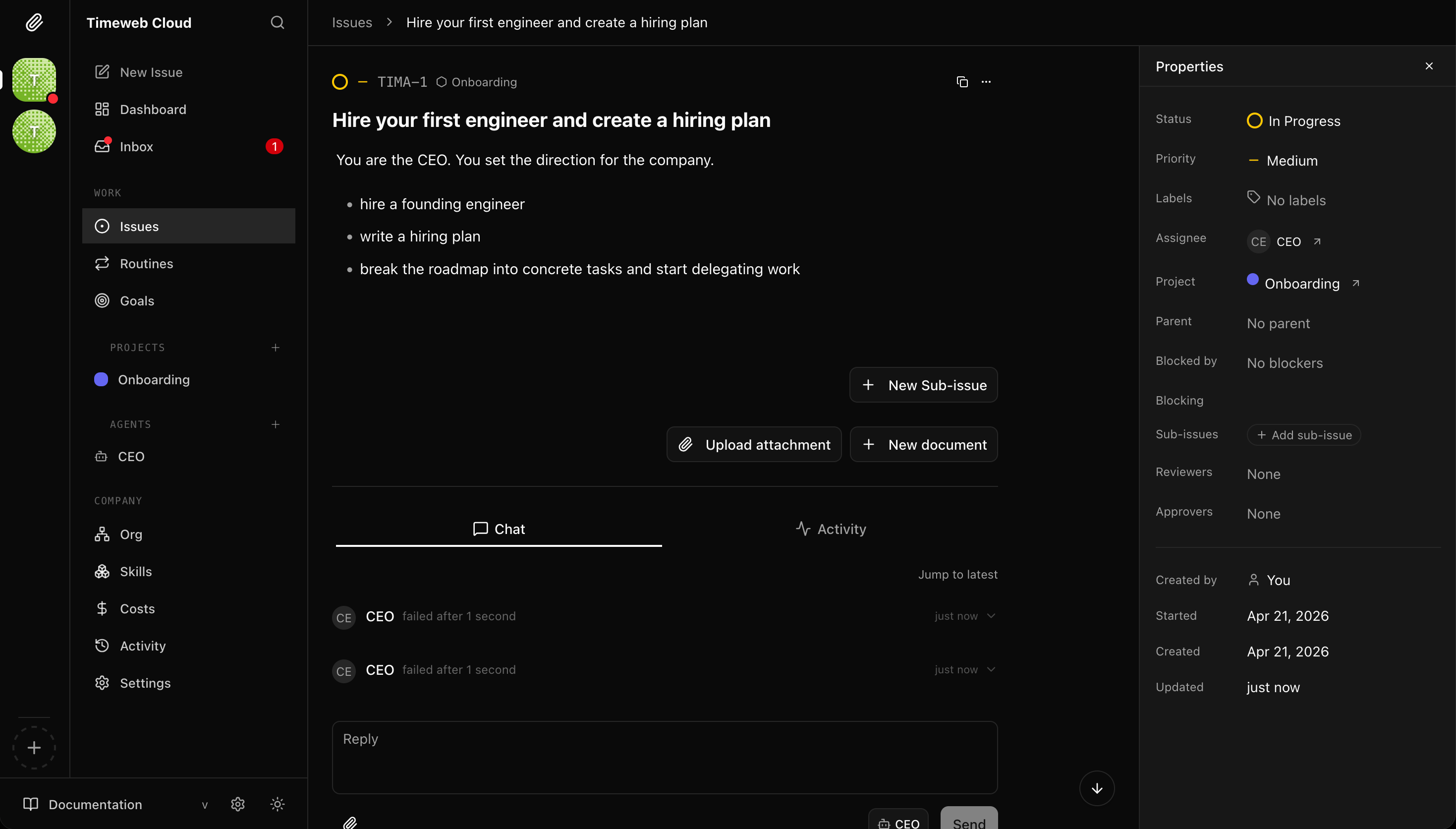
Интерфейс Paperclip
На этом ручная настройка Paperclip завершена.