OpenClaw — это self-hosted AI-ассистент, который можно развернуть на облачном сервере. В отличие от обычных чат-ботов, OpenClaw не только отвечает на запросы, но и может взаимодействовать с миром: отправлять сообщения, обрабатывать данные, работать с файлами и внешними сервисами. С OpenClaw можно взаимодействовать через мессенджеры (например, Телеграм), а также напрямую через API или командную строку.
Создание сервера
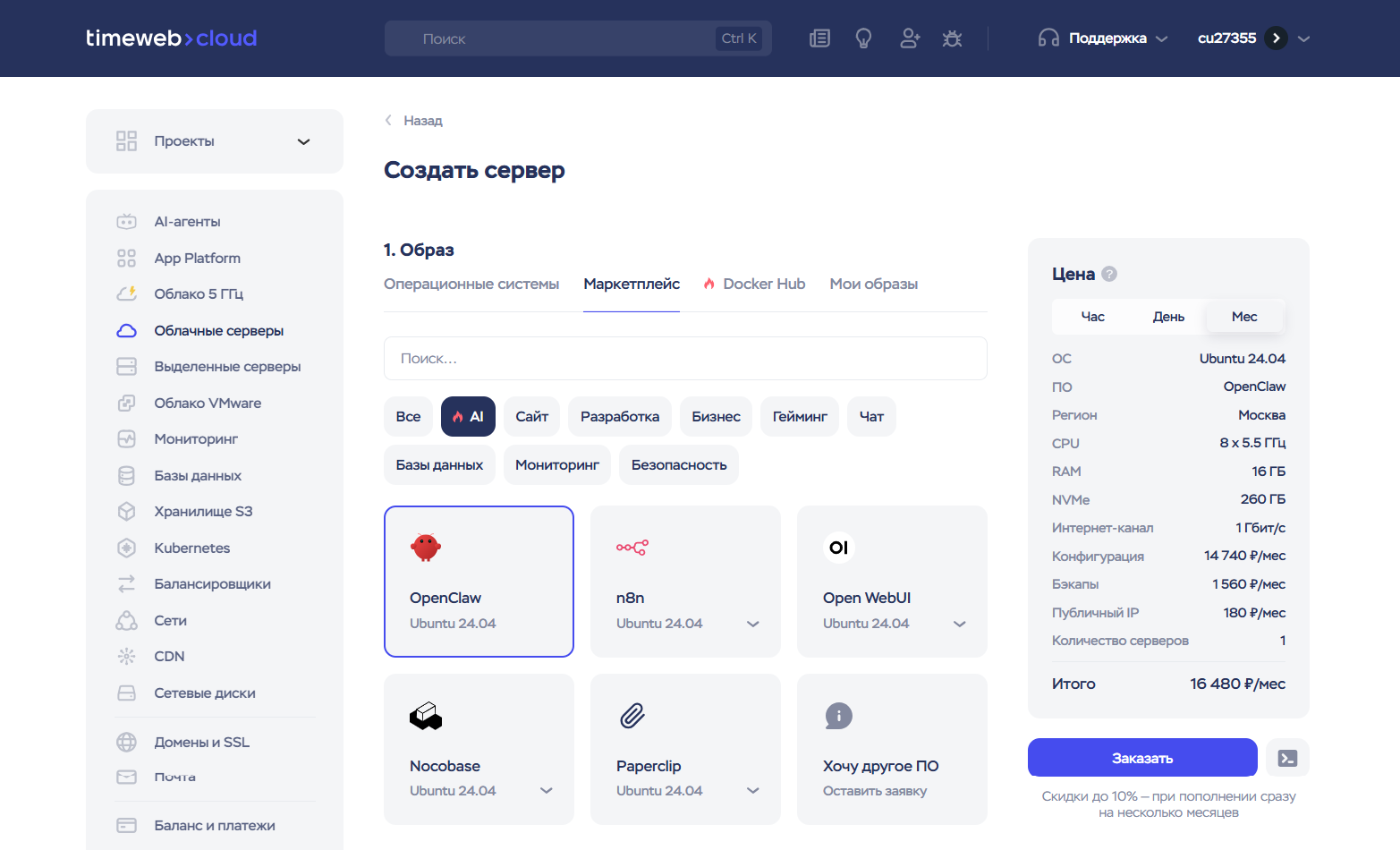
Для запуска OpenClaw создайте сервер с подходящей конфигурацией через панель управления.
- Зарегистрируйте аккаунт в Timeweb Cloud, если его еще нет.
- В панели управления перейдите в раздел «Облачные серверы».
- Кликните «Создать» или «Добавить».
- На вкладке «Маркетплейс» выберите образ «OpenClaw».
-
Укажите регион, в котором будет размещен сервер.
-
Выберите конфигурацию сервера. Мы рекомендуем следующие параметры:
-
4 ядра CPU
-
8 ГБ RAM
-
80 ГБ NVMe
-
Остальные параметры можно оставить без изменений.
-
Нажмите «Заказать», чтобы создать сервер.
Настройка сервера
После создания сервера выполните первоначальную настройку OpenClaw.
Подключитесь к серверу по SSH с вашего компьютера.
Если используете macOS или Linux, запустите терминал, на Windows — PowerShell.
В панели управления откройте вкладку «Дашборд» и скопируйте строку из блока «Подключение по SSH».
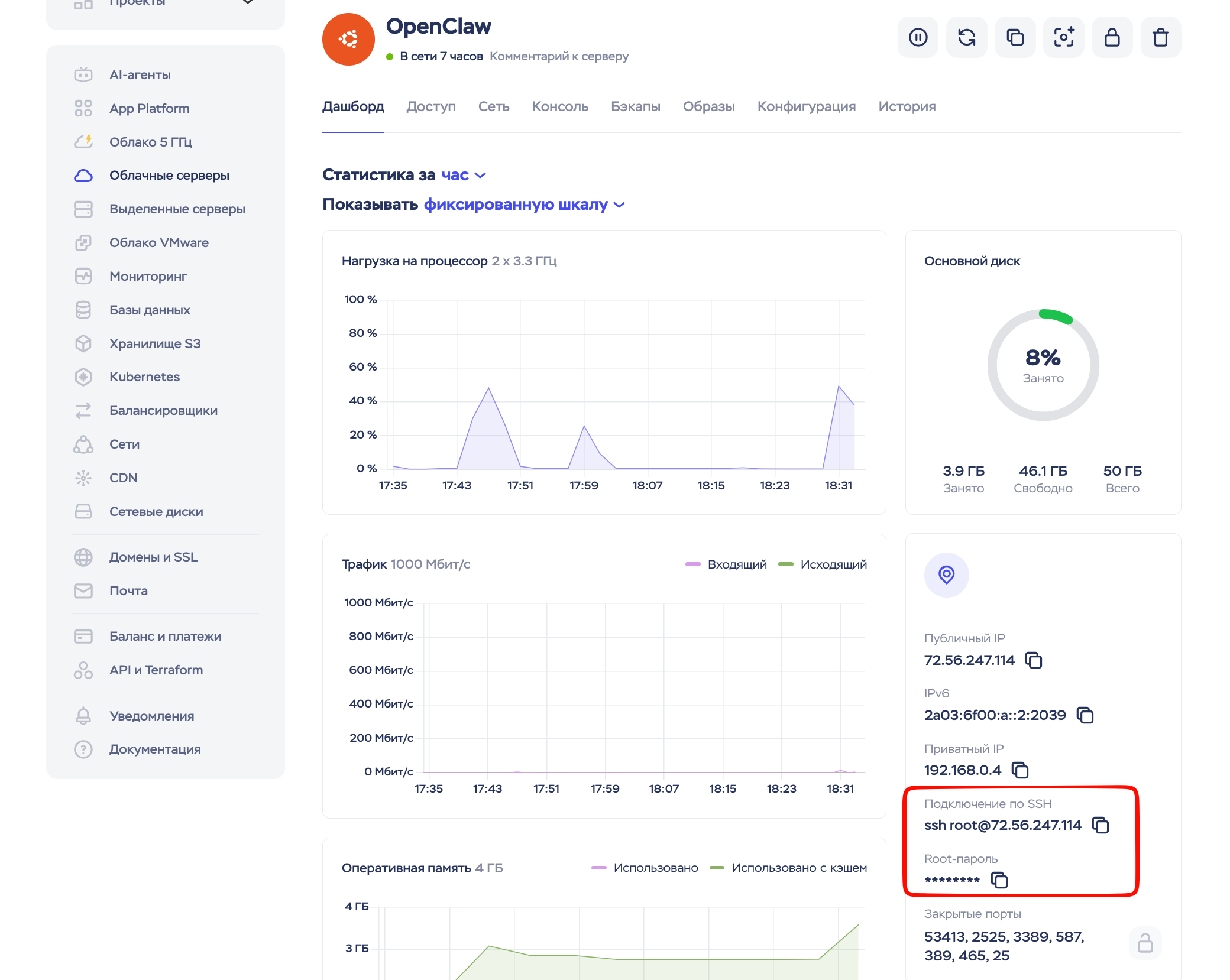
Вставьте эту команду в терминал и нажмите Enter.
При первом подключении появится запрос на добавление сервера в список доверенных:
Are you sure you want to continue connecting (yes/no/[fingerprint])?
Введите yes и нажмите Enter.
Введите пароль из поля «Root-пароль» на вкладке «Дашборд» панели управления.
Обратите внимание, что при вводе пароль не отображается — это нормальное поведение терминала.
Базовая настройка
При настройке может возникнуть ошибка «Error: systemctl is-enabled unavailable: Command failed: systemctl --user is-enabled openclaw-gateway.service». Она связана с ошибкой в установщике OpenClaw. Причина и временное решение описаны в разделе ниже.
При первом входе в систему автоматически запустится мастер настройки OpenClaw. Если он не запустился или был закрыт, его можно вызвать вручную командой:
openclaw onboard
Далее выполните следующие шаги:
-
Ознакомьтесь с дисклеймером и согласитесь с условиями, выбрав «Yes».
-
В разделе «Onboarding mode» выберите «QuickStart».
-
На шаге «Model/auth provider»:
-
Если у вас есть API-ключ от внешнего провайдера, выберите его.
-
Если вы планируете использовать наших AI-агентов, выберите «Skip for now».
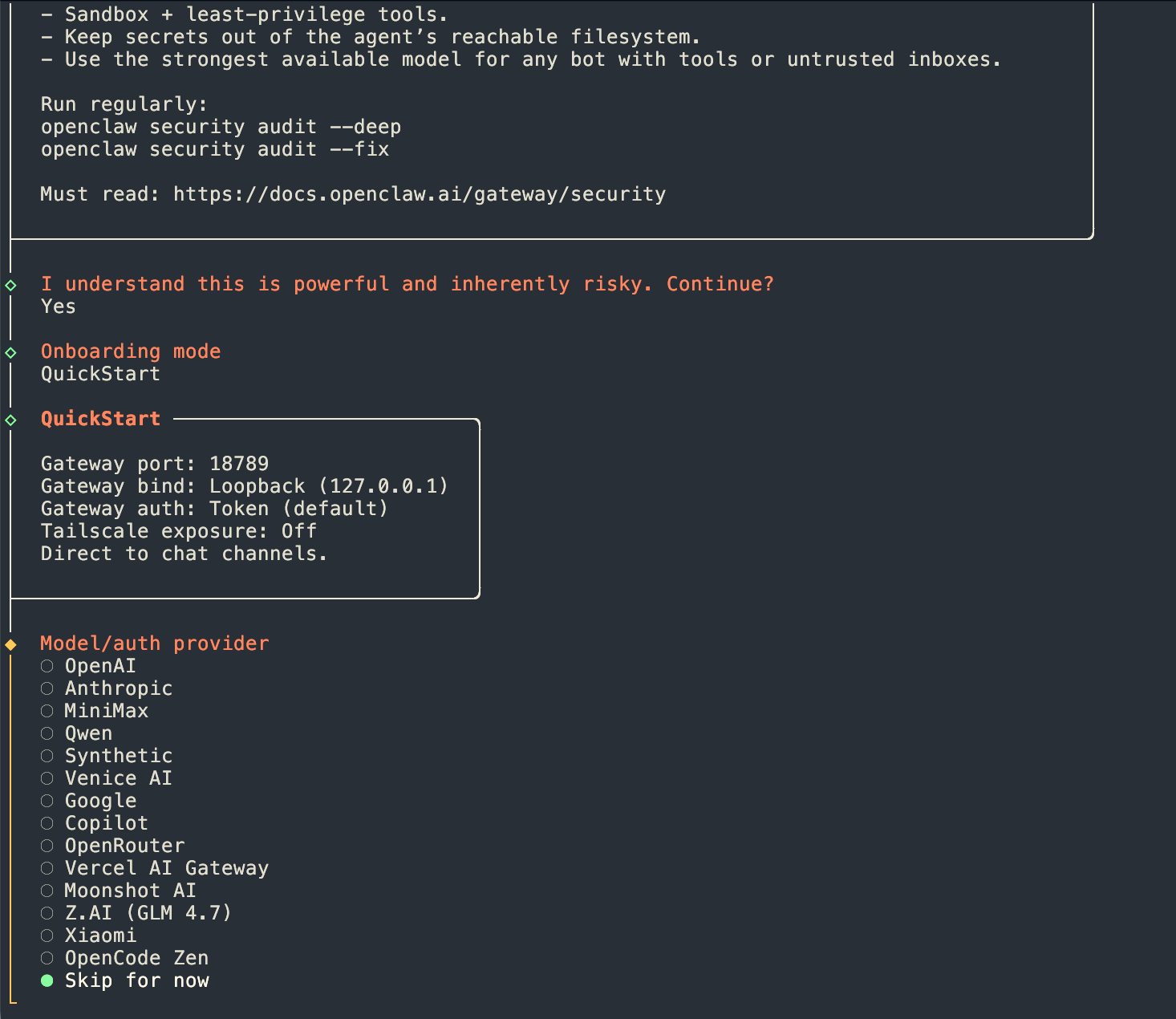
Мастер настройки OpenClaw
-
В «Filter models by provider» укажите «All providers».
-
Параметр «Default model» оставьте без изменений.
-
На шаге «Select channel (QuickStart)» можно настроить мессенджер. Для подключения Телеграма воспользуйтесь инструкцией ниже.
-
Шаг «Configure skills now?» можно пропустить, выбрав «No».
-
На этапе «Enable hooks?» выберите «Skip for now», нажав пробел и Enter.
-
В разделе «How do you want to hatch your bot?» выберите «Do this later».
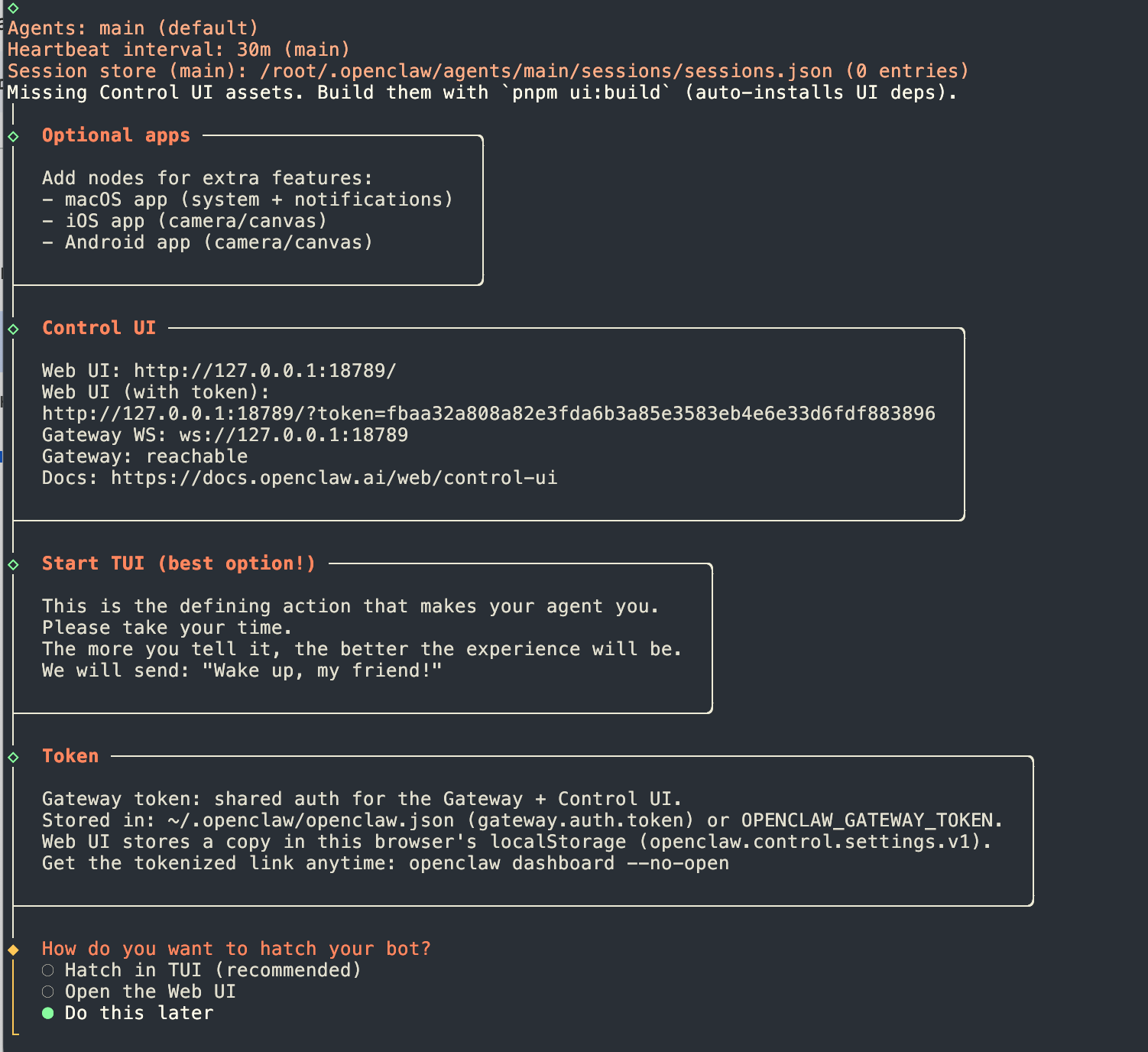
Мастер настройки OpenClaw
Подключение AI-агентов
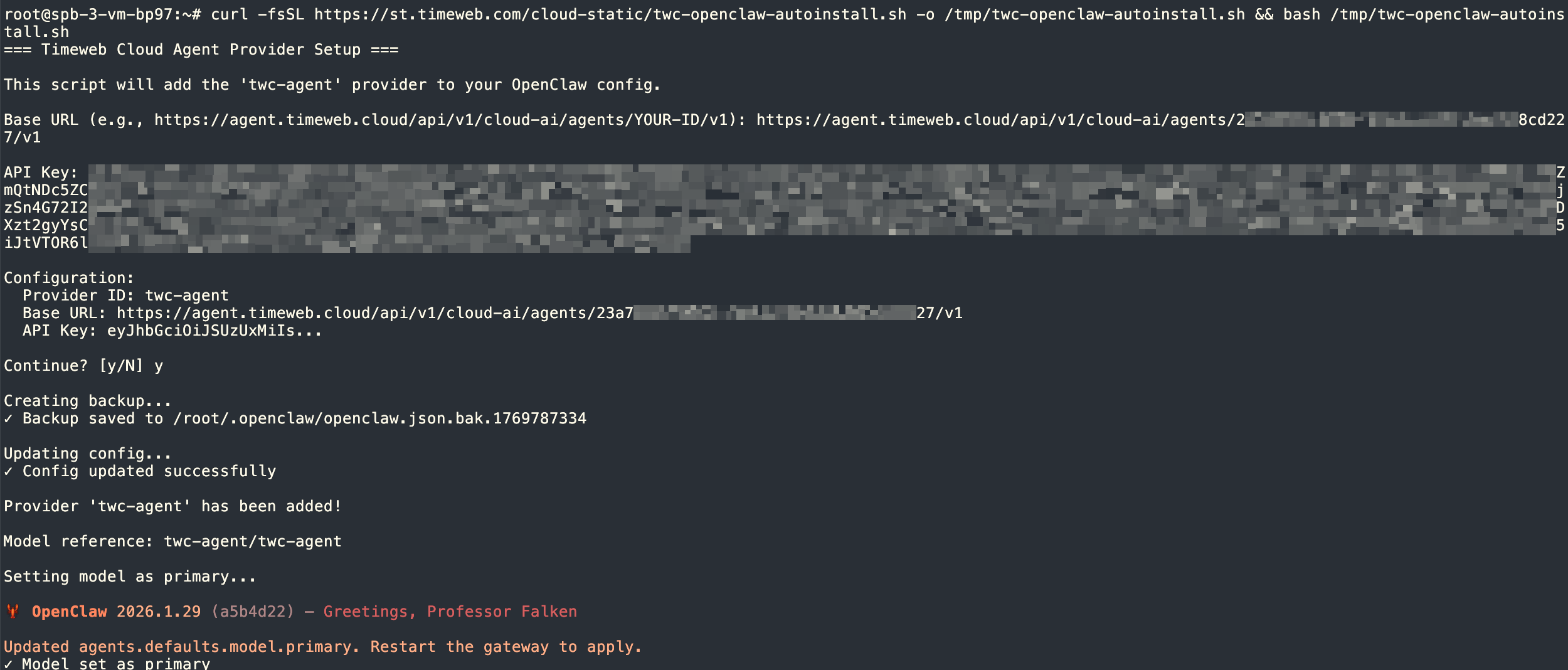
Если вы планируете использовать наших AI-агентов, выполните команду для запуска скрипта подключения:
curl -fsSL https://st.timeweb.com/cloud-static/twc-openclaw-autoinstall.sh -o /tmp/twc-openclaw-autoinstall.sh && bash /tmp/twc-openclaw-autoinstall.sh
Скрипт потребует:
-
Указать базовый URL — он отображается в панели управления агентом, во вкладке «Дашборд».
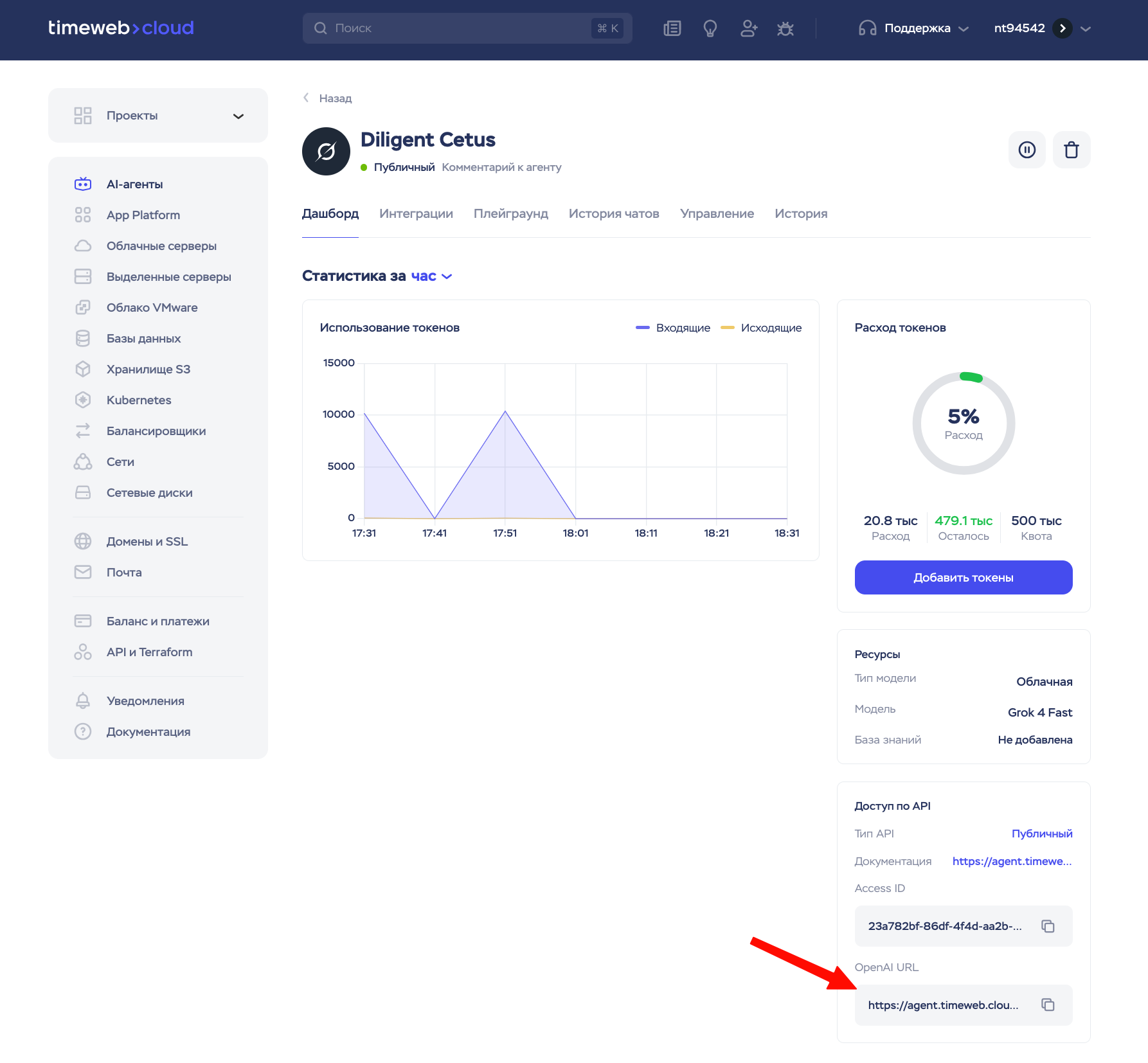
-
Ввести API-ключ. Получить его можно во вкладке в панели управления:
-
Перейдите во вкладку «Управление»
-
Нажмите «Изменить» в строке «Доступность».
-
В открывшемся окне нажмите «Добавить новый ключ».
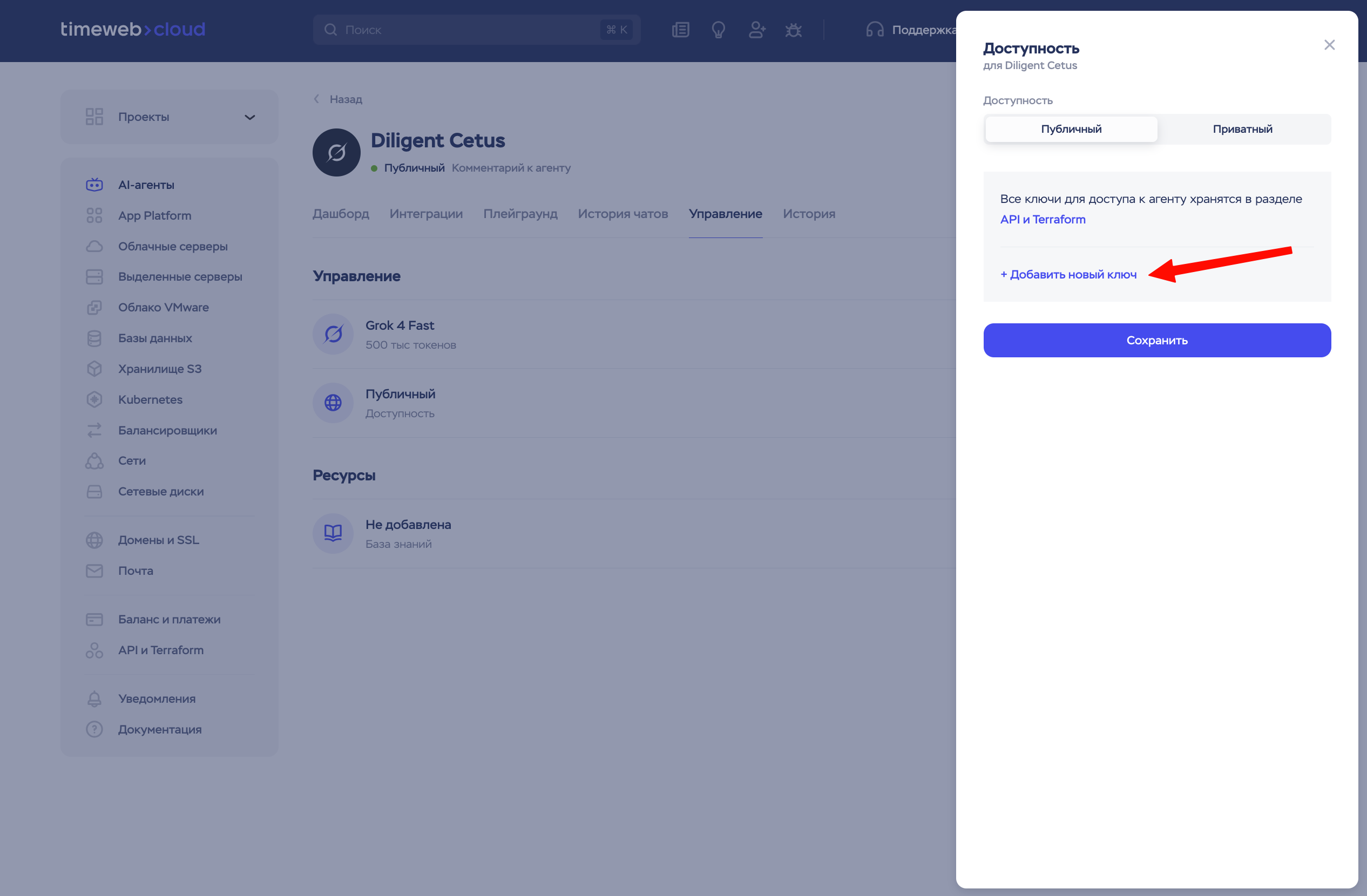
-
Подтвердите введенные данные, нажав «Y».
После этого запустится консольный интерфейс OpenClaw. Вы можете проверить корректность подключения, отправив любое сообщение.
Консольный интерфейс OpenClaw
Если потребуется изменить настройки позже — повторно запустите мастер настройки командой:
openclaw onboard
Для взаимодействия с OpenClaw в терминале доступен текстовый интерфейс. Чтобы запустить его, выполните команду:
openclaw tui
После запуска откроется интерактивная консоль, в которой можно отправлять сообщения агенту, просматривать ответы и отслеживать активность.
Подключение к Телеграму
Для взаимодействия с OpenClaw через Телеграм необходимо создать собственного бота и получить API-ключ. Это можно сделать с помощью официального бота @BotFather.
Откройте Телеграм и выполните действия:
-
Перейдите в @BotFather и начните диалог.
-
Выполните команду
/newbot. -
Укажите имя бота — оно будет отображаться в списке чатов.
-
Укажите логин бота. Он должен быть уникальным и обязательно заканчиваться на
bot(например,openclaw_tw_bot).
После выполнения всех шагов BotFather сгенерирует API-ключ. Этот ключ будет использоваться для интеграции Телеграм-бота с OpenClaw.
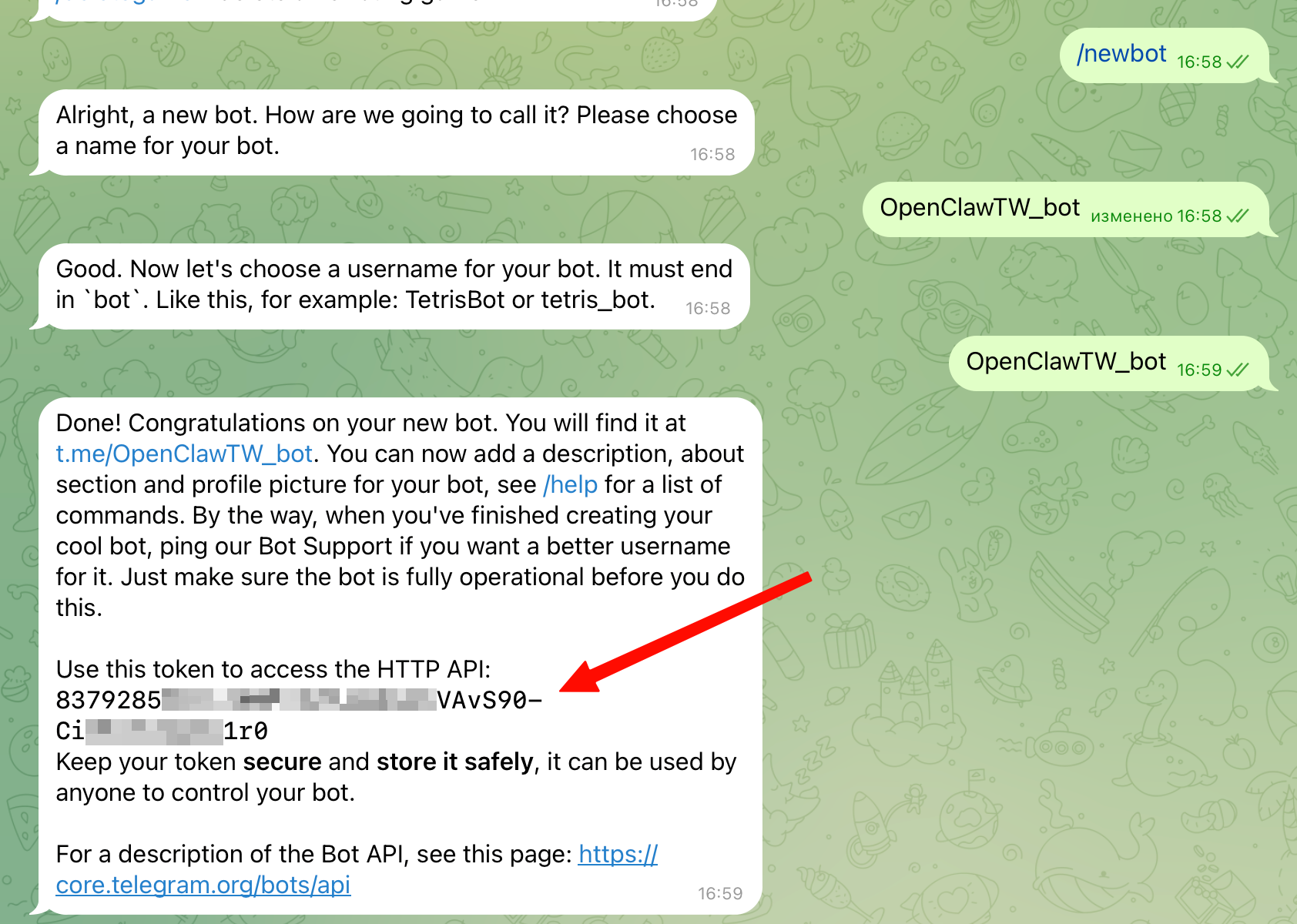
Получение API-ключа в интерфейсе Telegram
В мастере настройки OpenClaw, на этапе «Select channel (QuickStart)», выберите «Telegram» и вставьте полученный API-ключ.
Полностью завершите настройку OpenClaw и запустите диалог с ботом, отправив команду:
/start
В ответ бот пришлет сообщение с кодом сопряжения.
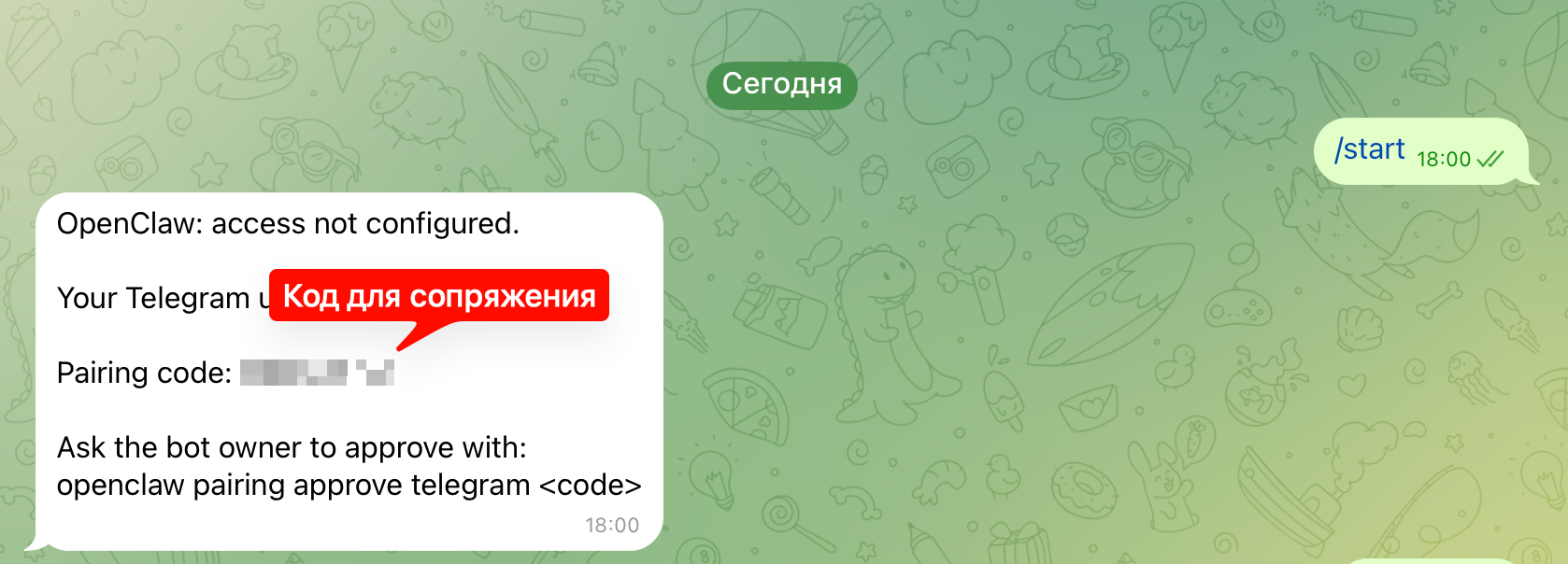
Получение кода сопряжения в интерфейсе Telegram
На сервере выполните команду:
openclaw pairing approve telegram <code>
Где <code> — это код, полученный от бота в Телеграм.
После этого бот будет готов к работе: вы сможете отправлять команды и взаимодействовать с агентом напрямую через Телеграм.
Сопряжение нужно будет повторить для каждого нового клиента.
Веб-интерфейс
Веб-интерфейс можно использовать для взаимодействия с агентом и управления его работой. Через него можно общаться с ботом, проверять активные сессии и их состояние, управлять токенами доступа, а также выполнить базовую настройку. Интерфейс предназначен для администрирования и отладки и не рассчитан на публикацию в открытый интернет.
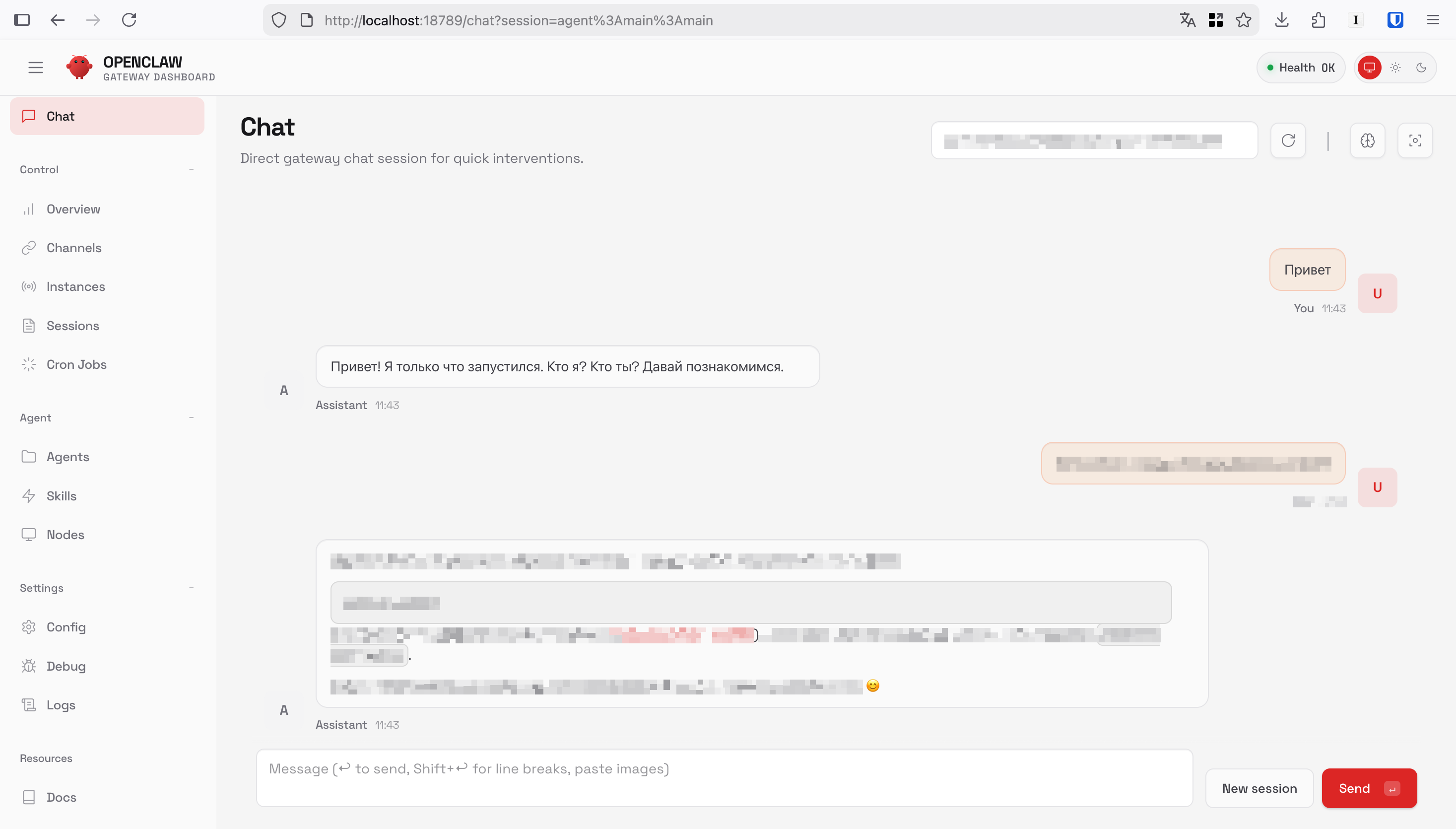
Раздел «Chat» в веб-интерфейсе OpenClaw
Для получения доступа к веб-интерфейсу выполните команду, подключившись к серверу по SSH:
openclaw dashboard
В ответ вы получите подобный вывод:
    🦞 OpenClaw 2026.2.3-1 (d84eb46) — I keep secrets like a vault... unless you print them in debug logs again.

Dashboard URL: http://127.0.0.1:18789/?token=c6aaee5ae1fd9a7925892f4738f37deb01d2bd13d0c11199
Copy to clipboard unavailable.
No GUI detected. Open from your computer:
ssh -N -L 18789:127.0.0.1:18789 root@147.45.148.206
Then open:
http://localhost:18789/
http://localhost:18789/?token=c6aaee5ae1fd9a7925892f4738f37deb01d2bd13d0c11199
Docs:
https://docs.openclaw.ai/gateway/remote
https://docs.openclaw.ai/web/control-ui
Команда используется для генерации токена. Далее понадобится значение из строки Dashboard URL.
По умолчанию веб-интерфейс доступен только локально на сервере и недоступен извне. Для удаленного доступа рекомендуется использовать SSH-туннель. На своем компьютере выполните:
ssh -N -L 18789:127.0.0.1:18789 root@IP_сервера
После установки соединения откройте в браузере URL, полученный ранее:
http://127.0.0.1:18789/?token=c6aaee5ae1fd9a7925892f4738f37deb01d2bd13d0c11199
Обновление OpenClaw
Для обновления OpenClaw выполните команду:
openclaw update
Команда обновит OpenClaw и установленные плагины.
Проверить текущую версию можно командой:
openclaw --version
Ошибка при настройке
Сейчас при установке OpenClaw может появиться ошибка:
Error: systemctl is-enabled unavailable: Command failed: systemctl --user is-enabled openclaw-gateway.service.
Она возникает из-за ошибки в установщике OpenClaw. Временное решение описано в issues официального репозитория.
Если вы получили эту ошибку, выполните следующие команды на сервере.
Сначала задайте переменные окружения для пользовательского systemd:
    export XDG_RUNTIME_DIR=/run/user/$(id -u)
export DBUS_SESSION_BUS_ADDRESS=unix:path=/run/user/$(id -u)/bus
Создайте временный сервис:
    cat > ~/.config/systemd/user/openclaw-gateway.service <<'EOF'
[Unit]
Description=OpenClaw Gateway (bootstrap placeholder)

[Service]
Type=oneshot
ExecStart=/bin/true
RemainAfterExit=yes

[Install]
WantedBy=default.target
EOF
Активируйте сервис.
Сначала обновите конфигурацию пользовательских сервисов systemd:
systemctl --user daemon-reload
Затем включите сервис и запустите его:
systemctl --user enable --now openclaw-gateway.service
После этого убедитесь, что сервис включен:
systemctl --user is-enabled openclaw-gateway.service
После этого повторно запустите настройку:
openclaw onboard
И выполните шаги инструкции еще раз.
На этапе «Config handling» выберите «Update values».