В этой статье рассмотрим как перенести сайт на BitrixVM с помощью резервной копии. Такой способ позволяет перенести файлы сайта и базу данных при помощи мастера восстановления.
Перед началом убедитесь, что версия CMS совместима с окружением BitrixVM. В актуальных версиях BitrixVM минимально доступны:
- PHP — 8.1
- MySQL — 8.0
Если на исходном сервере используется более старая версия PHP или MySQL, предварительно обновите CMS Битрикс, иначе после переноса могут возникнуть ошибки.
Создание резервной копии на исходном сервере
В административной панели Битрикс перейдите:
«Настройки» → «Инструменты» → «Резервное копирование» → «Создание резервной копии».
В поле «Размещение резервной копии» выберите вариант «в папке сайта» и нажмите «Создать резервную копию».
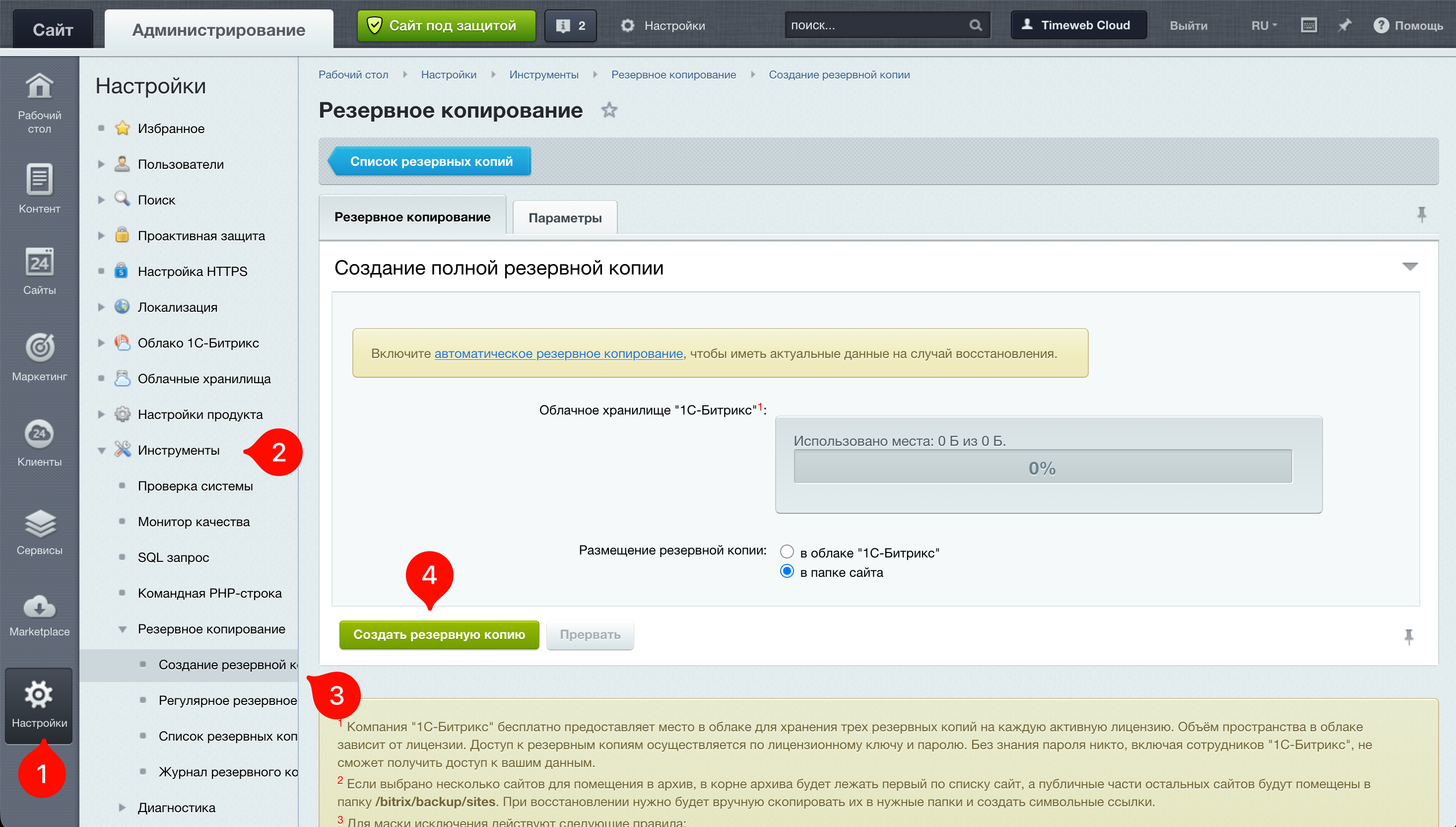
Создание резервной копии в интерфейсе 1С-Битрикс
Дождитесь завершения создания архива и откройте список резервных копий:
«Настройки» → «Инструменты» → «Резервное копирование» → «Список резервных копий».
Откройте меню созданной копии и выберите один из вариантов:
-
«Получить ссылку для переноса» — если планируете загрузить архив напрямую на новый сервер. Сохраните ссылку на архив — она потребуется на этапе восстановления.
-
«Скачать» — если архив будет загружаться вручную с локального компьютера.
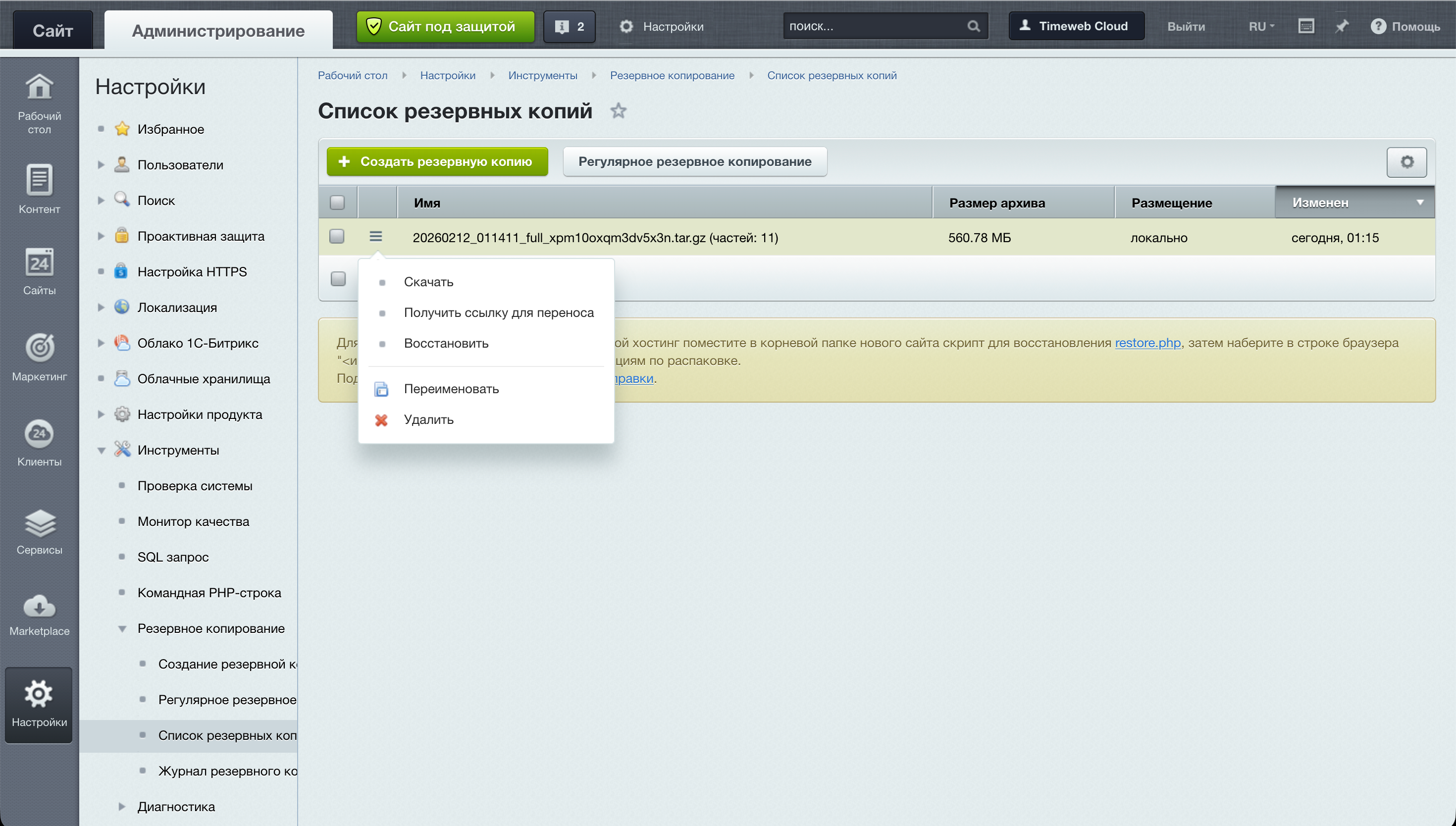
Меню действий с резервными копиями в интерфейсе 1С-Битрикс
Подготовка сервера с BitrixVM
Создайте сервер с BitrixVM и подключитесь к нему по SSH.
При первом входе появится мастер начальной настройки. Выберите пункт «Create management pool on the server».
Далее выполните настройку пула:
- укажите имя сетевого интерфейса — выберите интерфейс с публичным IP-адресом;
- задайте имя пула — можно оставить значение по умолчанию.
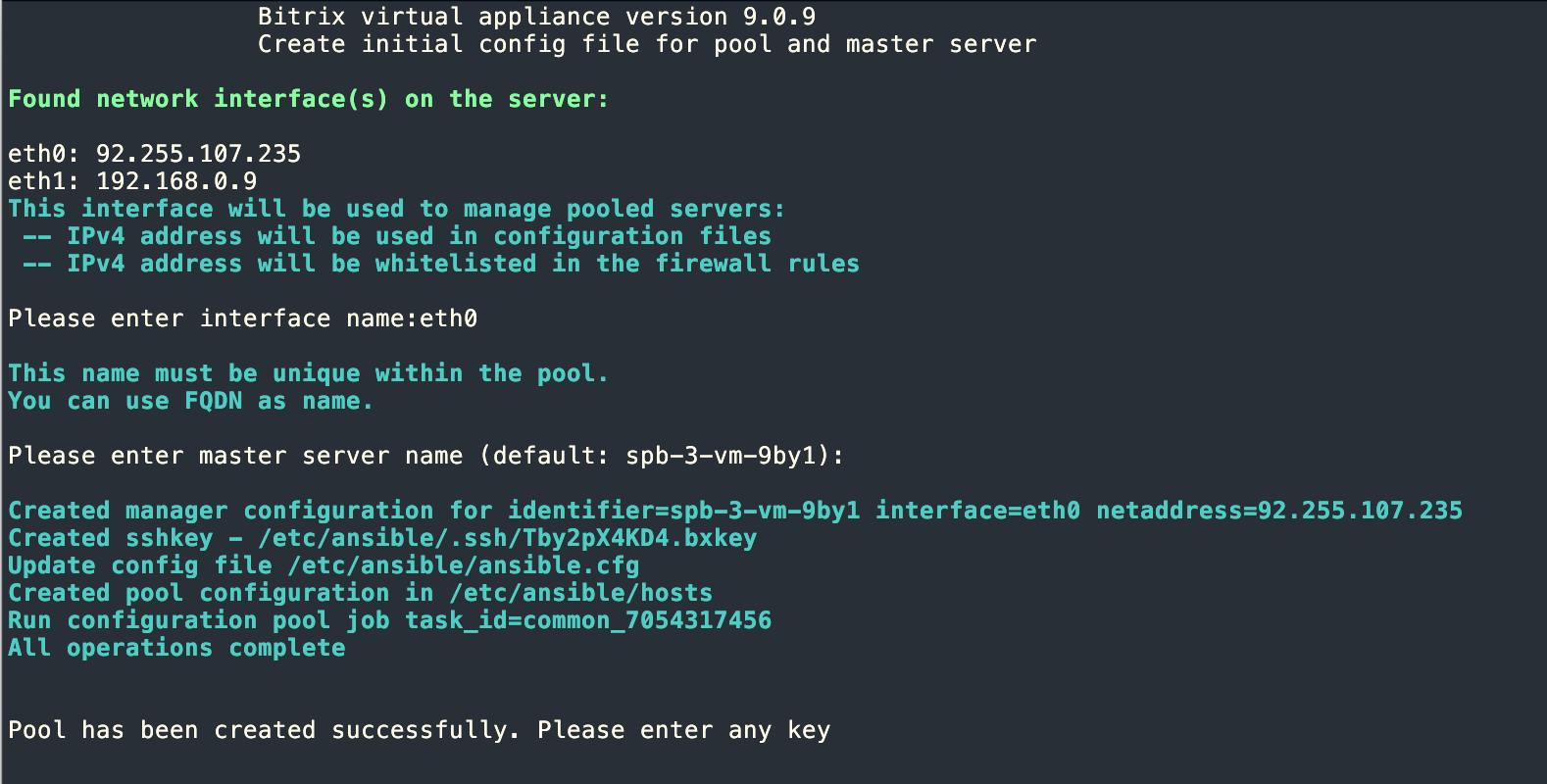
Интерфейс BitrixEnv
После завершения настройки нажмите любую клавишу, чтобы перейти в основное меню BitrixVM.
Если вы планируете размещать несколько сайтов на одном сервере, создайте дополнительный сайт. Для одиночного сайта можно использовать директорию по умолчанию — /home/bitrix/www.
Подготовка к восстановлению сайта
Перейдите в директорию сайта:
cd /home/bitrix/www/
Скачайте скрипт восстановления:
wget https://www.1c-bitrix.ru/download/scripts/restore.php
Установите владельца и группу:
chown bitrix:bitrix ./restore.php
После этого откройте скрипт восстановления в браузере: http://домен_сайта/restore.php.
Восстановление резервной копии
На первом шаге мастера нажмите «Далее».
Выберите способ загрузки резервной копии:
- «Скачать резервную копию с другого сайта» — укажите ссылку, полученную ранее;
- «Загрузить с локального диска» — если архив сохранен на компьютере.
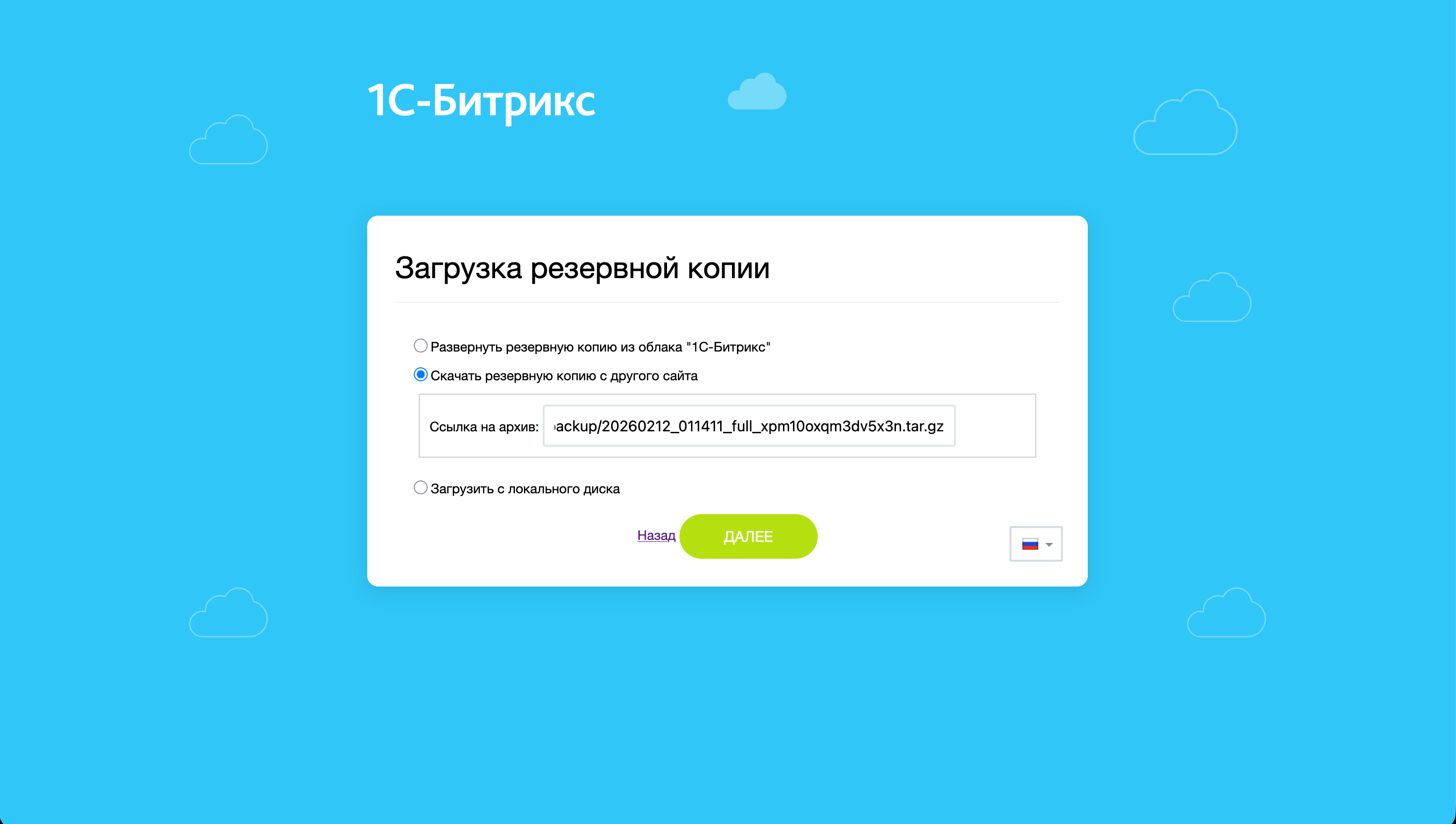
Окно «Загрузка резервной копии» в интерфейсе 1С-Битрикс
На этапе восстановления базы данных нажмите кнопку «Восстановить».
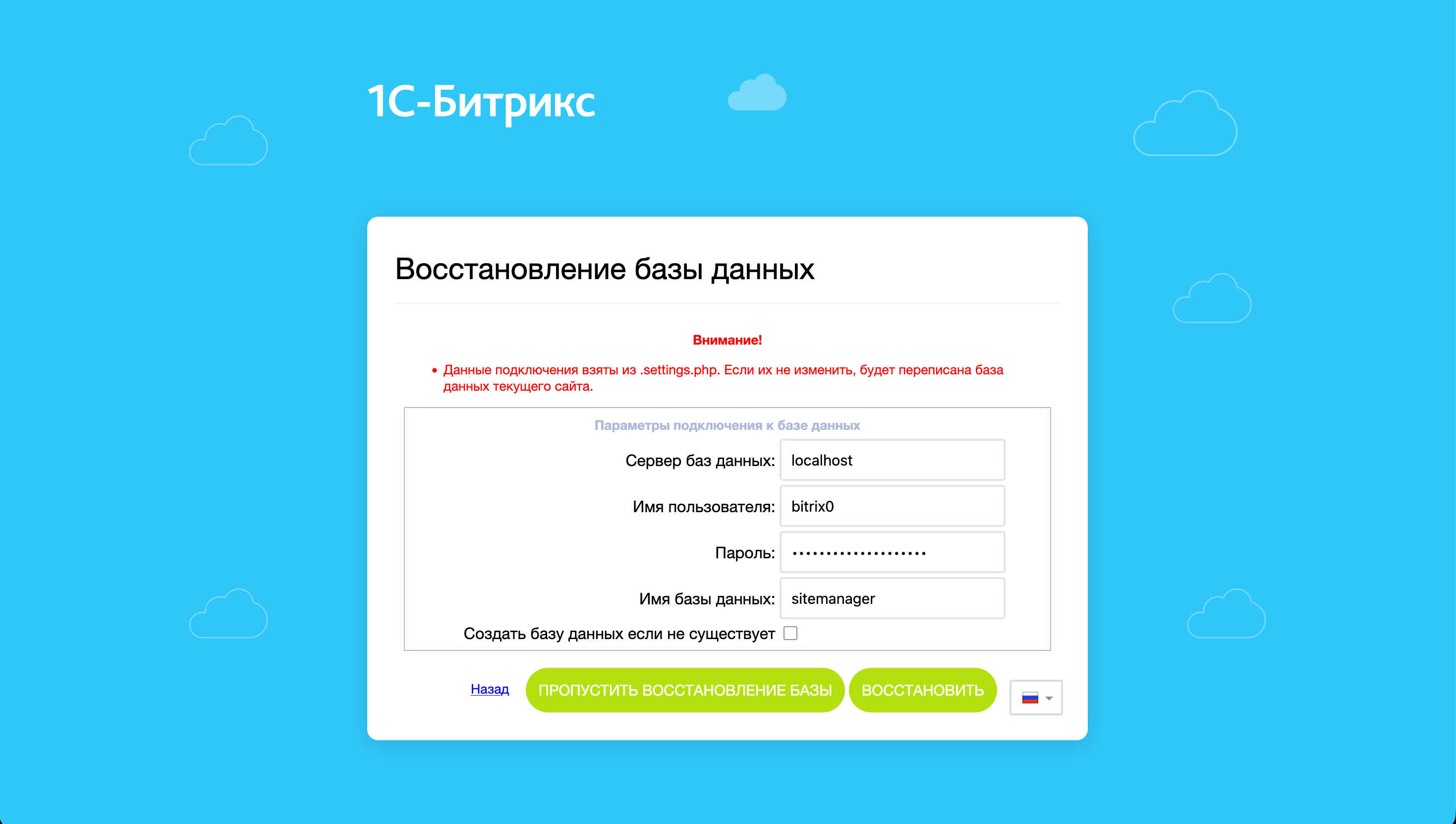
Окно «Восстановление базы данных» в интерфейсе 1С-Битрикс
Дождитесь завершения процесса. В зависимости от размера сайта восстановление может занять некоторое время.
После успешного восстановления удалите локальную резервную копию и служебные скрипты. Это необходимо сделать из соображений безопасности, так как такие файлы могут предоставить доступ к данным сайта.