Hermes Agent — это self-hosted AI-агент от Nous Research. Он работает на вашем сервере, взаимодействует с файлами и инструментами, выполняет команды в терминале и сохраняет историю сессий. Общаться с агентом можно через текстовый интерфейс в терминале.
В Timeweb Cloud доступен готовый образ с установленным Hermes. После создания сервера останется подключить к нему AI-агента или AI Gateway.
Создание сервера
-
В панели управления перейдите в раздел «Облачные серверы».
-
Нажмите «Создать» или «Добавить».
-
На вкладке «Маркетплейс» перейдите в раздел «AI» и выберите образ «Hermes».
-
Выберите регион и конфигурацию сервера, настройте остальные параметры.
-
Нажмите «Заказать», чтобы создать сервер.
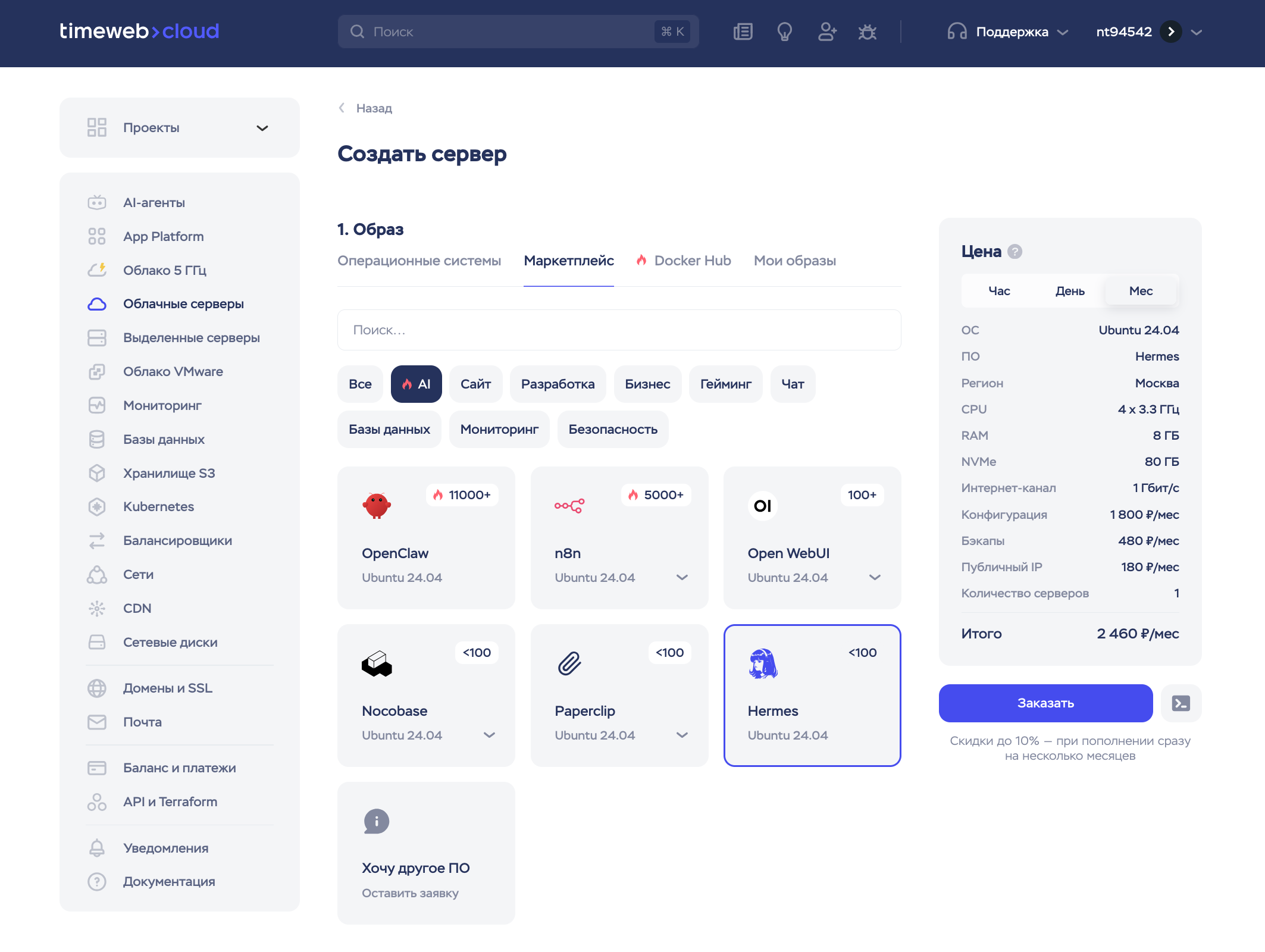
Hermes и необходимые для его работы компоненты будут установлены автоматически при создании сервера.
Выбор способа подключения
К Hermes вы можете подключить AI-агента или AI Gateway.
Если подключить AI-агента, можно использовать базу знаний. Hermes будет работать с одной моделью — той, которая выбрана в настройках агента. Чтобы сменить ее, измените модель в панели управления Timeweb Cloud.
Если подключить AI Gateway, использовать базы знаний AI-агентов не получится. Зато в Hermes можно выбрать любую доступную в AI Gateway модель и переключать модели во время работы.
Перед началом настройки подготовьте параметры подключения.
Для AI-агента
Понадобятся:
-
Базовый URL агента. Он отображается на вкладке «Дашборд» в панели управления агентом.
Если AI-агент еще не создан, воспользуйтесь инструкцией.
Для AI Gateway
Понадобятся:
-
Базовый URL:
https://api.timeweb.ai/v1.
AI Gateway использует отдельные ключи, не связанные с ключами AI-агентов.
Настройка подключения
Подключитесь к серверу по SSH с вашего компьютера.
Если используете macOS или Linux, откройте терминал, на Windows — PowerShell. В панели управления сервером перейдите на вкладку «Дашборд» и скопируйте команду из блока «Подключение по SSH». Вставьте ее в терминал и нажмите Enter.
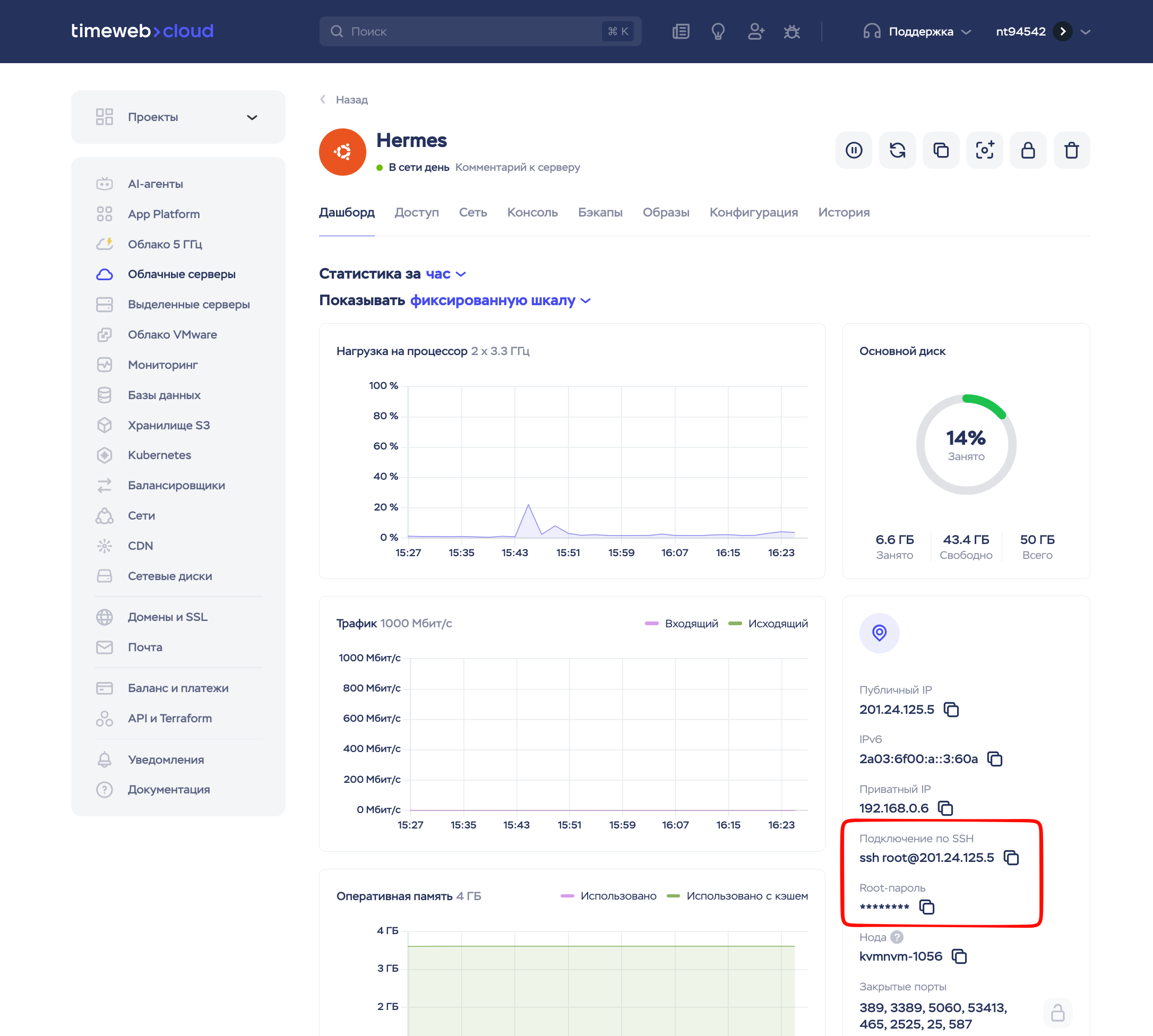
При первом подключении появится запрос на добавление сервера в список доверенных:
Are you sure you want to continue connecting (yes/no/[fingerprint])?
Введите yes и нажмите Enter, затем введите root-пароль из панели управления. При вводе пароль не отображается — это нормальное поведение терминала.
После подключения автоматически откроется текстовый интерфейс Hermes. Вернитесь в командную строку, нажав Ctrl+C.
Запустите скрипт настройки:
curl -fsSL https://st.timeweb.com/cloud-static/twc-hermes-autoinstall.sh -o /tmp/twc-hermes-autoinstall.sh && bash /tmp/twc-hermes-autoinstall.sh
Скрипт запросит:
-
Base URL— базовый URL AI-агента или AI Gateway. -
API Key— соответствующий ключ доступа.
После ввода параметров скрипт проверит подключение и выведет выбранную конфигурацию. Проверьте значения. Если все указано правильно, введите y и нажмите Enter.
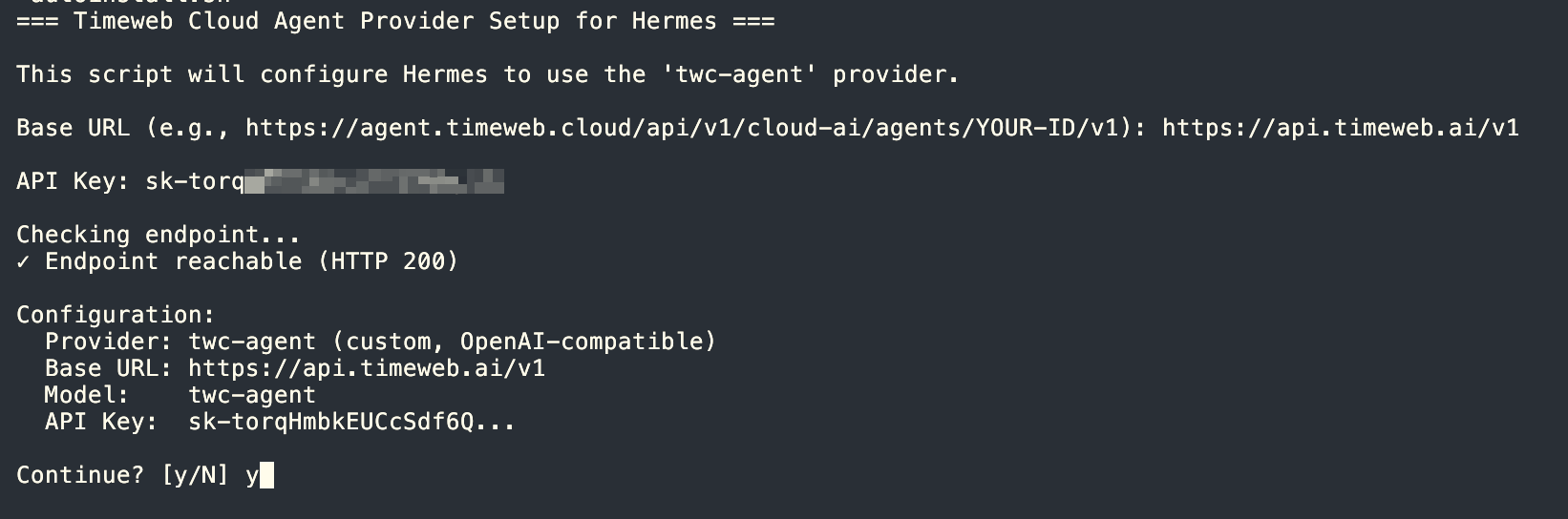
Скрипт добавит провайдера twc-agent и откроет интерфейс чата.
Выбор модели в AI Gateway
Этот шаг требуется только при подключении через AI Gateway. При использовании AI-агента Hermes обращается к модели, выбранной в настройках агента.
В интерфейсе Hermes выполните команду:
/model
Откроется окно выбора модели. Выберите провайдера twc-agent, затем — модель, которую хотите использовать.
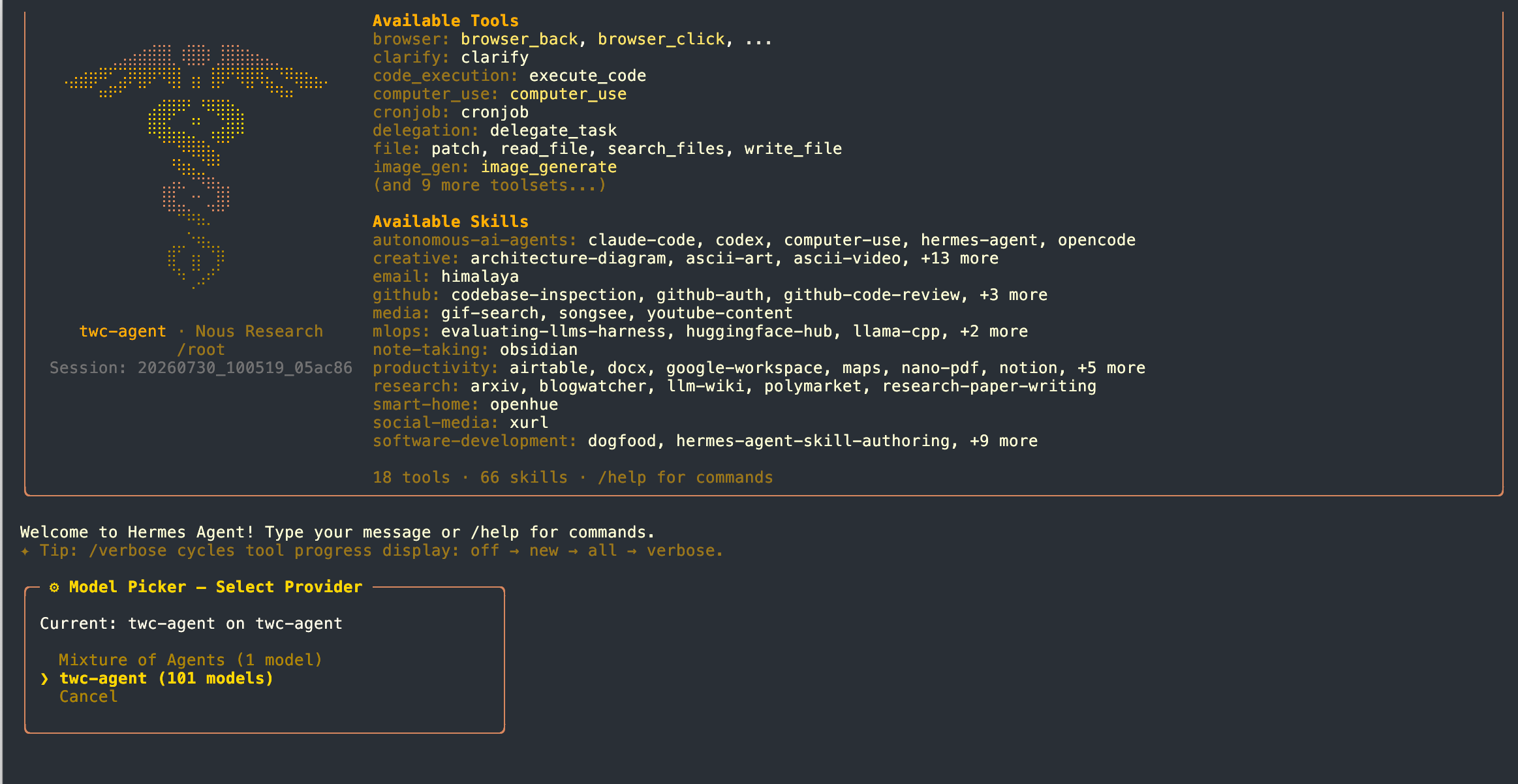
Интерфейс Hermes Agent
Модель можно изменить во время работы той же командой /model.
Работа с Hermes
Чтобы вручную запустить текстовый интерфейс Hermes, выполните:
hermes --tui
В интерфейсе можно отправлять запросы агенту, просматривать ответы и отслеживать выполнение инструментов.
Полезные команды:
|
Команда |
Действие |
|
|
Открыть список команд |
|
|
Выбрать модель |
|
|
Переключиться между открытыми сессиями или создать новую |
|
|
Посмотреть расход токенов и заполнение контекста |
|
|
Начать новый диалог |
|
|
Включить или скрыть подробности вызовов инструментов |
Чтобы продолжить последнюю сессию после выхода, запустите:
hermes --tui --continue
Чтобы открыть конкретную сохраненную сессию по идентификатору или названию, используйте:
hermes --tui --resume "<идентификатор_или_название>"
Основные сочетания клавиш:
|
Сочетание |
Действие |
|
|
Отправить сообщение |
|
|
Добавить новую строку |
|
|
Прервать текущую операцию; повторное нажатие завершает Hermes |
|
|
Выйти из Hermes |
После настройки отправьте агенту произвольный запрос и убедитесь, что он отвечает. Если используется AI Gateway, перед проверкой выберите модель командой /model.
Другие команды и возможности интерфейса описаны в официальной документации Hermes.