AI-агенты можно подключать к любым инструментам с поддержкой OpenAI API, в том числе к расширениям для VS Code.
Например, через Roo Code агент может взаимодействовать с редактором: видеть файлы проекта, редактировать код и выполнять команды в терминале.
Установка Roo Code
-
Откройте VS Code.
-
Перейдите в раздел «Extensions».
-
Найдите расширение Roo Code и установите его.
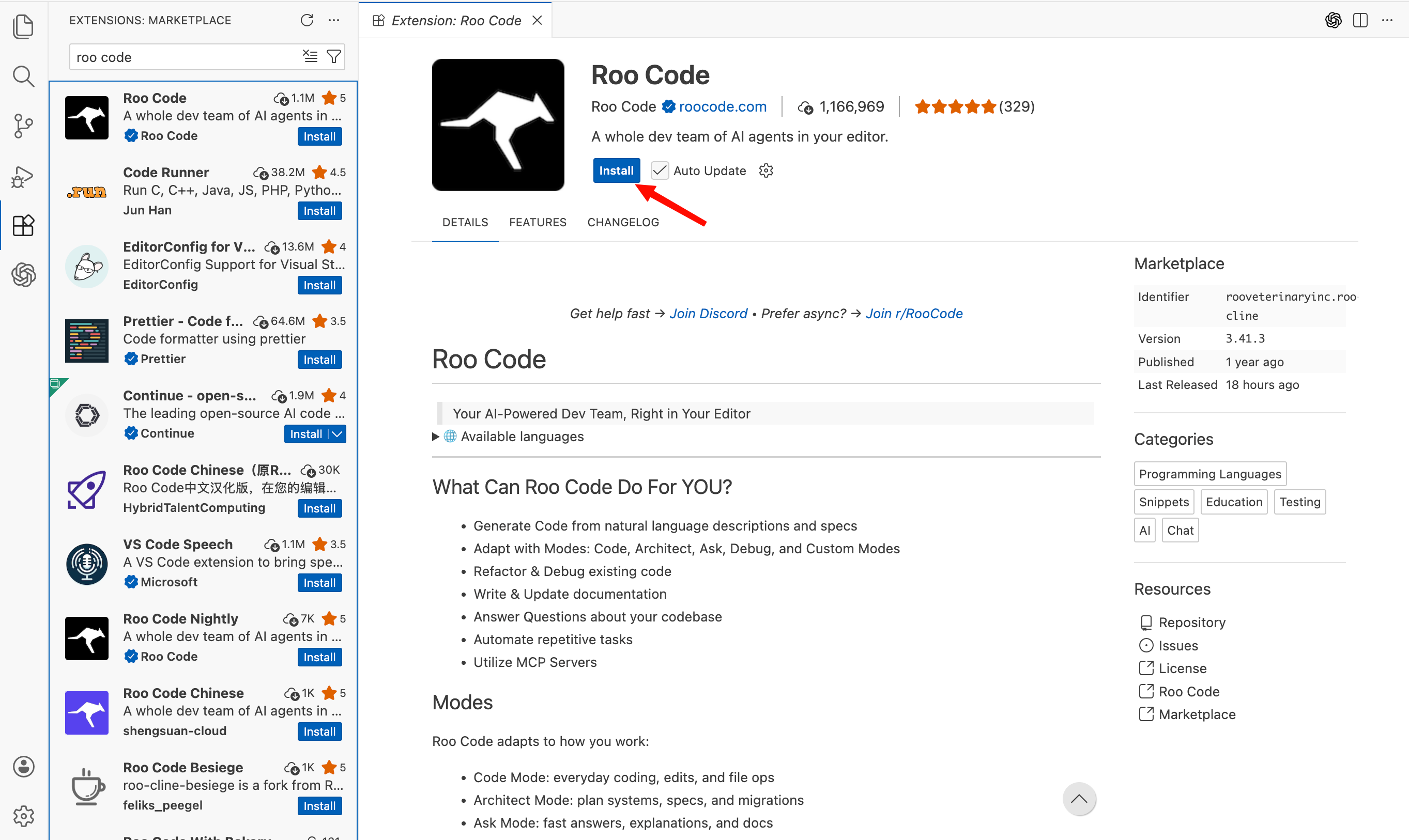
Страница Roo Code в разделе «Extensions» интерфейса VS Code
После установки в боковой панели появится вкладка Roo Code с интерфейсом чата.
Настройка подключения к AI-агенту
Для настройки вам понадобится:
- ,
- .
Чтобы настроить подключение:
-
Перейдите во вкладку «Roo Code».
-
Нажмите на иконку шестеренки, чтобы открыть настройки.
- Перейдите в раздел «Providers».
-
В настройках провайдера укажите:
-
API Provider:
OpenAI Compatible; -
Base URL: базовый URL;
-
API Key: ваш API-ключ;
-
Model: имя модели, указанное в настройках агента.
-
-
При необходимости настройте параметры генерации:
-
Context Window Size — объем истории диалога, передаваемой в запросе;
-
Max Completion Tokens — максимальное число токенов в ответе.
-
-
Нажмите «Save», затем — стрелку назад, чтобы вернуться к чату.
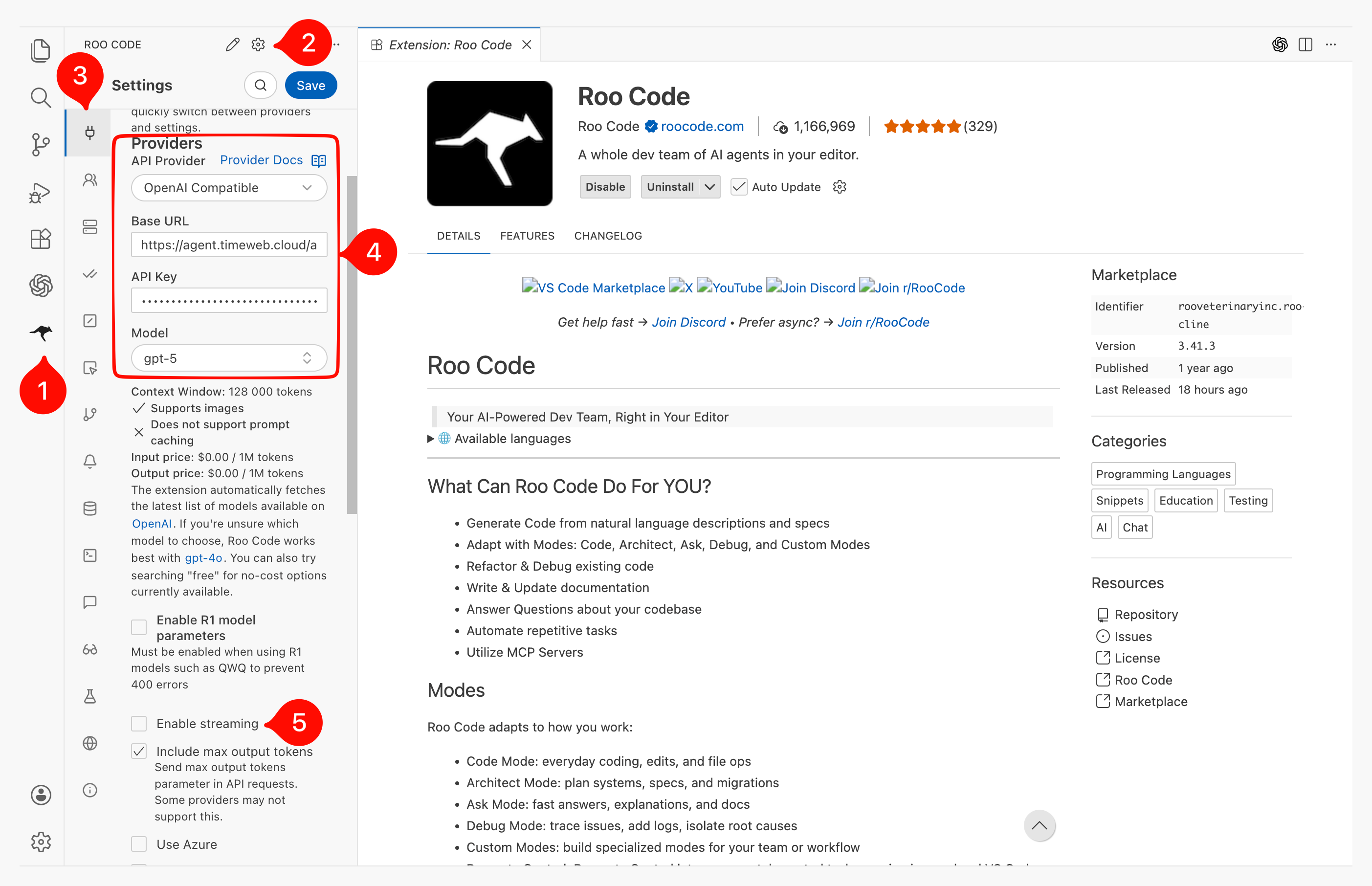
Настройки Roo Code в интерфейсе VS Code
Теперь вы можете отправлять сообщения агенту прямо из редактора.
Дополнительно вы можете изменить поведение агента, например, чтобы он отвечал по-русски. Для этого:
-
Перейдите в настройки Roo Code.
-
Откройте раздел «Prompts».
-
Добавьте в промпт фразу:
Отвечай по-русски.
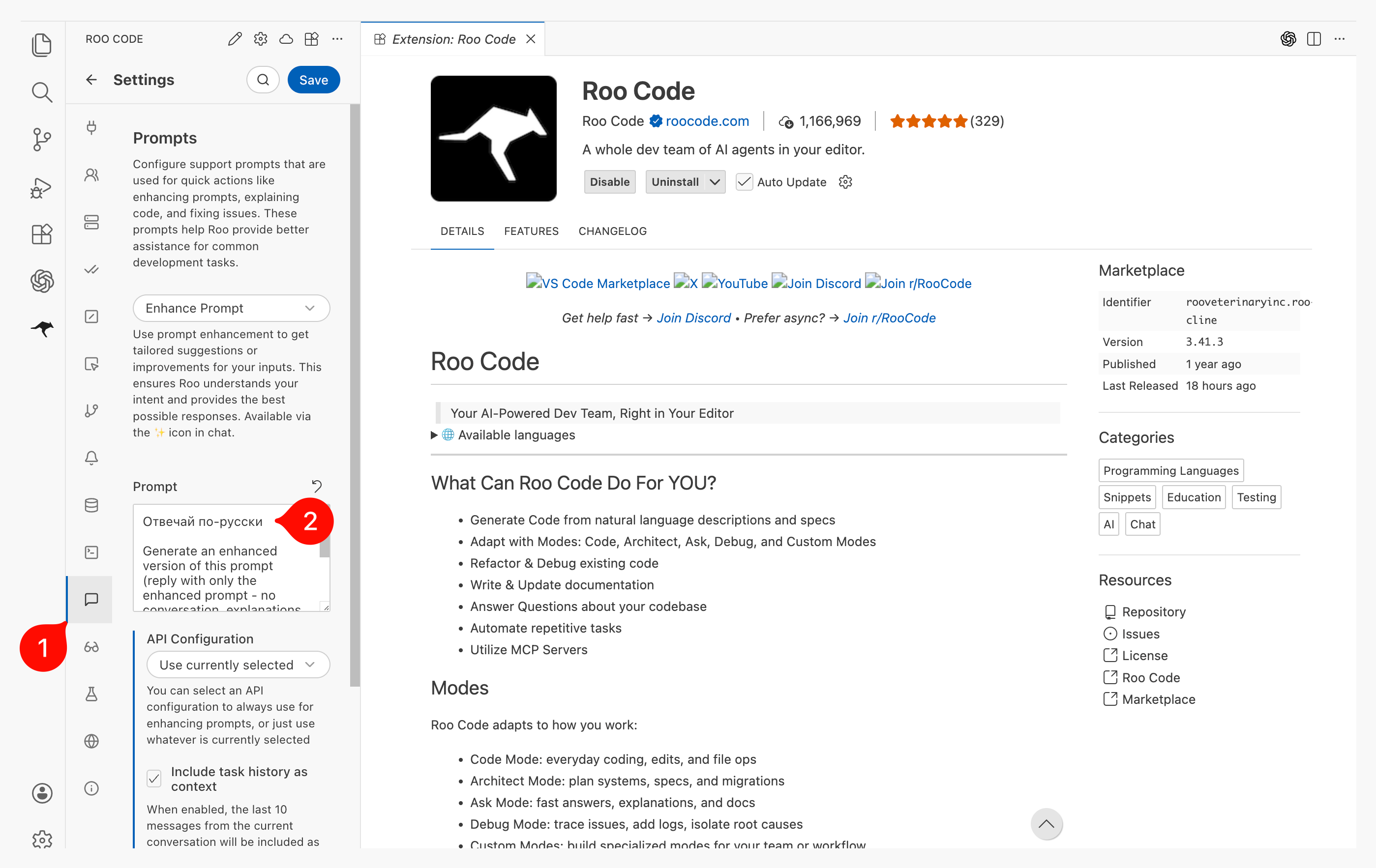
Настройки Roo Code в интерфейсе VS Code