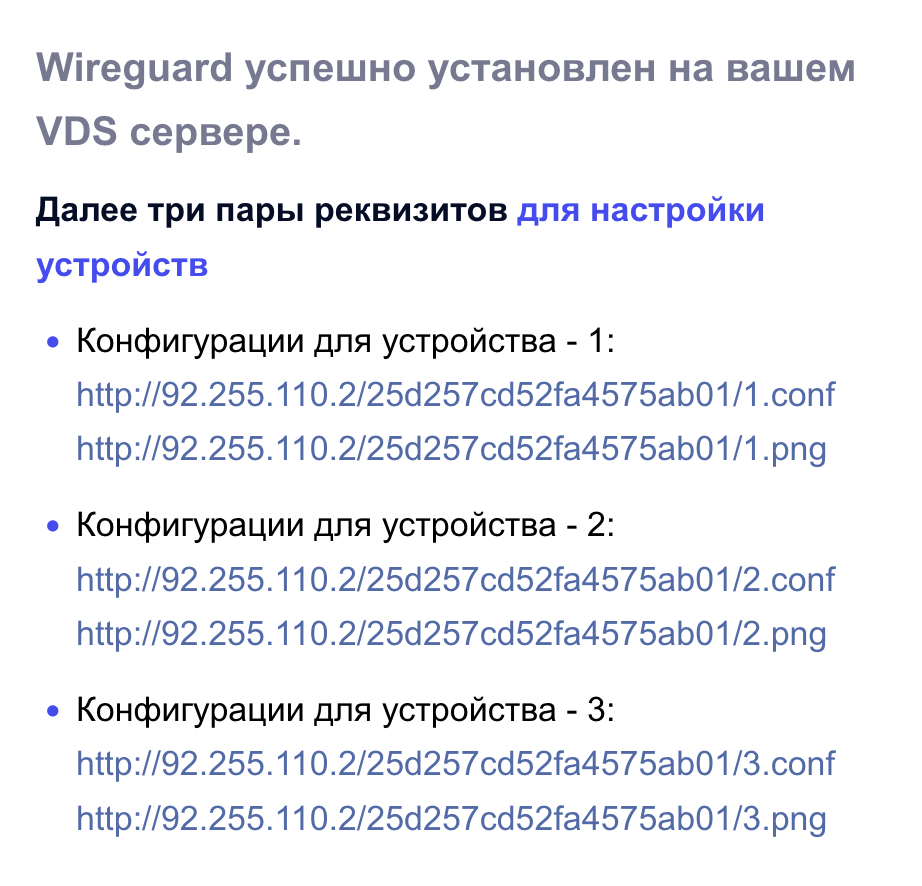
После создания сервера из образа WireGuard на вашу почту придет письмо с конфигурациями для подключения. Для каждой конфигурации доступны два варианта:
- файл
.conf; - QR-код.
Также эти же конфигурации отображаются в панели управления сервером.
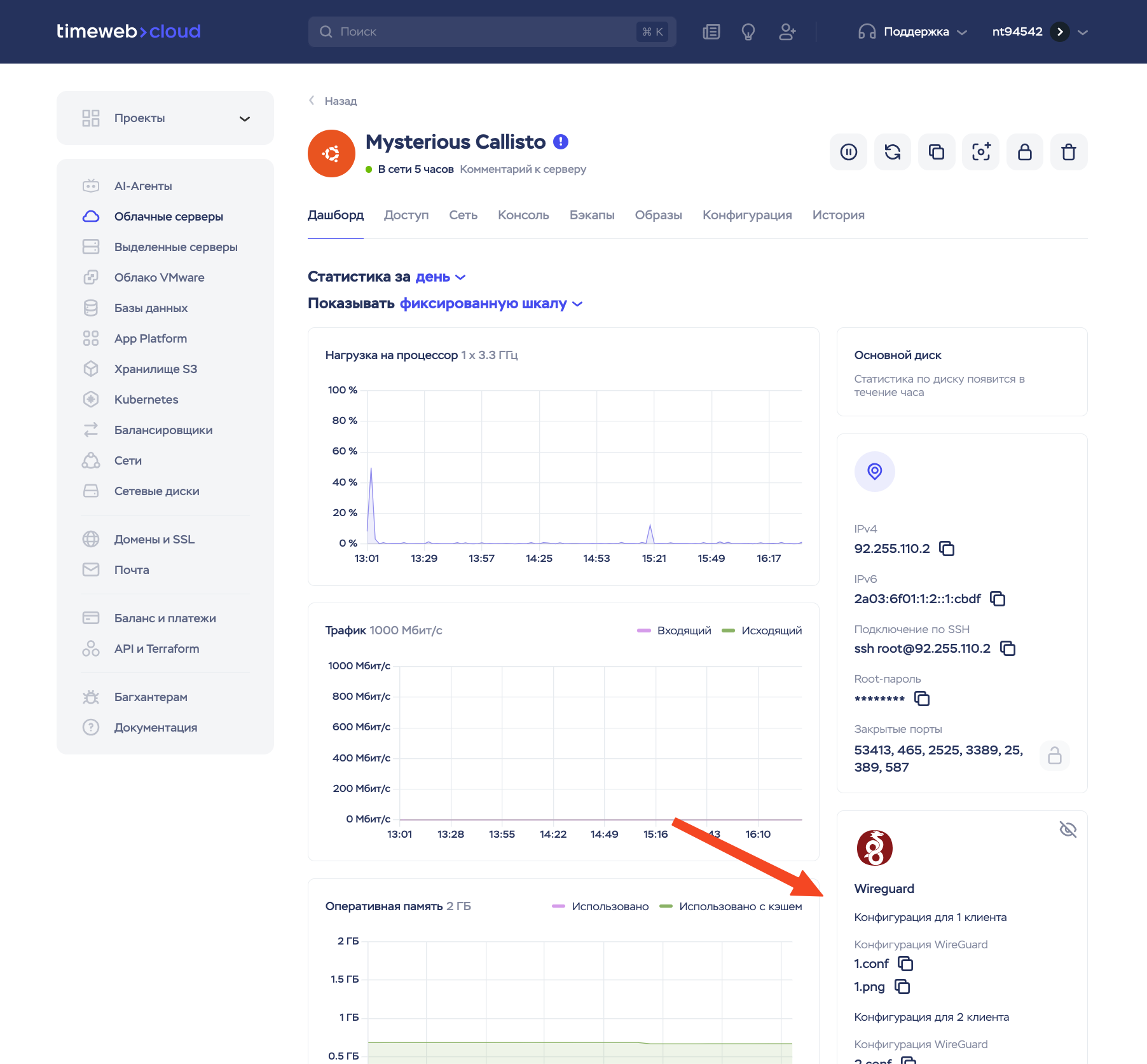
QR-код удобен для подключения с мобильных устройств. Для подключения с компьютера рекомендуем использовать файл .conf.
В этой инструкции рассмотрим настройку подключения с использованием конфигурационных файлов.
Настройка для Android
- Установите WireGuard из Google Play
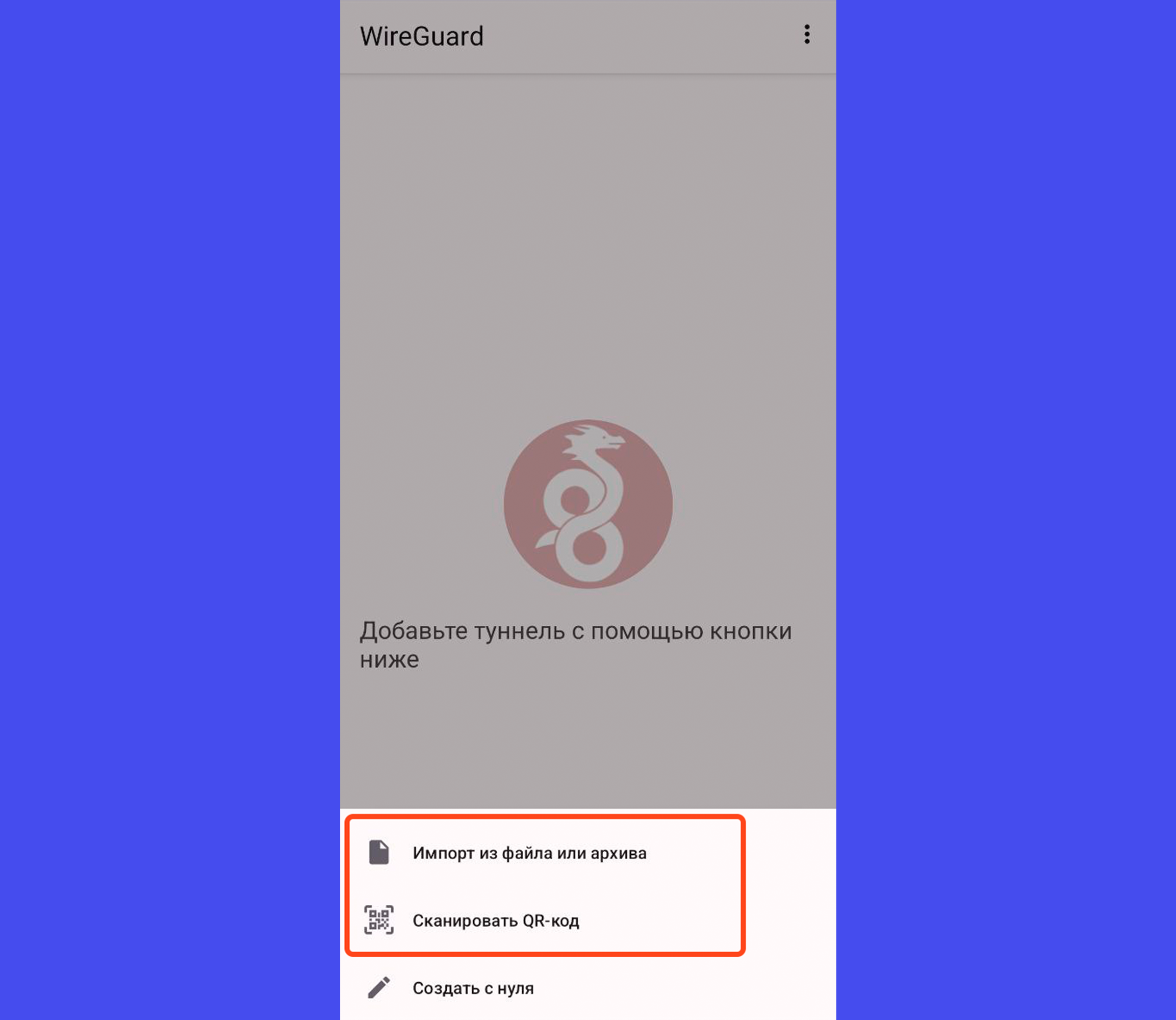
- Откройте приложение, нажмите на кнопку «+» и выберите способ добавления:
-
- «Импорт из файла или архива» — выберите заранее скачанный
.conf; - «Сканировать QR-кода» — наведите камеру на код из письма или панели;
- «Импорт из файла или архива» — выберите заранее скачанный
- Задайте имя нового подключения.
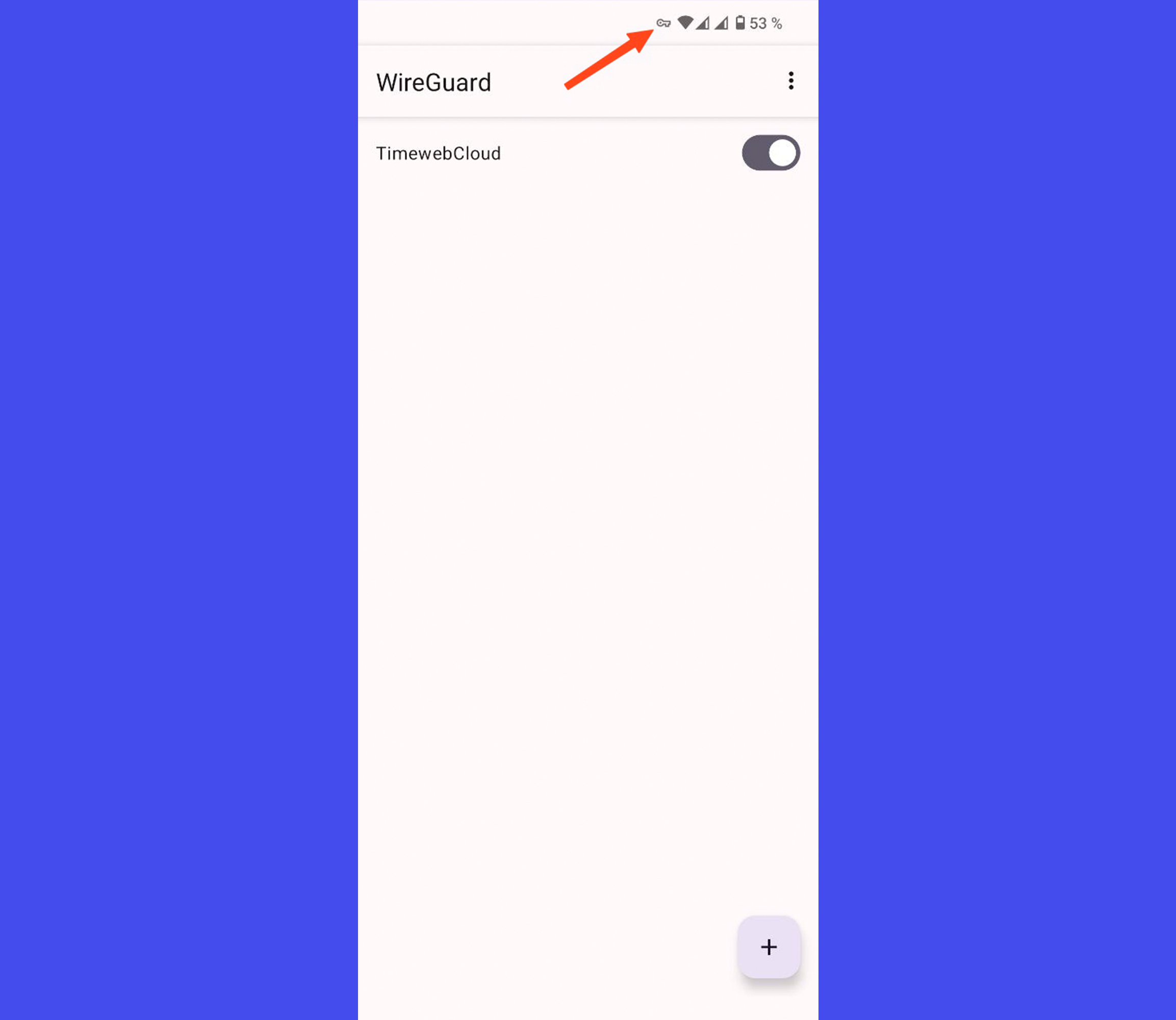
- После добавления туннеля нажмите на переключатель рядом с его названием.
- Подтвердите разрешения, если система их запросит.
- Подключение установлено — в строке состояния появится значок ключа.
Настройка для iOS
- Установите WireGuard из App Store
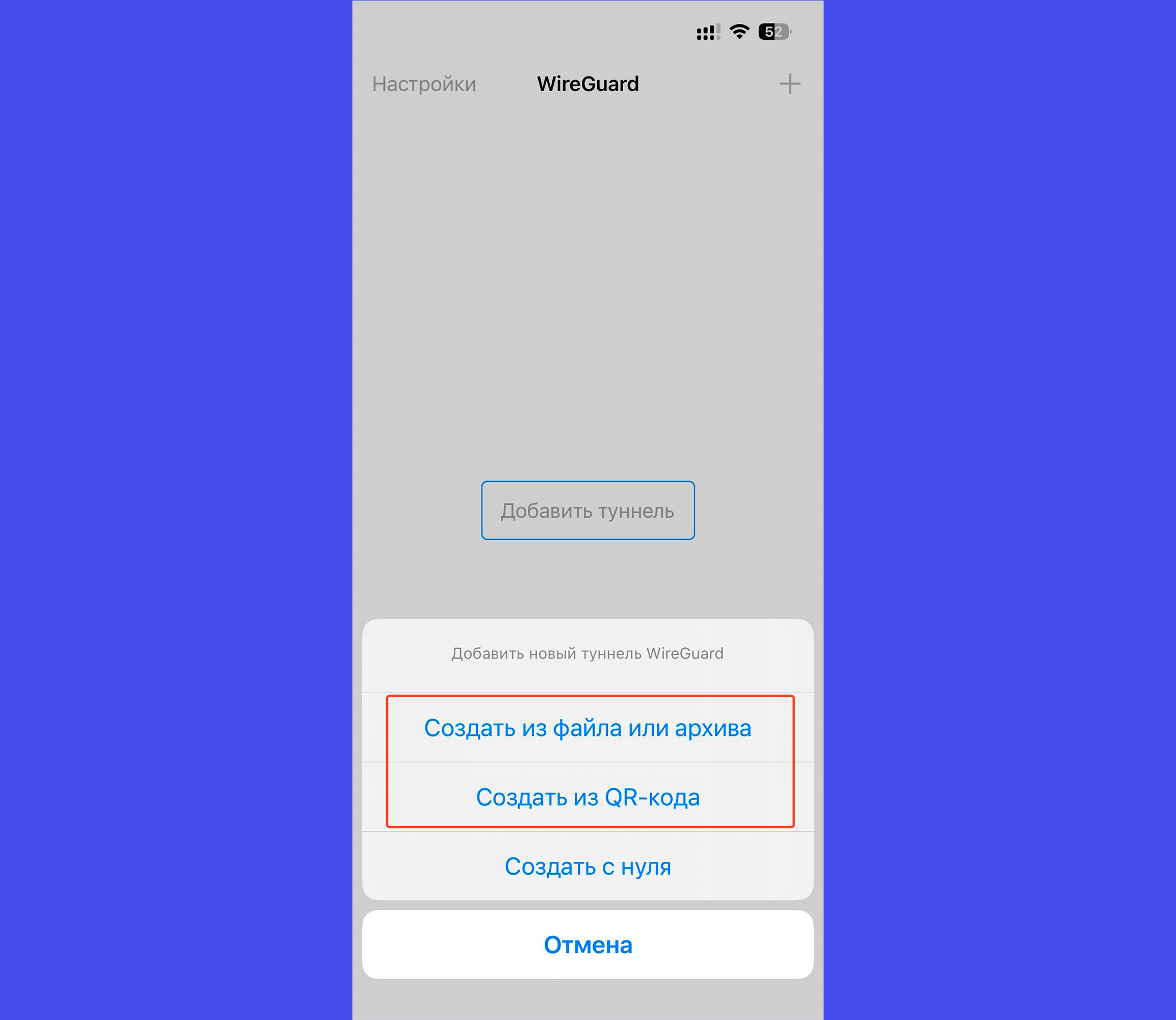
- Откройте приложение и нажмите на кнопку «+».
- Выберите способ добавления подключения:
-
- Создать из файла или архива — выберите заранее скачанный
.conf; - Создать из QR-кода — наведите камеру на код из письма или панели управления.
- Создать из файла или архива — выберите заранее скачанный
- Задайте имя нового подключения.
- После добавления туннеля нажмите на переключатель рядом с его названием.
- Подтвердите разрешения, если система их запросит.
- Подключение установлено.
Настройка для MacOS
-
Установите приложение из AppStore.
-
Скачайте
.confиз письма или панели управления. -
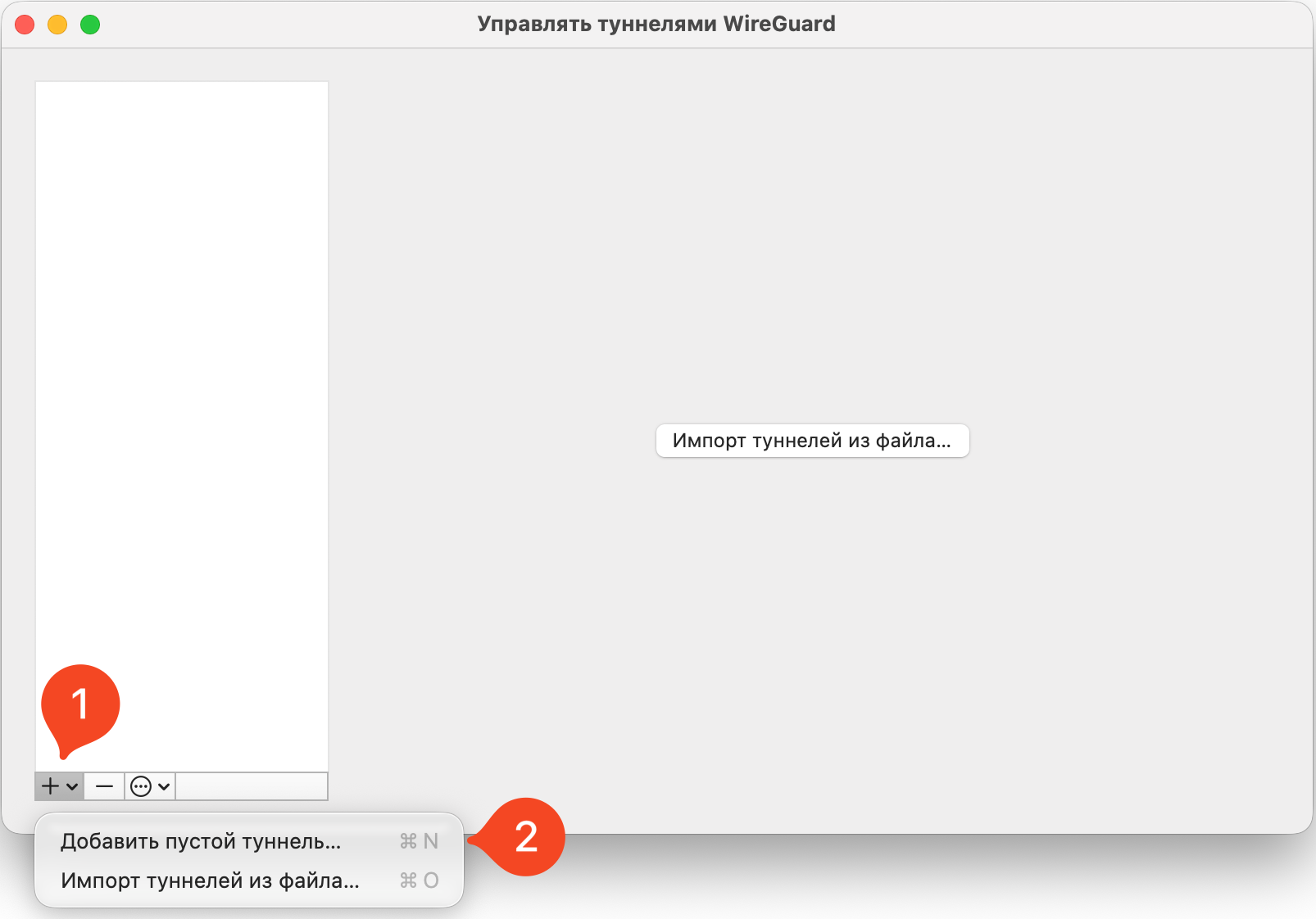
Откройте WireGuard и нажмите на кнопку «+».
-
Выберите пункт «Добавить пустой туннель».
-
Выберите скачанный ранее
.conf. -
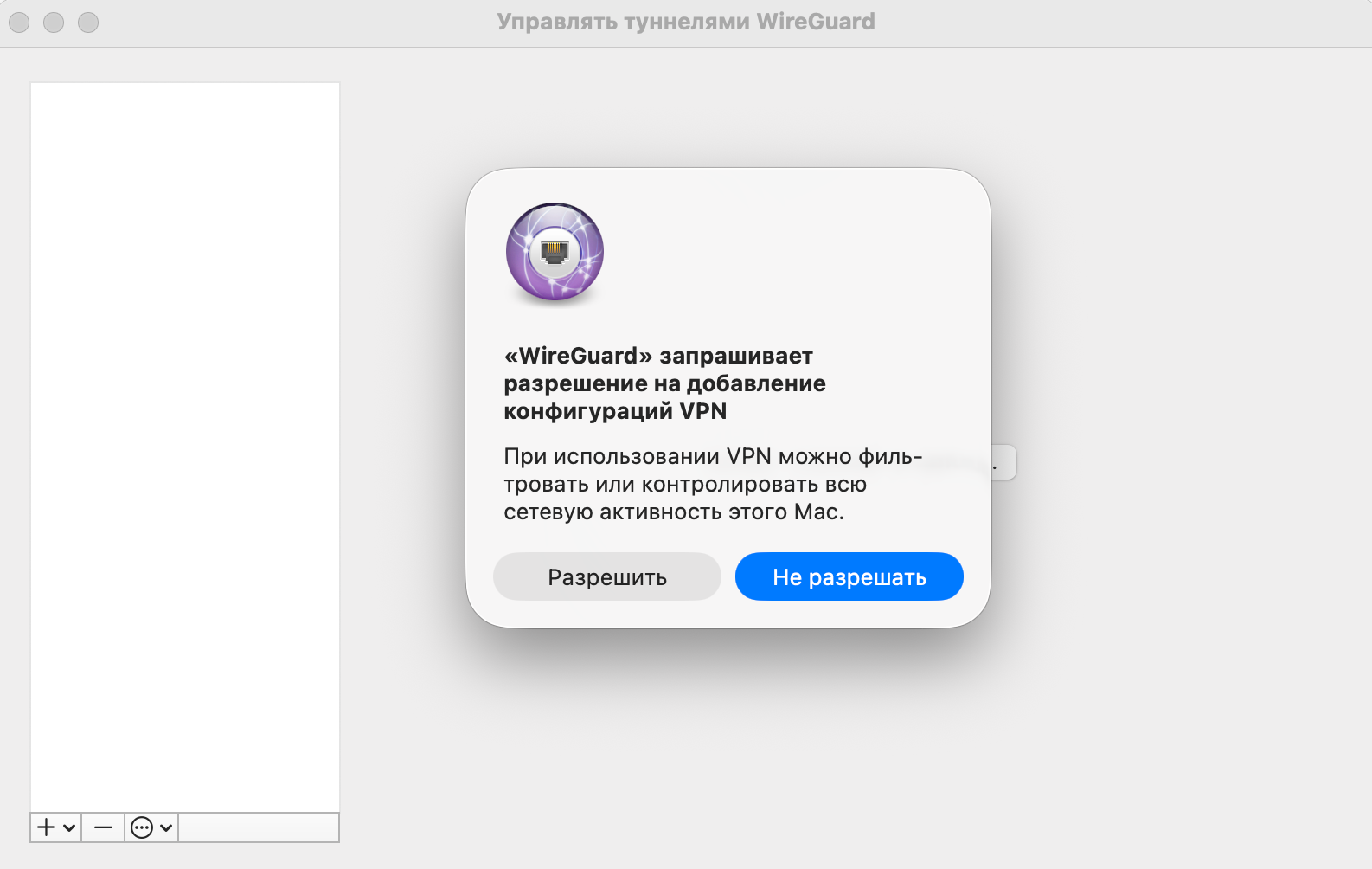
Выдайте разрешение на добавление конфигураций.
-
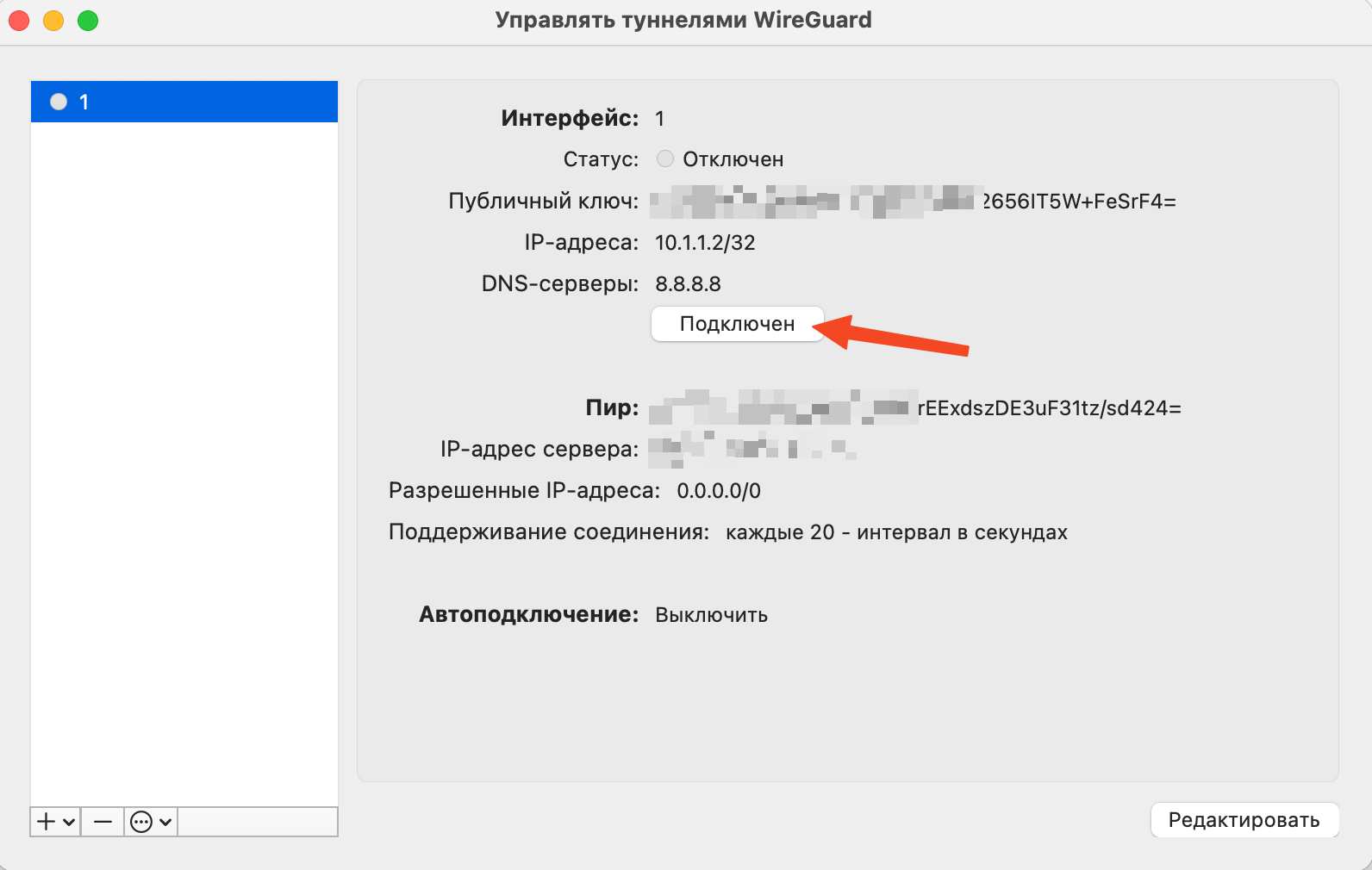
Нажмите кнопку «Подключить».
-
Подключение установлено.
Настройка для Windows
-
Скачайте приложение WireGuard с официального сайта.
-
Скачайте
.confфайл из письма или панели управления. -
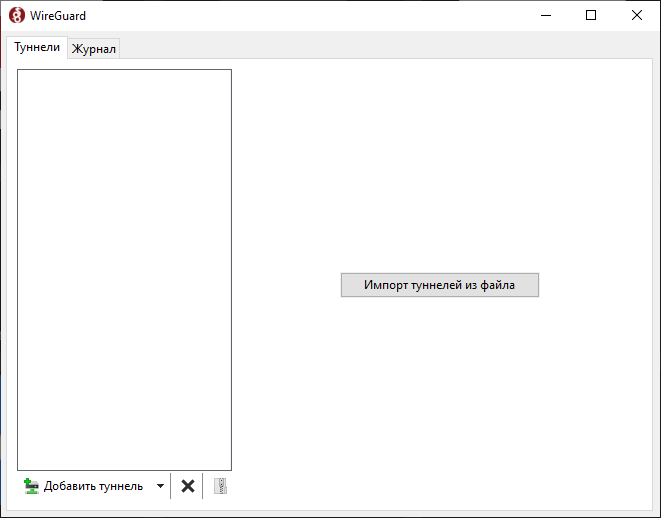
В приложении нажмите «Импорт туннелей из файла» (либо «Добавить туннель»).
-
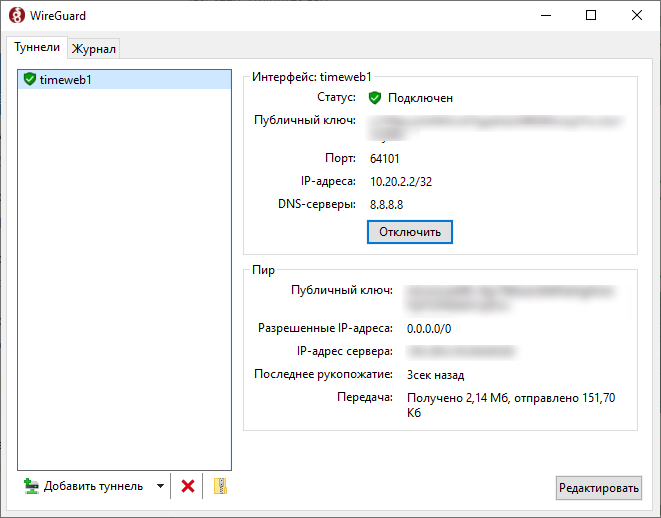
Выберите конфигурацию.
-
Нажмите кнопку «Подключить» для соединения с сервером.
Настройка для Linux
Рассмотрим на примере Ubuntu 22.04. Настройка выполняется через терминал:
Установите пакет:
Откройте файл конфигурации:
Вставьте содержимое из .conf, полученного по почте или в панели.
Сохраните файл и запустите соединение:
Если нужно, чтобы подключение по WireGuard устанавливалось автоматически при запуске системы, добавьте wg-quick в автозагрузку:
Добавление нового клиента
Для добавления нового пользователя необходимо выполнить шаги:
Подключение к серверу
Подключитесь к серверу по SSH.
Генерация ключей клиента
Сгенерируйте пару ключей (приватный и публичный):
Имена файлов
newuser_privatekeyиnewuser_publickeyмогут быть произвольными — главное, чтобы они были уникальными для каждого пользователя.
Перейдите в директорию:
Выведите публичный ключ клиента:
Скопируйте это значение — оно понадобится для настройки.
Добавление клиента в конфигурацию сервера
Откройте конфигурационный файл:
В самом конце файла добавьте нового клиента в формате:
Для AllowedIPs используйте следующий по порядку IP. Например, если в конфигурации уже есть:
то новому клиенту можно выдать 10.1.1.5/32.
Сохраните изменения: Ctrl+O → Enter, затем Ctrl+X.
Перезапуск WireGuard
Перезагрузите WireGuard для применения обновленной конфигурации:
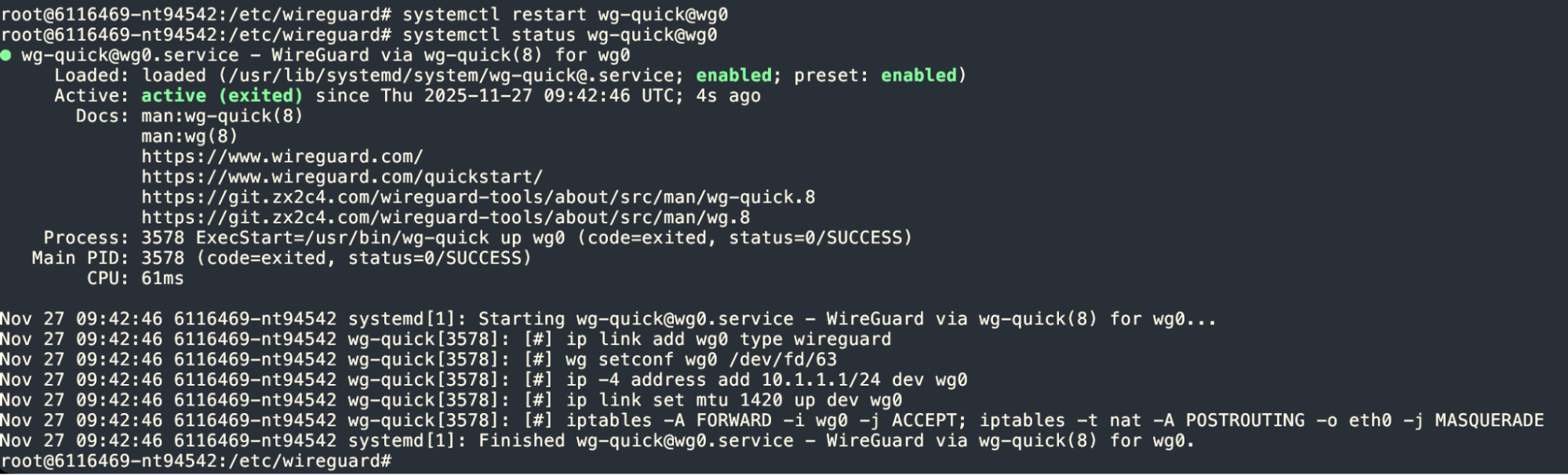
Проверьте статус сервиса:
На экране должен отобразиться примерно такой вывод:
Создание клиентской конфигурации
Теперь теперь необходимо создать конфигурационный файл для подключения на стороне клиента. Для этого потребуется приватный ключ, который вы сгенерировали ранее:
Скопируйте результат.
Создайте на клиентском устройстве файл конфигурации с расширением .conf. Имя может быть любым, например wg.conf:
Укажите:
-
PrivateKey— закрытый ключ клиента (изnewuser_privatekey). -
Address— тот же IP, что вы указали вAllowedIPsна сервере (например,10.1.1.5/32). -
PublicKey— публичный ключ сервера. Его можно взять из любого изначально сгенерированного конфигурационного файла. -
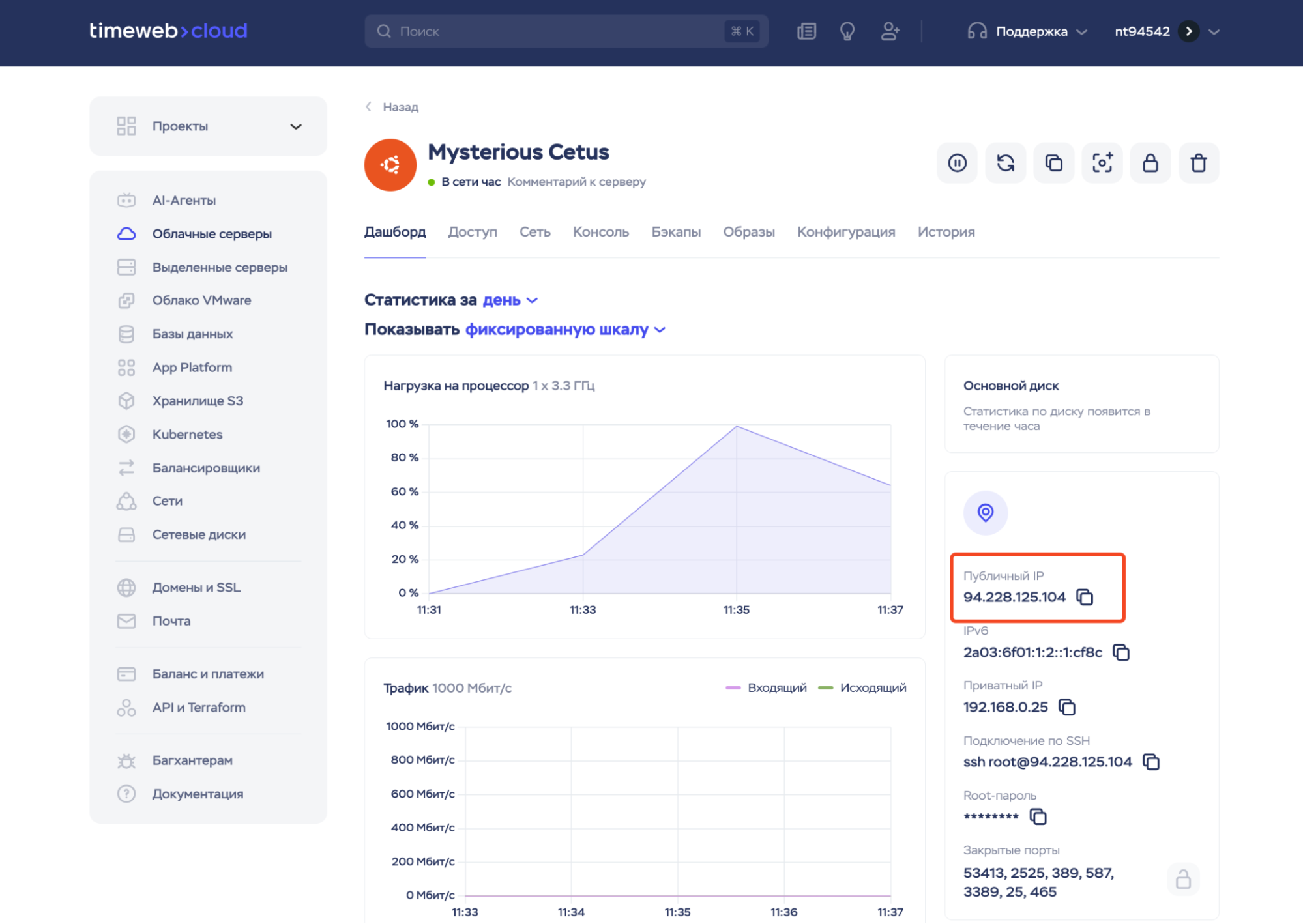
Endpoint— публичный IP сервера. Посмотреть его можно в панели управления, во вкладке «Дашборд»:
Сохраните конфигурацию.
Теперь вы можете подключиться к серверу с нового устройства, используя созданный файл.