Логи запросов — это журнал обращений к моделям по ключам AI Gateway. Для каждого запроса логируются такие данные, как модель, расход токенов, стоимость, время выполнения и результат.
С помощью логов можно просмотреть статистику запросов, определить, на какие запросы расходовались ресурсы, как долго шла обработка, почему запрос завершился ошибкой, и так далее.
Ограничения
- Записи в логе хранятся 90 дней, после чего автоматически удаляются.
- Запрос появляется в панели через несколько секунд после ответа модели, а не мгновенно.
- Запросы, выполненные до 9 октября 2026 года, отсутствуют в логах.
- В логах доступны только запросы по ключам AI Gateway. Запросы агентов и баз знаний в логи не попадают.
Как формируется лог
Лог фиксирует состояние запроса на момент его выполнения.
Запись в логе формируется в несколько этапов:
- Приложение отправляет запрос в AI Gateway по своему ключу.
- AI Gateway передает запрос провайдеру, при необходимости переключается на резервную модель и параллельно фиксирует ход выполнения.
- Сервис логов дополняет запись ценами и именем ключа. После этого строка появляется во вкладке «Логи».
Состав данных
Из запроса в лог попадают:
- модель, указанная в запросе, и модель, которая фактически ответила;
- ключ;
- время запроса;
- количество входящих и исходящих токенов, а также доля токенов, взятых из кэша;
- IP-адрес и user-agent, с которых пришел запрос (доступны в RAW JSON в детализации).
При сохранении запись дополняется тремя значениями:
- стоимость, рассчитанная по ценам на момент запроса с учетом индивидуальных скидок;
- имя ключа на момент запроса;
- цепочка резервных моделей, с которой запрос поступил в AI Gateway.
Тексты промпта и ответа модели не сохраняются в логе, в том числе в RAW JSON в детализации.
Просмотр логов
Чтобы просмотреть логи:
- Перейдите в раздел «ИИ-сервисы» → «AI Gateway».
- Откройте вкладку «Логи».
- (Опционально) Выберите конкретный ключ и интересующий вас период.
- (Опционально) Отфильтруйте вывод по имени провайдера и причине завершения запроса.
Удаленные ключи будут доступны в списке, если за последние 90 дней по ним выполнялись запросы.
Чтение графика
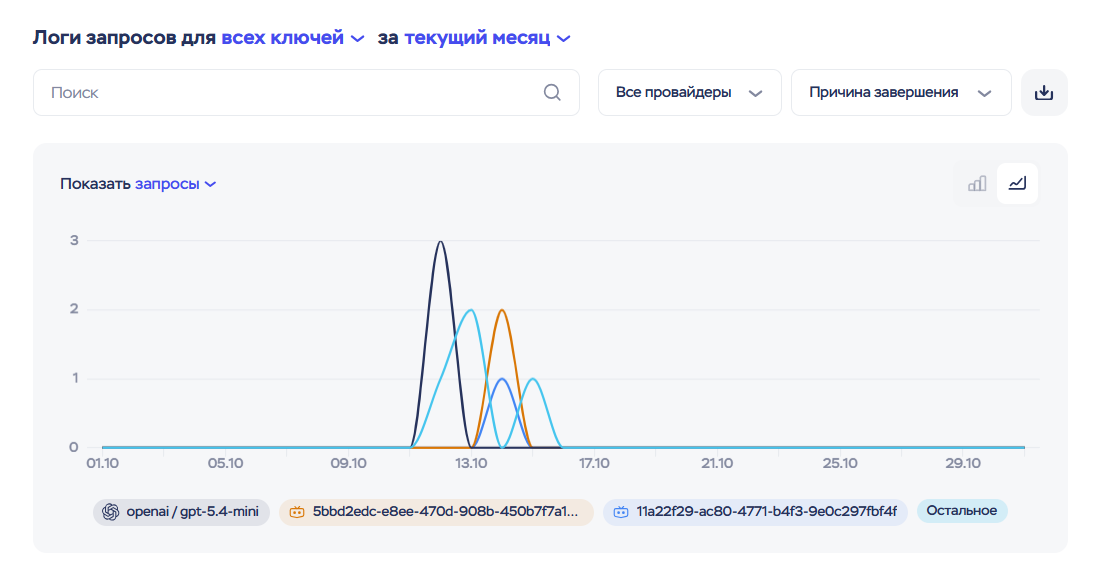
На графике можно вывести данные по запросам, токенам и стоимости. Для периодов до 48 часов данные группируются по часам, для более длинных — по суткам.
Три самые часто используемые модели выделяются отдельно, остальные объединяются в серию «Остальное».
Чтение таблицы
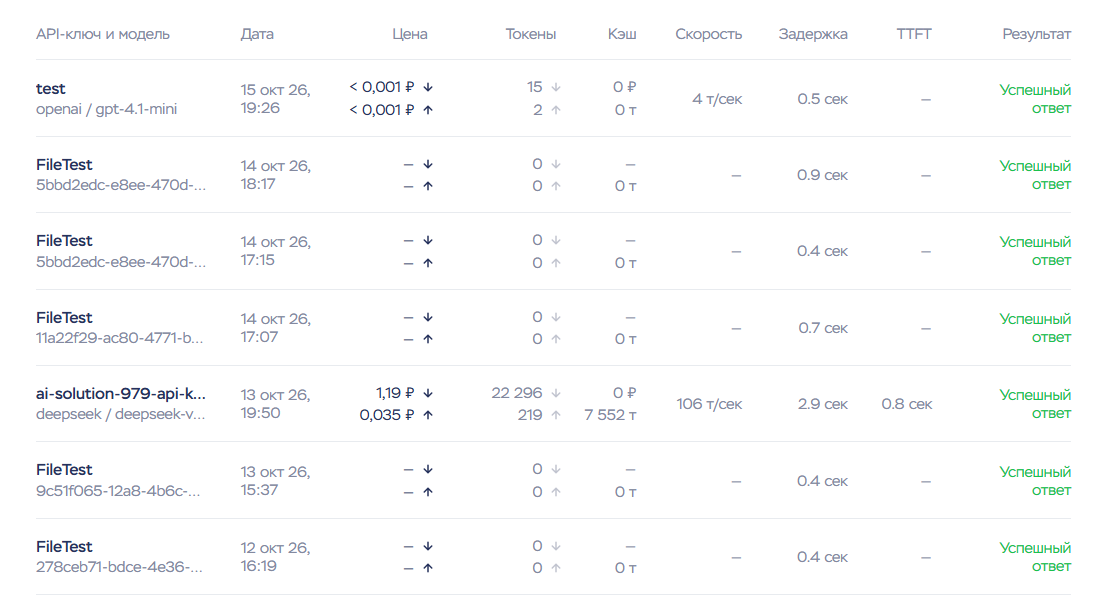
В таблице для каждого запроса указаны ключ и модель, дата в часовом поясе браузера, цена, токены, кэш, скорость, задержка, TTFT (время до первого токена, отображается только у стриминговых запросов) и результат.
По клику на строку таблицы откроется детализация запроса.
Поиск и фильтрация
Чтобы найти конкретный лог, можно воспользоваться поиском и фильтрами.
Поиск работает по трем полям: имени ключа, названию модели и ID запроса. ID необходимо указывать в поле поиска целиком.
Дополнительно доступны фильтры по провайдеру и по причине завершения запроса.
Если нужный запрос не удается найти, проверьте, какой ключ и период выбраны над графиком и какие фильтры применены, а также обратите внимание на ограничения логов.
Анализ логов
Детализация запроса
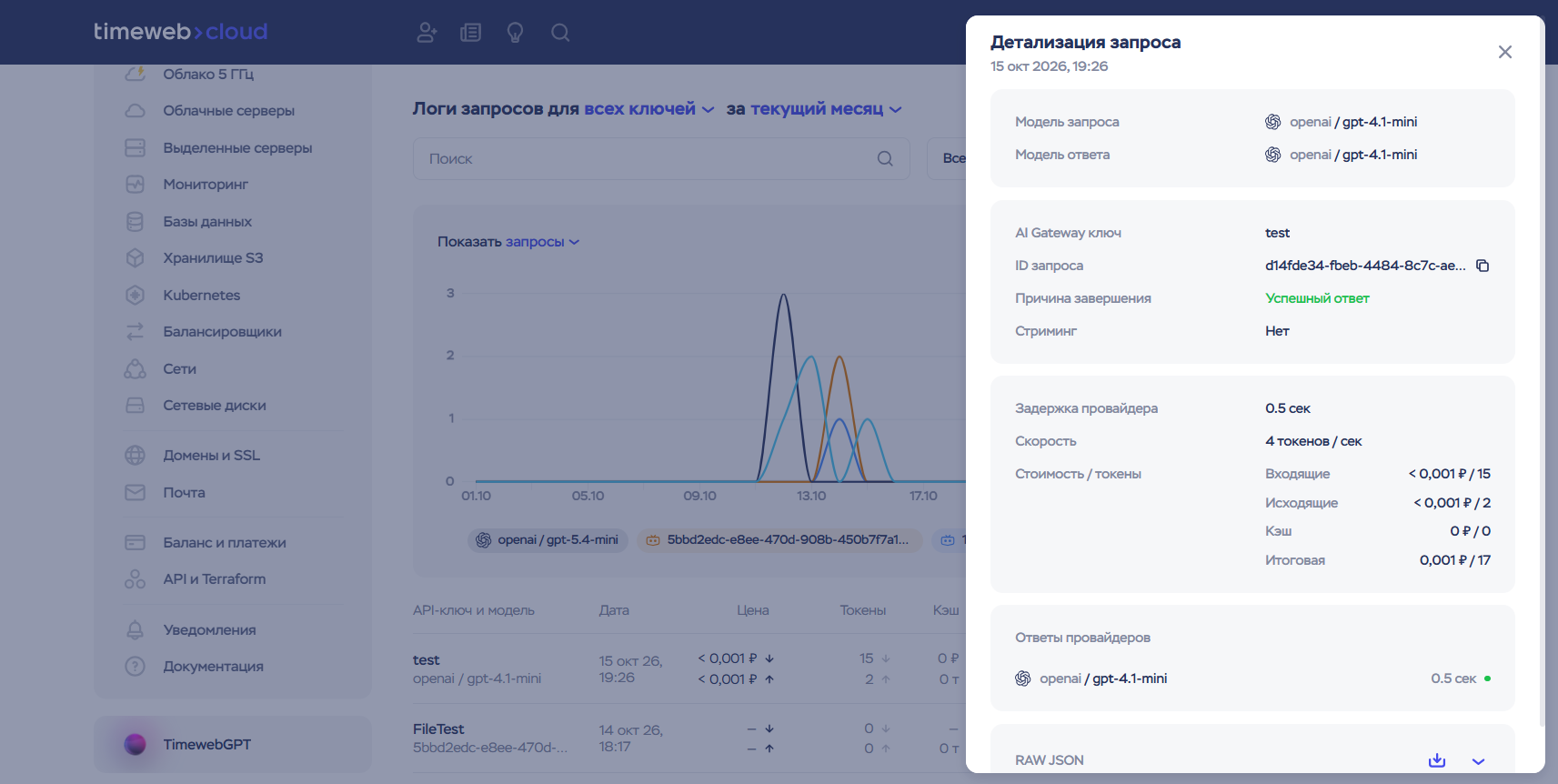
Кликните по строке в таблице логов, чтобы открыть детализацию запроса. В ней можно посмотреть:
- Модель запроса — модель, указанная приложением в поле
model. Если запрос обработан без переключений, совпадает с моделью ответа. - Модель ответа — модель, которая фактически ответила. Отличается от модели запроса, если сработал фолбэк. Провайдер в логе определяется по модели ответа.
- Ключ AI Gateway — если ключ еще существует, по клику на имя можно перейти к управлению им.
- ID запроса — уникальный идентификатор запроса, который можно скопировать в один клик. По ID запрос ищется через поиск. Его же можно передать в тикете при обращении в поддержку.
- Стриминг — признак того, что ответ передавался частями по мере генерации, а не целиком после завершения.
- Задержка провайдера — длительность запроса целиком: от момента поступления в AI Gateway до последнего токена ответа, включая все попытки.
- Скорость — количество токенов ответа в секунду, рассчитанное по времени генерации. Если ответ пустой или сгенерирован быстрее чем за 0,1 секунды, указывается прочерк.
- Стоимость / токены — входящие и исходящие токены, кэш и итог в рублях и токенах.
- Фолбэки — блок отображается, если был переход на резервную модель. В логе видна вся цепочка и точка, на которой она остановилась.
- Ответы провайдеров — время обработки, а при неуспешном обращении — коды и причины отказа по каждой попытке.
- RAW JSON — вся строка лога целиком, включая поля, которых нет в интерфейсе. Ее можно скачать файлом и приложить к обращению в поддержку.
Проверка стоимости
Стоимость показана для входящих и исходящих токенов, кэша и итога, в рублях и токенах.
Кэш отображается в виде скидки, то есть суммы, сэкономленной на повторном контексте.
Сумма меньше одной тысячной рубля отображается как «< 0,001 ₽».
Прочерк означает, что цену на момент запроса получить не удалось: модель неизвестна биллингу или биллинг не ответил.
У запросов, завершившихся отказом, токенов нет, поэтому стоимость нулевая.
Сумма в логах может отличаться от фактических списаний. Логи в первую очередь помогают определить, какие именно запросы дали расход.
Анализ работы резервных моделей
Если основная модель не ответила, AI Gateway последовательно пробует резервные модели из настроек ключа. В этом случае модель ответа в детализации будет отличаться от модели запроса.
В детализации для такого запроса доступны:
- Блок «Фолбэки» с основной моделью и резервами по порядку, где зеленая точка отмечает модель, давшую ответ.
- Коды и причины отказа по каждой попытке в блоке «Ответы провайдеров», например, таймаутом, превышением лимита запросов или ошибкой провайдера.
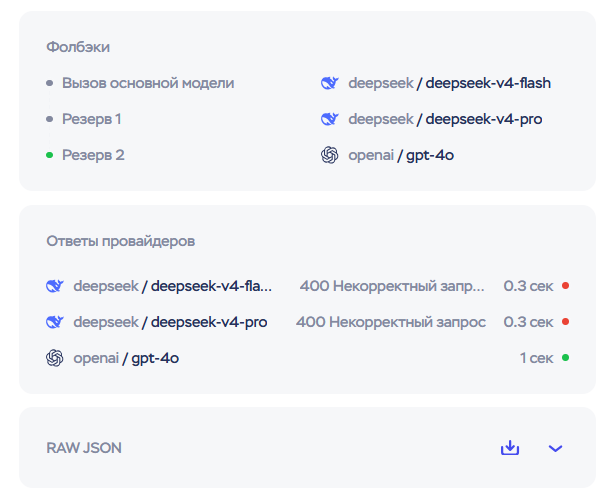
Повторные попытки к одной и той же модели не выводятся — в «Ответах провайдеров» отображается одна строка на каждую модель цепочки, до которой дошел запрос.
Стоимость такого запроса рассчитывается по модели, которая ответила.
Диагностика ошибок
Итог каждого запроса отображается в таблице в колонке «Результат», а в детализации — в пункте «Причина завершения».
Успешные завершения помечаются зеленым и бывают трех видов:
- «Успешный ответ», когда модель закончила ответ сама;
- «Лимит длины ответа», когда достигнут
max_tokensи ответ обрезан; - «Вызов инструмента», когда модель запросила вызов функции.
Отказы помечаются красным, а в детализации выводится код ошибки.
Статус «В обработке» ошибкой не является. Так помечается генерация видео, которая выполняется у провайдера в течение нескольких минут. Итог такой строки в лог не дописывается: статус и пустая стоимость сохраняются как есть, а списание за видео проходит в обычном порядке.
Код и имя ошибки отображаются в блоке «Ответы провайдеров» в детализации. Полный текст ошибки можно найти в RAW JSON, в поле error_message.
|
Код |
Значение |
Причина и рекомендуемые действия |
|
400 |
Некорректный запрос |
Провайдер не принял запрос: неподдерживаемый параметр, слишком длинный контекст, неверный формат сообщений или отказ фильтра безопасности. Необходимо исправить запрос с учетом текста ошибки. |
|
402 |
Недостаточно средств |
AI Gateway не смог зарезервировать оплату: на балансе недостаточно средств или аккаунт заблокирован. Необходимо пополнить баланс, а при положительном балансе проверить, не заблокирован ли аккаунт. |
|
404 |
Модель недоступна |
Модель с таким названием неизвестна. Название необходимо сверить с каталогом моделей. |
|
408, 504 |
Таймаут ответа |
Модель не ответила вовремя. Запрос можно повторить, для длинных ответов включить стриминг, а при частых таймаутах настроить резервные модели. |
|
410 |
Модель недоступна |
Модель снята с поддержки. Необходимо перейти на другую модель. |
|
422 |
Превышен лимит ключа |
Исчерпан лимит расхода, заданный на ключ. Лимит можно поднять или снять в настройках ключа. |
|
429 |
Превышен лимит запросов |
Провайдер ограничил частоту запросов или не располагает свободной мощностью. Можно повторить запрос позже, снизить частоту или настроить резервные модели. |
|
5xx |
Ошибка провайдера |
Сбой на стороне провайдера или в канале связи с ним. Можно повторить запрос, резервные модели переключат его автоматически. |
|
Другой код |
Ошибка |
Любой другой отказ. Причину необходимо искать в тексте ошибки в детализации. |
Выгрузка логов
Вы можете выгрузить логи в формате CSV. В один файл попадают 10 000 последних запросов. Если запросов больше, измените период, ключ или фильтры, чтобы сузить выборку и выгрузить данные частями.
Чтобы скачать логи в CSV:
- Перейдите в раздел «ИИ-сервисы» → «AI Gateway».
- Откройте вкладку «Логи».
- (Опционально) Выберите ключ и период.
- (Опционально) Отфильтруйте вывод по имени провайдера и причине завершения запроса.
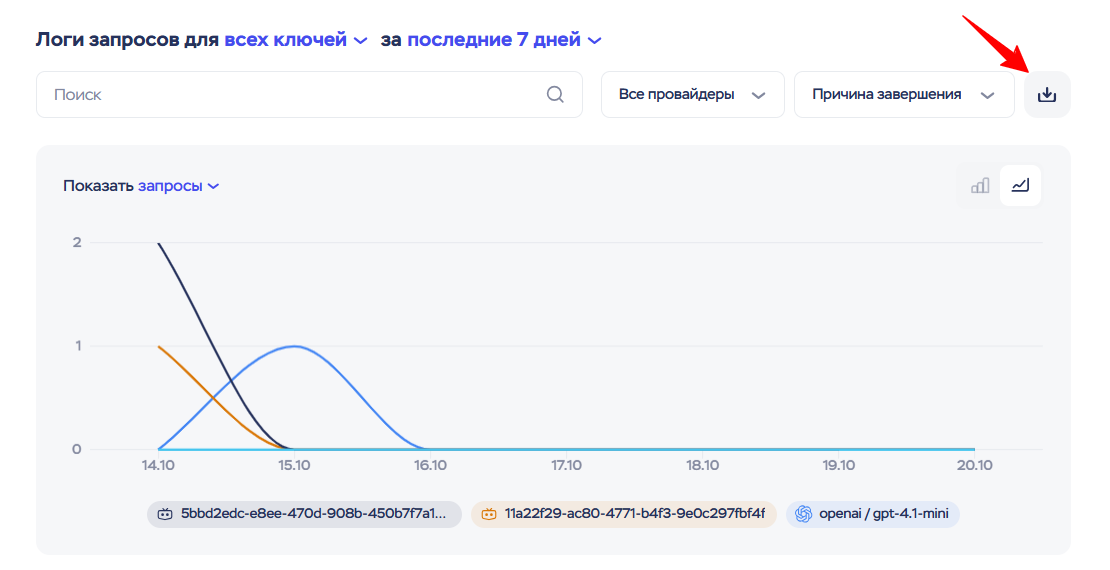
- Нажмите на иконку скачивания справа над графиком.