Алерты — это инструмент для отслеживания метрик сервисов и отправки уведомлений при выполнении заданных условий. С его помощью можно настроить оповещения о высокой загрузке процессора, нехватке памяти или свободного места на диске.
Для настройки алерта нужно выбрать сервисы и задать правила проверки. В каждом правиле указываются метрика, пороговое значение и время, в течение которого должно выполняться условие. Один алерт может содержать несколько правил и применяться к нескольким сервисам.
Например, можно настроить уведомление на случай, если свободного места на диске остается меньше 5 ГБ в течение 5 минут.
Сервис предоставляется бесплатно.
Доступные метрики
Алерты доступны для облачных серверов и облачных баз данных. Набор метрик зависит от типа сервиса, а для баз данных — также от используемого движка.
Для облачных серверов
Для облачных серверов можно отслеживать метрики:
- Нагрузка на процессор
- Использование памяти
- Занятое место на диске
- Свободное место на диске
- Скорость чтения с диска
- Скорость записи на диск
- Объем входящего трафика
- Объем исходящего трафика
Метрики для баз данных
Для облачных баз данных доступны метрики:
- Нагрузка на процессор
- Использование памяти
- Свободное место на диске
- Скорость чтения с диска
- Скорость записи на диск
- Объем входящего трафика
- Объем исходящего трафика
Для отдельных движков доступны дополнительные показатели:
-
Использование подключений — для PostgreSQL и MySQL. Показывает долю используемых подключений в процентах от значения
max_connections. Например, можно настроить уведомление при использовании более 80% подключений. -
Отставание реплики — для PostgreSQL при наличии реплики. Показывает отставание реплики от основной базы данных в секундах. Например, можно настроить уведомление при отставании более 30 секунд.
-
Использование памяти Redis — для Valkey. Показывает долю используемой памяти в процентах от значения
maxmemory. Например, можно настроить уведомление при использовании более 80% памяти.
Ограничения
Облачный сервер должен иметь публичный IP. Для работы правил, связанных с памятью и диском, необходимо установить Zabbix-агент. Эти требования относятся только к облачным серверам и не применяются к DBaaS.
К алерту должен быть привязан хотя бы один сервис.
Вы можете создавать несколько правил для одного показателя, например отслеживать свободное место на диске с разными порогами.
К каждому сервису можно привязать не более 5 правил одного типа. Лимит учитывается суммарно по всем алертам. Например, если для сервиса уже настроены пять правил по занятому месту на диске, добавить шестое правило этого типа нельзя, даже в другом алерте.
Если лимит достигнут, при добавлении правила появится сообщение об ограничении. При создании алерта сервис, достигший лимита для выбранного типа правила, будет недоступен для выбора. Чтобы посмотреть причину, наведите на него курсор.
Каналы уведомлений
Уведомления об алертах можно получать по почте, в Телеграме и Максе. По умолчанию они отправляются во все доступные каналы, включенные в настройках аккаунта.
Для настройки перейдите в раздел «Уведомления» в левом меню панели управления. В блоке «Управление» можно подключить мессенджеры или изменить их настройки.
Для включения или отключения уведомлений о срабатывании алертов, нажмите на карточку «Мониторинг» в разделе «Уведомления» и включите нужный тип уведомлений в строке «Алерты о состоянии сервисов».
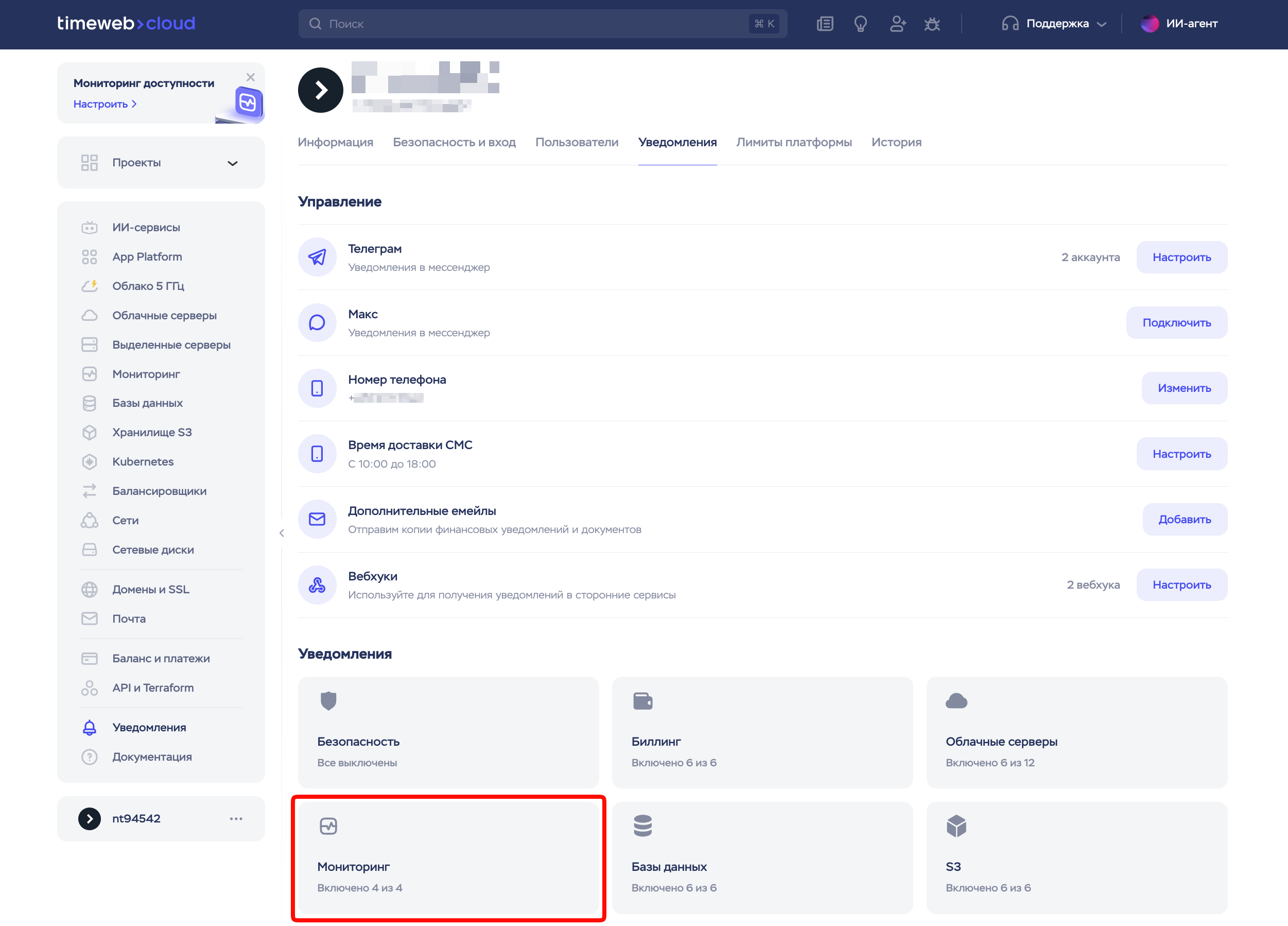
Емейл-уведомления приходят с адреса no-reply@notify.timeweb.cloud. Для таких уведомлений действуют ограничения: не более 20 писем в сутки на аккаунт.
Для Телеграма и Макса ограничений на количество уведомлений нет.
Создание алерта
В одном алерте можно комбинировать разные типы сервисов, например облачные серверы и базы данных. В этом случае для правил доступны только метрики, которые поддерживаются всеми выбранными сервисами. Например, нагрузку на процессор можно отслеживать и для серверов, и для баз данных.
Чтобы создать алерт:
-
Перейдите в раздел «Мониторинг» во вкладку «Алерты».
-
Нажмите «Добавить».
-
В блоке «Сервисы» выберите один или несколько сервисов.
-
В блоке «Правила» нажмите «Добавить правило» и задайте его параметры:
-
Показатель — метрика, которую нужно отслеживать.
-
Продолжительность условия — время, в течение которого условие должно выполняться для срабатывания алерта.
-
Условие сравнения — как сравнивать показатель с порогом. Например, «Меньше» для контроля свободного места на диске.
-
Пороговое значение — значение, с которым сравнивается показатель. Единица измерения отображается в поле ввода.
-
При необходимости добавьте другие правила кнопкой «Добавить правило».
-
В блоке «Информация» укажите название алерта при необходимости и выберите проект.
-
Нажмите «Создать».
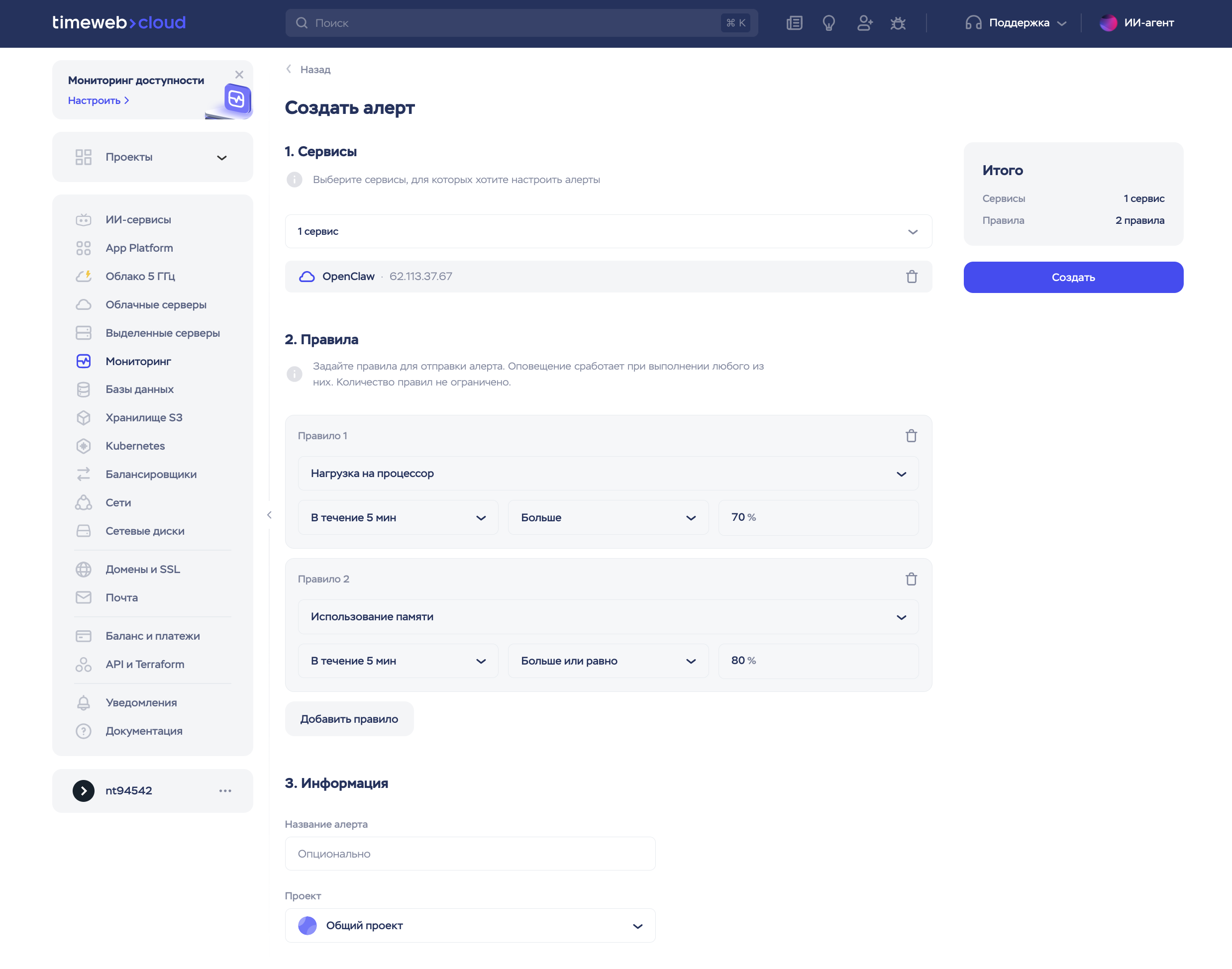
Например, чтобы получать уведомления о том, что свободное место на диске заканчивается, выберите показатель «Доступное пространство на диске», продолжительность «В течение 5 минут», условие «Меньше» и укажите порог 5 ГБ.
Если в алерте несколько правил, для срабатывания достаточно выполнения любого из них.
В списке алертов отображаются настроенные правила и сервисы, к которым они применяются. Если правил или сервисов несколько, наведите курсор на их количество, чтобы посмотреть список.
Приостановка и возобновление алерта
Алерт можно временно приостановить, а затем включить снова. Оба действия доступны в списке алертов и в карточке алерта.
Чтобы приостановить алерт:
-
Перейдите в раздел «Мониторинг» на вкладку «Алерты».
-
Кликните на три точки у нужного алерта.
-
Выберите «Приостановить».
Чтобы снова включить алерт:
-
Перейдите в раздел «Мониторинг» на вкладку «Алерты».
-
Кликните на три точки у нужного алерта.
-
Нажмите «Возобновить».
Чтобы управлять алертом из его карточки, кликните на название алерта в списке. В правом верхнем углу карточки нажмите на значок паузы, чтобы приостановить алерт, или на значок запуска, чтобы возобновить его работу.
Срабатывания
На вкладке «Срабатывания» отображается история срабатываний алерта. Для каждого события указаны сервис, сработавшее правило, дата и время.
Чтобы открыть историю:
-
Перейдите в раздел «Мониторинг» на вкладку «Алерты».
-
Кликните на название нужного алерта.
-
Перейдите на вкладку «Срабатывания».
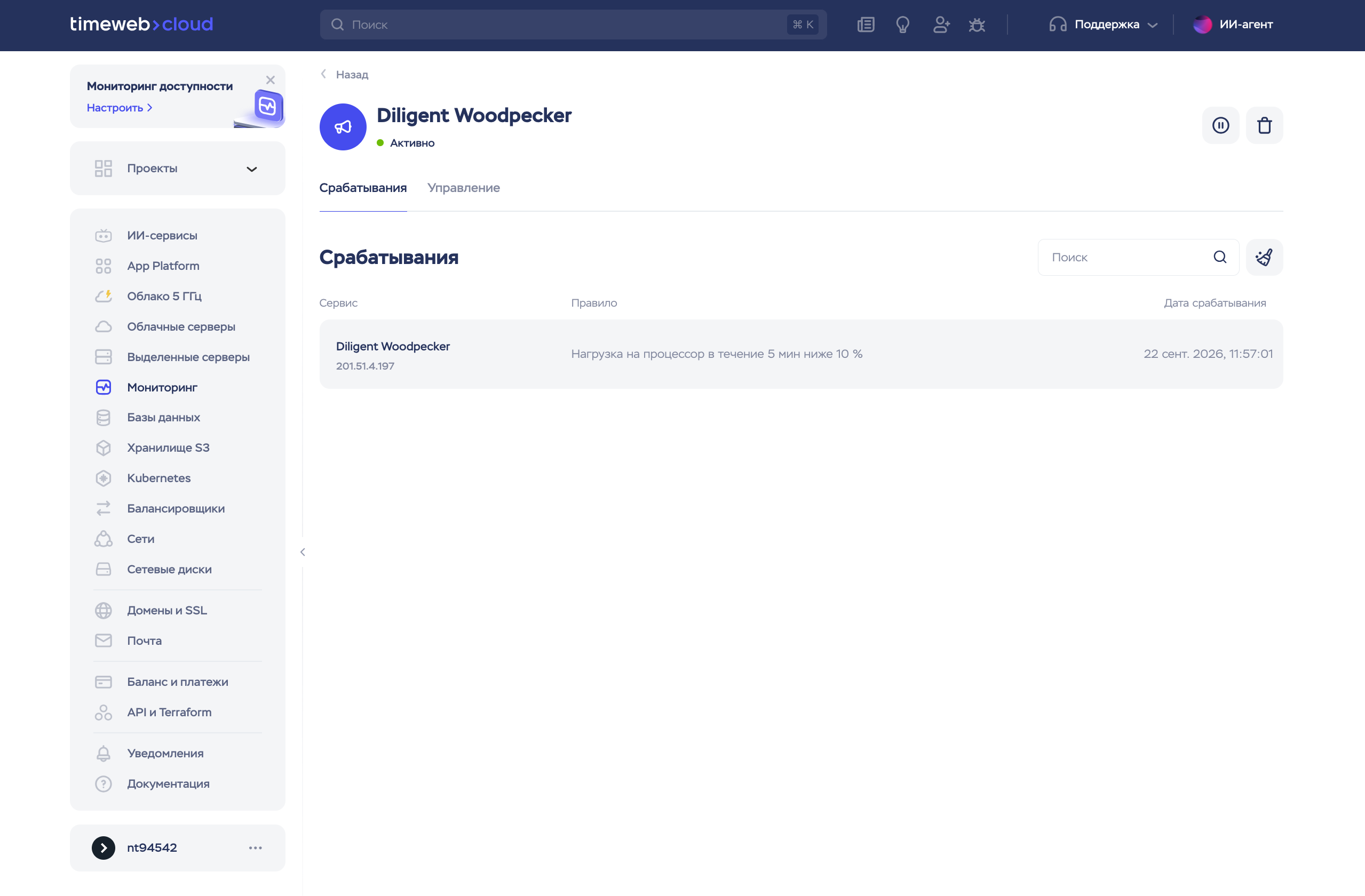
События записываются отдельно для каждого сервиса. Например, если алерт настроен для пяти сервисов, а условие выполнилось для трех, в истории появятся три события.
В событиях отображается актуальное название сервиса. Если сервис переименовать, название изменится и в истории. При удалении сервиса все связанные с ним события удаляются.
История хранится бессрочно. Чтобы полностью очистить ее, нажмите на значок очистки справа от поля поиска на вкладке «Срабатывания».
Изменение алерта
После создания алерта можно изменить его правила, список сервисов и проект.
Для изменения правил и сервисов:
-
Перейдите в раздел «Мониторинг» на вкладку «Алерты».
-
Кликните на название нужного алерта и откройте вкладку «Управление».
-
Нажмите «Изменить» рядом с правилами.
В открывшихся настройках можно:
-
Добавить или удалить отслеживаемые сервисы.
-
Изменить метрику, условие сравнения, пороговое значение и продолжительность условия в существующих правилах.
-
Добавить или удалить правило.
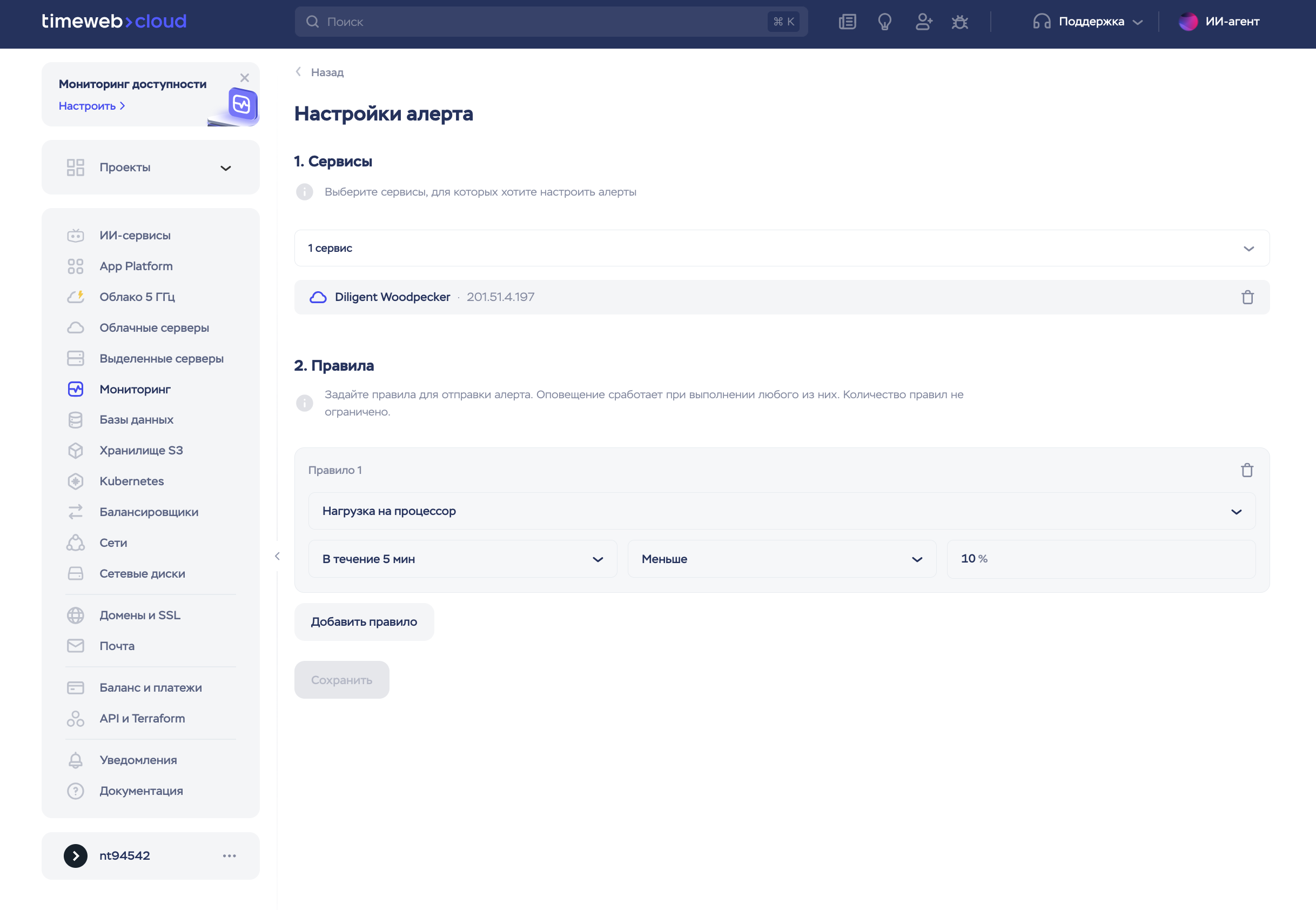
В алерте должен остаться хотя бы один сервис. Для каждого сервиса действует общий лимит — не более пяти правил одного типа по всем алертам.
После внесения изменений нажмите «Сохранить».
Удаление алерта
Удалить алерт можно из списка алертов или из его карточки. Если нужно временно остановить алерт, используйте приостановку.
Для удаления из списка:
-
Перейдите в раздел «Мониторинг» на вкладку «Алерты».
-
Кликните на три точки у нужного алерта.
-
Выберите «Удалить алерт».
Для удаления из карточки кликните на название алерта в списке и нажмите на значок корзины в правом верхнем углу.
Если аккаунт заблокирован, а его сервисы удалены, алерт без привязанных сервисов также удаляется автоматически.