В настройках CDN-ресурса указываются источник контента и домены раздачи.
Источник контента — это место, откуда CDN получает оригинальные файлы. В качестве источника можно использовать S3-бакет, домен или IP-адрес сервера.
Домены раздачи — это адреса, через которые пользователи получают контент из CDN. По умолчанию для каждого CDN-ресурса создается технический домен. Также можно добавить собственные поддомены, например cdn.example.com.
Как работает CDN-ресурс
Рассмотрим пример: сайт example.com использует статические файлы — изображения, CSS и JS-скрипты. Эти файлы хранятся в S3-бакете f6ec80b3-site-content.
Ссылка на бакет выглядит так:
https://s3.twcstorage.ru/f6ec80b3-site-content
Например, изображение image.png будет доступно по адресу:
https://s3.twcstorage.ru/f6ec80b3-site-content/image.png
При настройке CDN этот бакет выбирается как источник контента.
После создания CDN-ресурса для него создается технический домен, например uuxmvazs51.cdn.twcstorage.ru. При использовании CDN ссылка на файл будет выглядеть так:
https://uuxmvazs51.cdn.twcstorage.ru/image.png
Технический домен или собственный домен раздачи можно указать в CMS сайта для загрузки статических файлов через CDN.
Источник контента — это место, где хранятся оригинальные файлы. Домен раздачи — адрес, через который пользователи получают эти файлы через CDN.
Работа CDN выглядит так:
-
Пользователь открывает страницу сайта
example.com. -
CMS формирует ссылки на статические файлы через домен раздачи CDN.
-
Браузер пользователя запрашивает файл, например
uuxmvazs51.cdn.twcstorage.ru/image.png. -
CDN принимает запрос и проверяет, есть ли файл в кэше.
-
Если файл уже есть в кэше, CDN сразу отдает его пользователю.
-
Если файла в кэше нет, CDN обращается к источнику контента — S3-бакету, например
f6ec80b3-site-content. -
S3-бакет отдает оригинальный файл, после чего CDN кэширует его и возвращает пользователю.
Настройка источника контента и доменов раздачи
Чтобы изменить источник контента или домены раздачи, откройте общие настройки CDN-ресурса:
-
Перейдите в раздел «Сети» → «CDN».
-
Кликните на нужный ресурс.
-
На вкладке «Управление» нажмите «Настроить» в блоке «Источник и домены раздачи».
-
Измените источник контента, домены раздачи или оба параметра.
-
Нажмите «Сохранить».
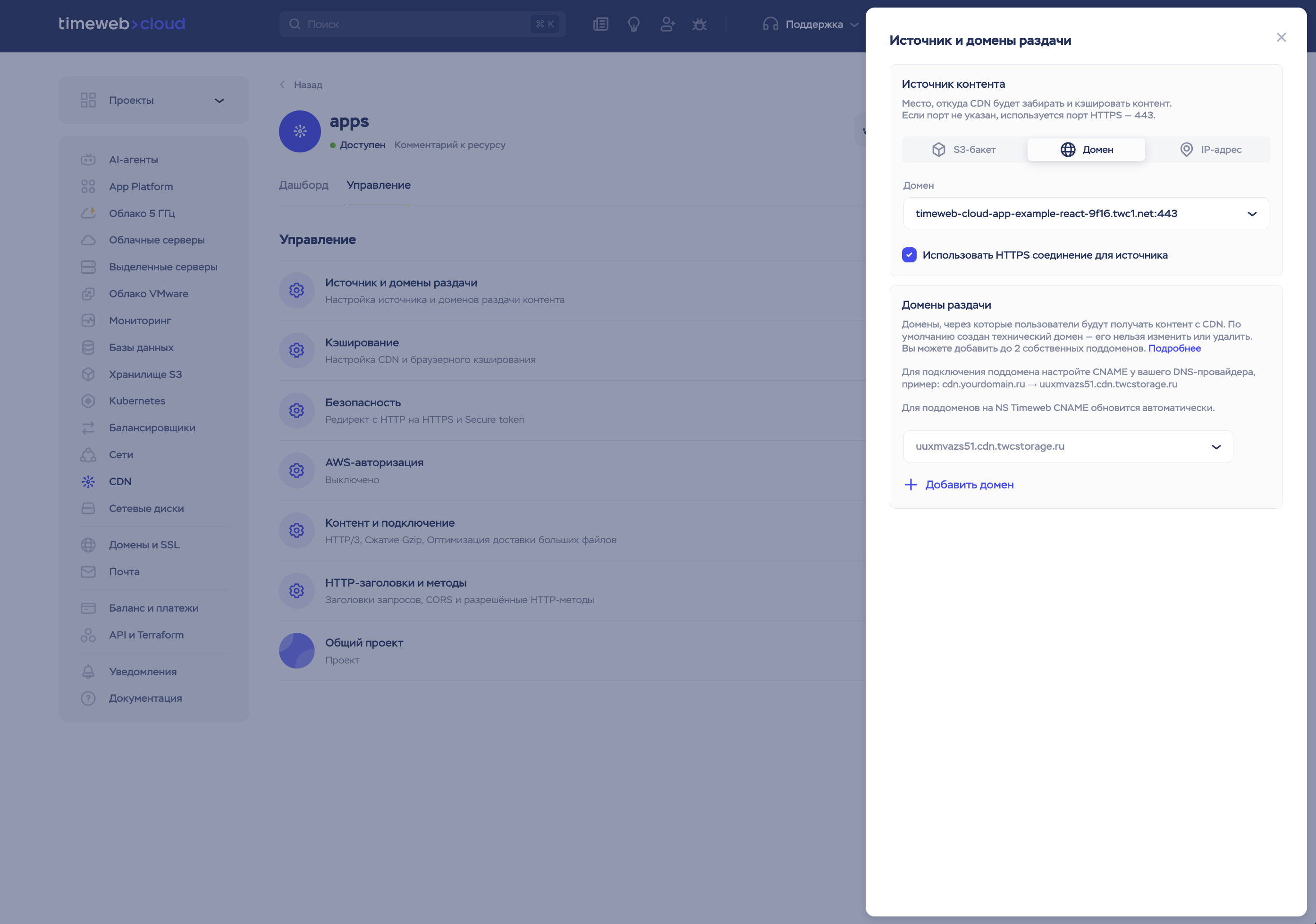
Настройка источника контента
В блоке «Источник контента» выберите тип источника.
В качестве источника можно использовать:
-
S3-бакет. Можно выбрать бакет, созданный на вашем аккаунте в панели управления. Если бакет приватный, после сохранения изменений настройте AWS-авторизацию.
-
Домен. Можно выбрать домен из существующих на аккаунте или ввести нужный домен вручную. Этот вариант также используется для подключения стороннего S3-бакета по домену.
-
IP-адрес. Можно выбрать один из существующих сервисов на аккаунте или ввести нужный IP вручную.
Если обращаться к источнику необходимо по HTTP, отключите опцию «Использовать HTTPS-соединение для источника». Если опция включена, CDN будет обращаться к источнику по HTTPS.
Настройка доменов раздачи
По умолчанию в качестве домена раздачи используется технический домен, который автоматически привязывается к CDN-ресурсу при его создании. Технический домен нельзя изменить или удалить.
Вы также можете добавить собственные домены раздачи. В качестве домена раздачи можно использовать только поддомен, например cdn.example.com. Всего у CDN-ресурса может быть до трех доменов раздачи, включая технический.
В блоке «Домены раздачи» добавьте или удалите домены. Технический домен удалить невозможно.
Если добавили собственный домен раздачи, скопируйте технический домен CDN-ресурса — он потребуется для настройки CNAME.
Настройка CNAME для домена раздачи
Чтобы связать собственный домен раздачи с CDN-ресурсом, настройте для него CNAME-запись на стороне держателя NS-серверов.
Если домен делегирован на наши NS-серверы, CNAME обновится автоматически. В этом случае ручная настройка DNS не требуется, но все другие CNAME-записи для выбранного поддомена будут удалены.
Автоматическое обновление CNAME сработает только при выборе существующего поддомена из списка. Создать поддомен можно по этой инструкции.
Например, если домен раздачи — cdn.example.com, а технический домен CDN-ресурса — uuxmvazs51.cdn.twcstorage.ru, CNAME-запись должна выглядеть так:
cdn.example.com CNAME uuxmvazs51.cdn.twcstorage.ru
Для настройки:
-
Перейдите в настройки DNS у провайдера, на чьих NS-серверах обслуживается домен.
-
Создайте CNAME-запись для поддомена раздачи.
-
В качестве значения укажите технический домен CDN-ресурса.
-
Сохраните изменения.
Обновление DNS может занять от 15–30 минут до 24 часов.
Возможные ошибки при настройке
Избегайте создания петли при настройке CNAME
Не указывайте домен раздачи в качестве CNAME для домена источника контента. В этом случае CDN будет запрашивать данные у источника, а источник — перенаправлять запрос обратно в CDN. Это приведет к зацикливанию запросов.
При обнаружении такой конфигурации CDN-ресурс автоматически деактивируется. Чтобы восстановить его работу, исправьте петлю и повторно запустите CDN в панели управления.