В этой инструкции разберем, как изменить пароль пользователя root на выделенном сервере под управлением Linux. Рассмотрим два случая: текущий пароль известен и текущий пароль утерян.
Если текущий пароль известен
Если вам известен текущий пароль пользователя root, измените его из консоли:
-
Подключитесь к серверу по SSH под пользователем
root, используя текущий пароль. -
Выполните команду:
passwd
-
Дважды введите новый пароль.
Пароль будет изменен. Используйте новый пароль для авторизации под пользователем root.
Если пароль утерян
Если текущий пароль неизвестен, установите новый пароль после загрузки сервера с диска восстановления:
-
Подключитесь к серверу через IPMI-консоль.
-
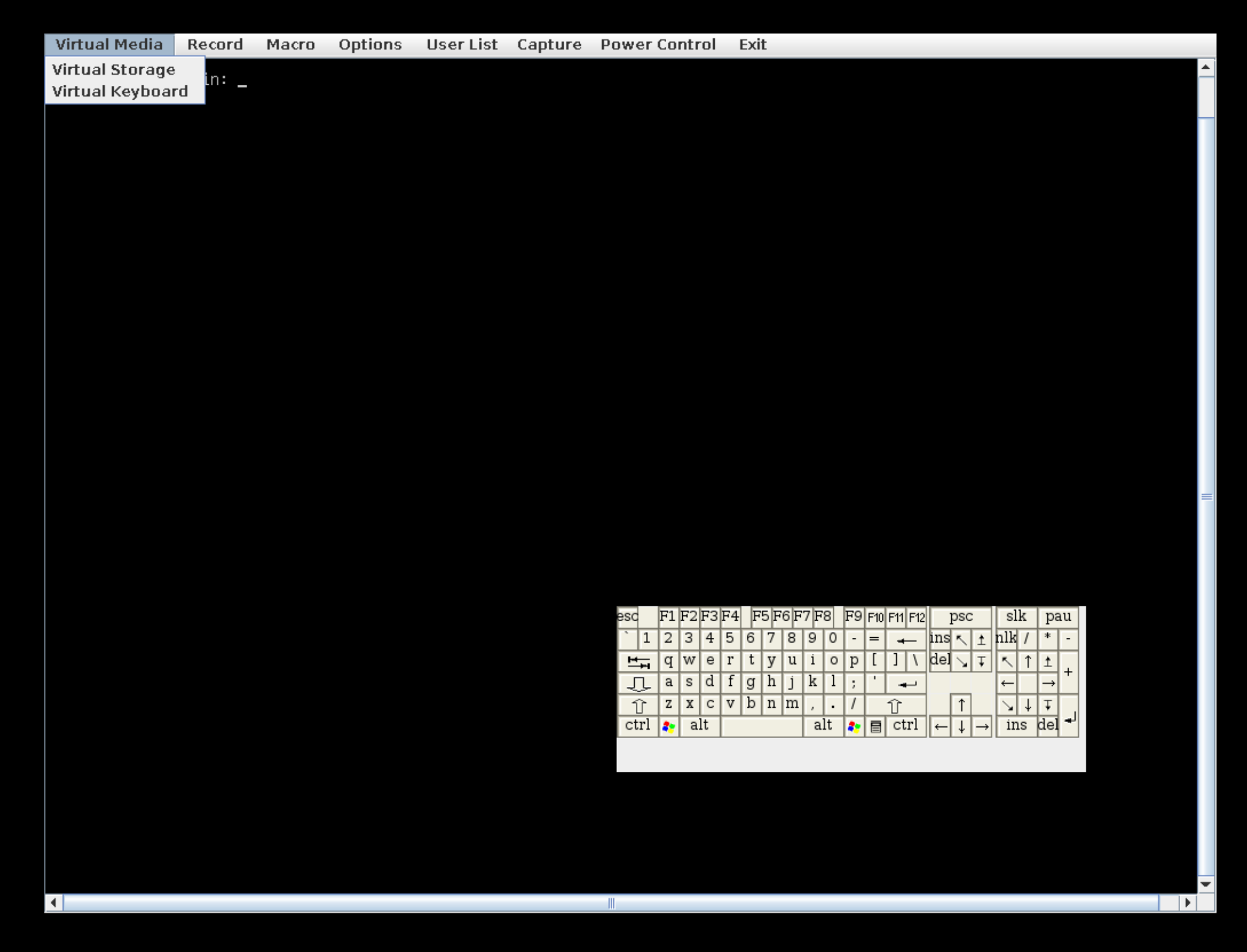
В консоли выберите «Virtual Media» → «Virtual Storage».
-
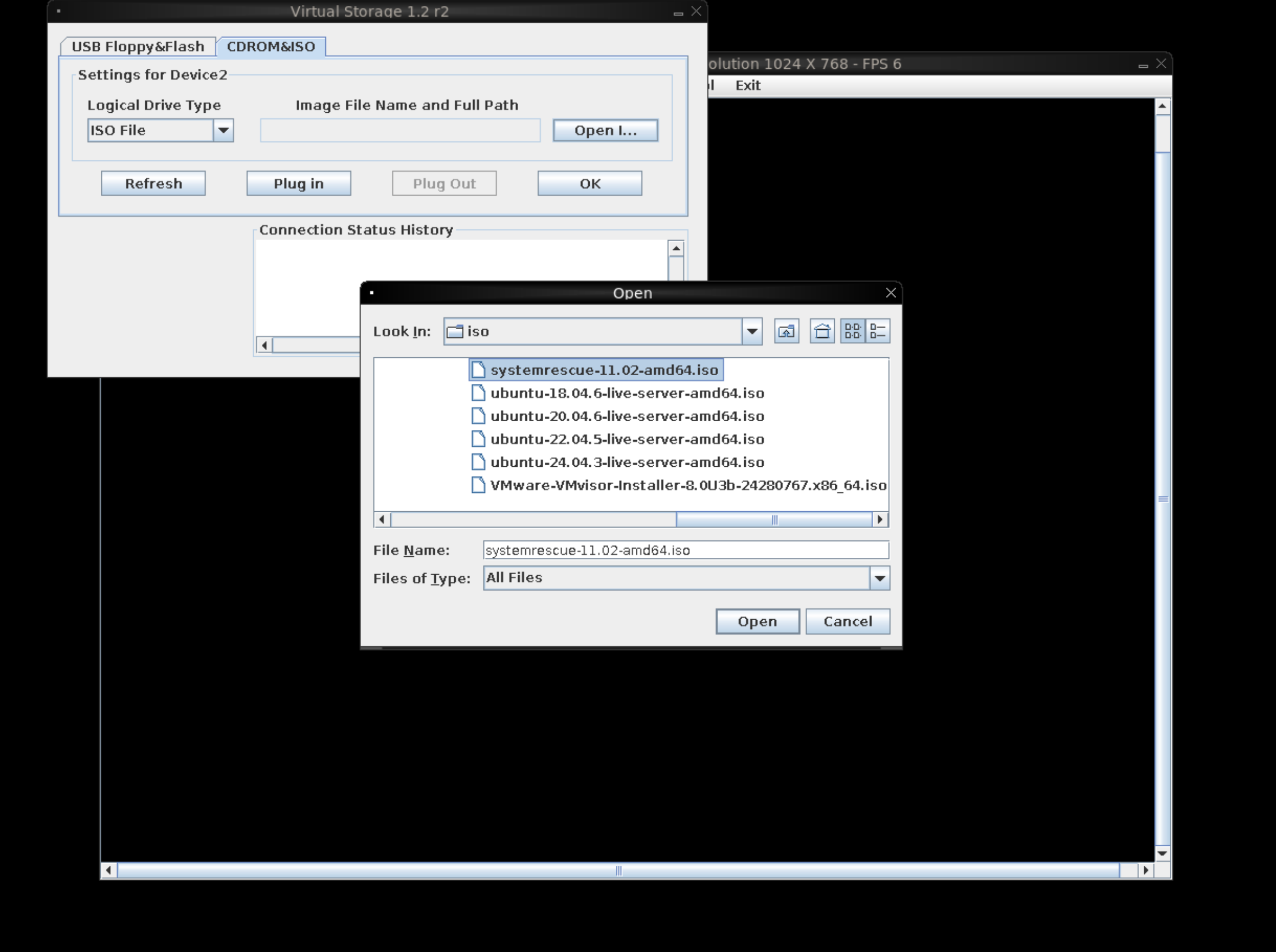
В открывшемся окне перейдите на вкладку «CDROM&ISO». В поле «Logical Drive Type» выберите «ISO File», затем нажмите «Open ISO».
-
В окне выбора файла перейдите в директорию «iso» и выберите актуальный образ диска восстановления, например
systemrescue-11.02-amd64.iso.
-
Нажмите «Plug In». Убедитесь, что значение в поле «Статус» изменилось, и нажмите «OK».
-
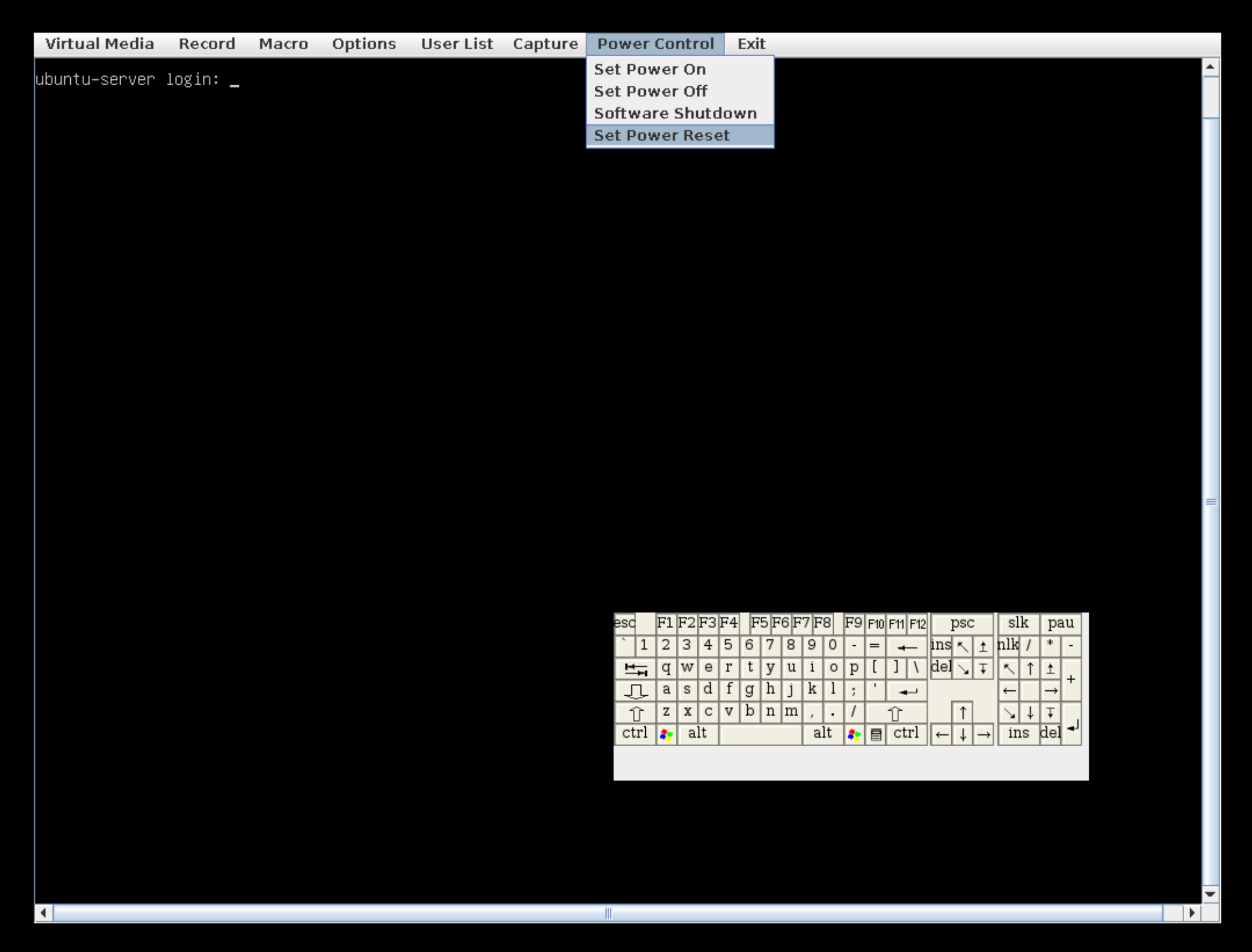
Перезагрузите сервер: выберите «Power Control» → «Set Power Reset». Начнется перезагрузка.
-
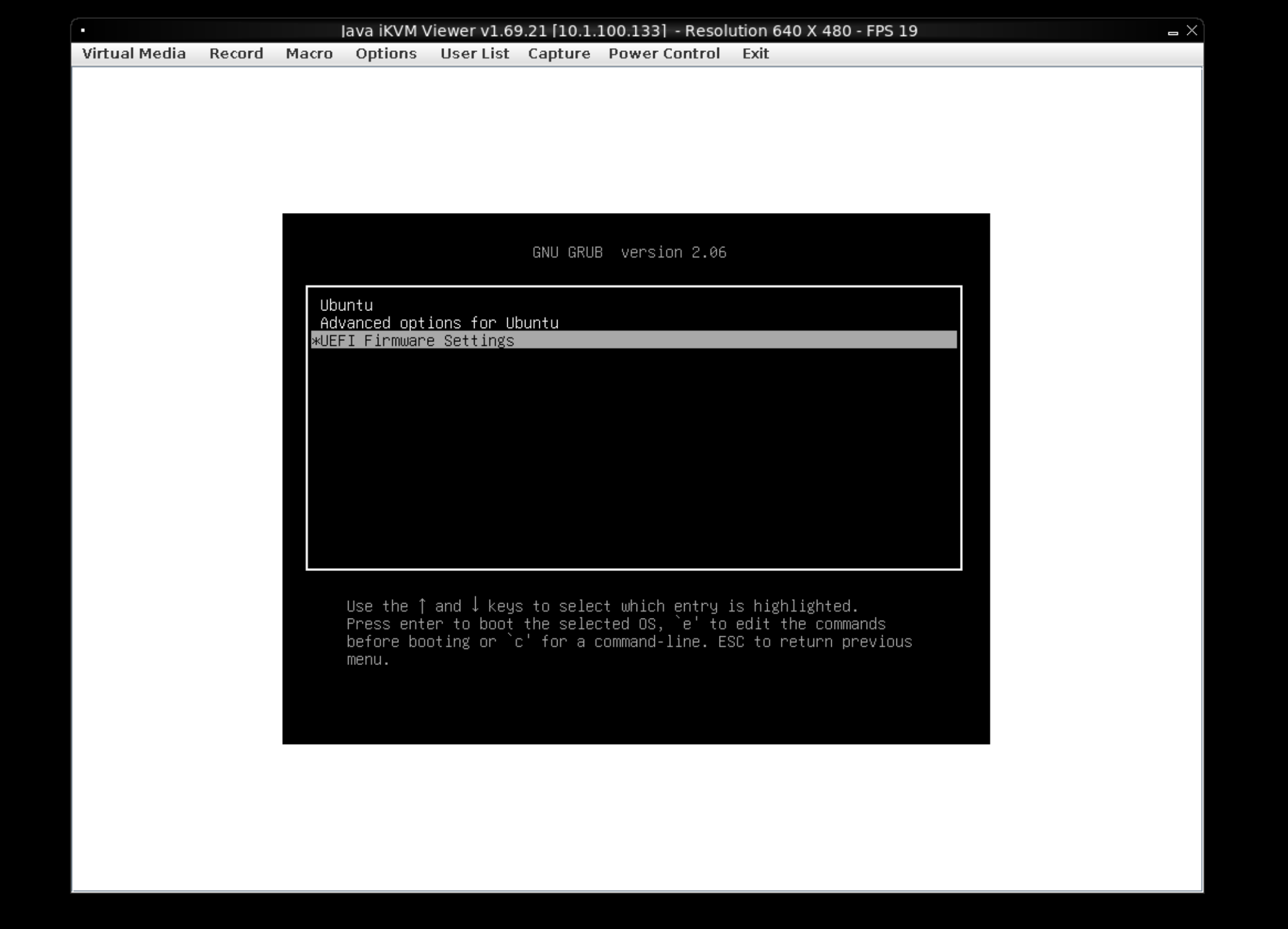
В меню GRUB выберите «UEFI Firmware Settings». Сервер снова перезагрузится, после чего откроется BIOS.
-
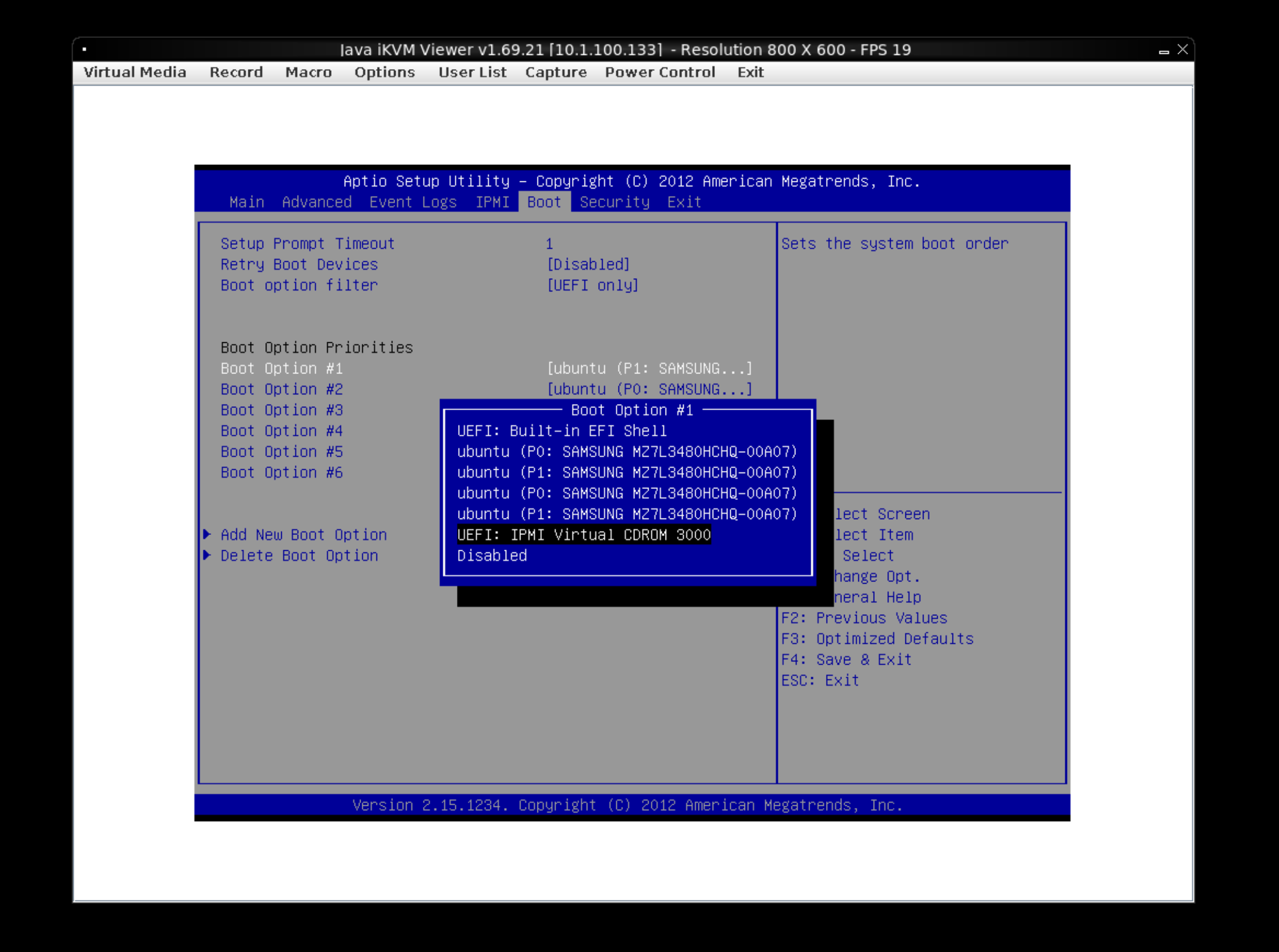
В BIOS перейдите на вкладку «Boot». Выберите «Boot Option #1», а затем — виртуальный CD-ROM. В нашем примере он называется «UEFI: IPMI Virtual CDROM 3000».
-
Перейдите на вкладку «Exit» и выберите «Save Changes and Reset». Подтвердите сохранение настроек и перезагрузку.
-
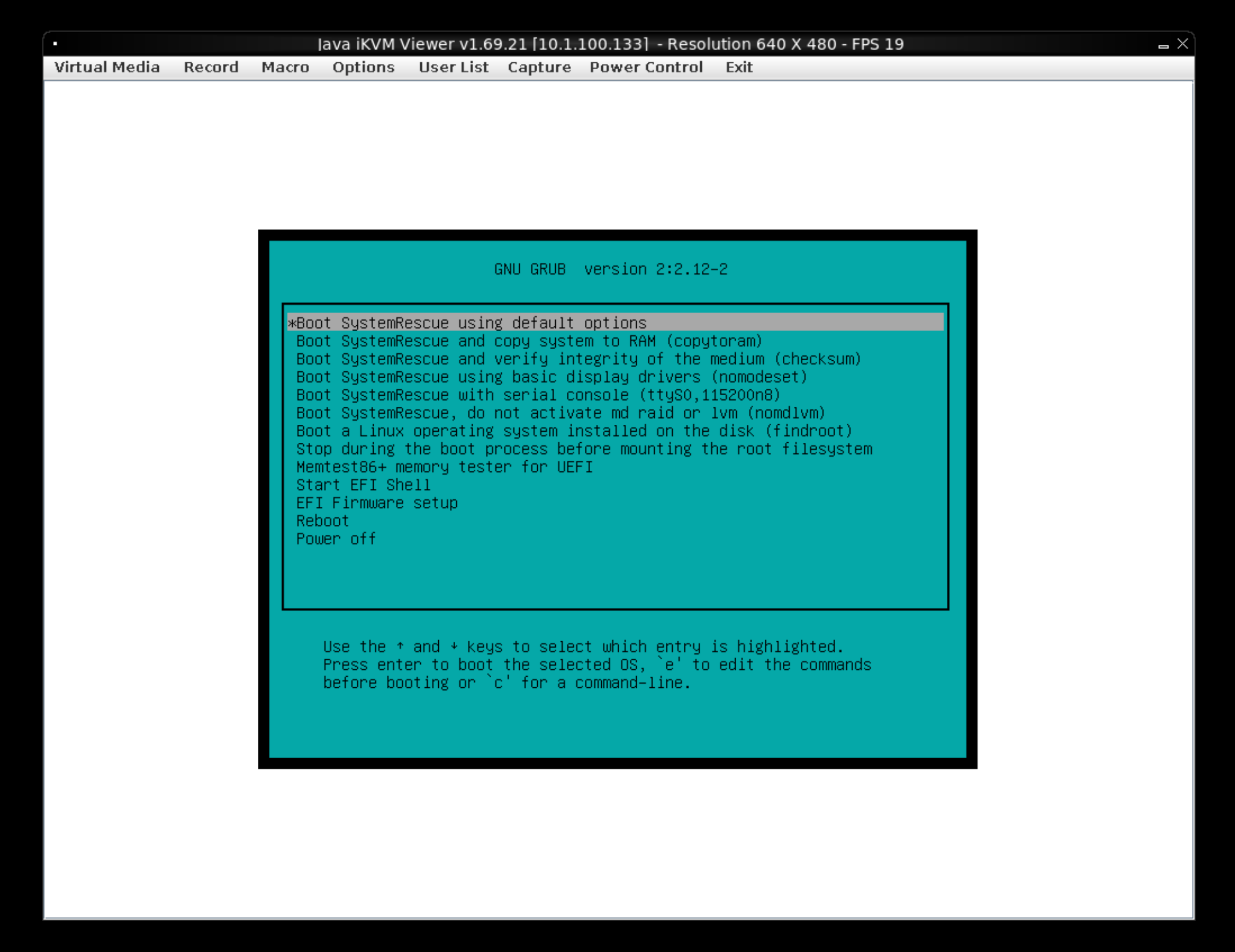
После перезагрузки в новом меню GRUB выберите «Boot SystemRescue using default options».
-
Дождитесь загрузки SystemRescue.
-
Определите диск, на который установлена ОС:
lsblk -f
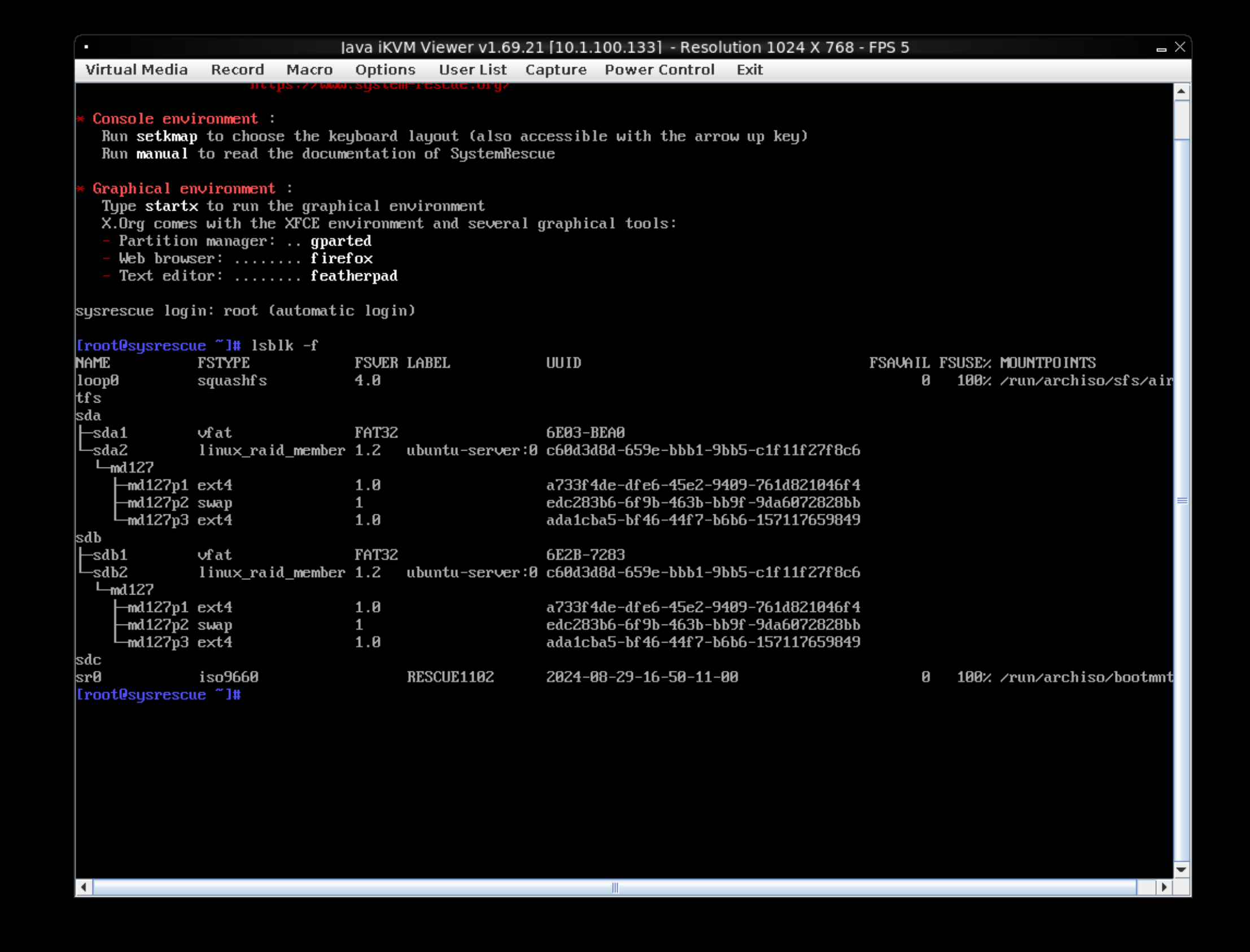
В большинстве случаев для выделенных серверов настроен RAID, поэтому работать нужно с RAID-устройством, а не напрямую с дисками sd* и их разделами. В нашем примере есть два физических диска — sda и sdb, а имя RAID-устройства — md127.
-
Теперь нужно определить раздел, на который установлена ОС. В нашем примере можно сразу исключить раздел
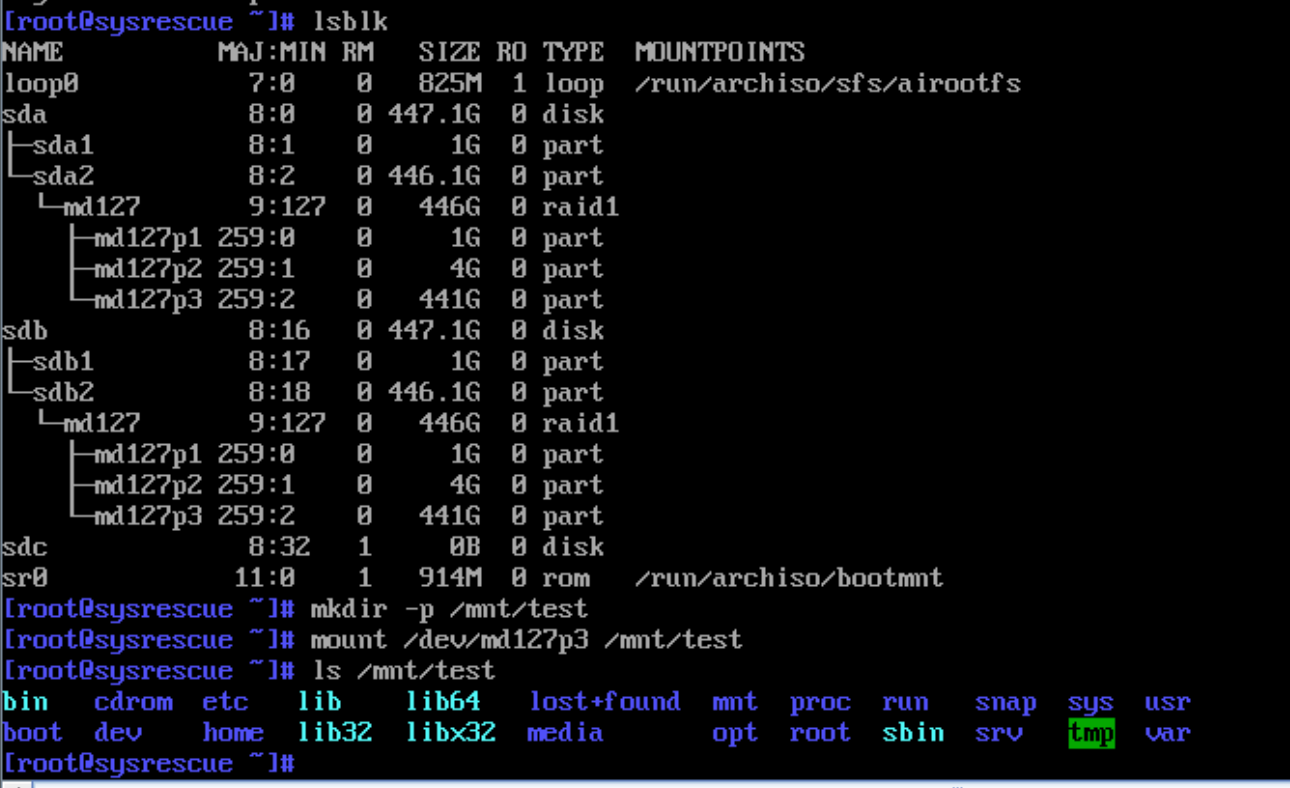
md127p2, так как он имеет тип файловой системыswap.Чтобы сравнить размеры разделов, выполните команду:
lsblk
Вероятнее всего, ОС установлена на наиболее объемный раздел. В нашем случае это md127p3.
-
Способ с определением раздела по размеру может сработать не всегда. Например, на диске может быть несколько достаточно крупных разделов. В этом случае примонтируйте раздел и проверьте его содержимое.
Создайте директорию:
mkdir -p /mnt/test
Примонтируйте раздел:
mount /dev/md127p3 /mnt/test
Здесь md127p3 — имя проверяемого раздела.
Проверьте его содержимое:
ls -la /mnt/test
Если в выводе есть каталоги bin, boot, dev, etc, home, lib, root, usr и var, вы нашли системный раздел. Отмонтируйте его:
umount /mnt/test
Если этих каталогов нет, отмонтируйте раздел той же командой, примонтируйте другой раздел и повторите проверку.
-
Смонтируйте системный раздел в директорию
/mntв режиме чтения и записи:
mount -o rw /dev/md127p3 /mnt
-
Перейдите в смонтированную систему с помощью
chroot:
chroot /mnt /bin/bash
-
Измените пароль пользователя
root:
passwd root
Дважды введите новый пароль. При вводе пароль не отображается. После успешной смены пароля появится соответствующее уведомление.
-
Нажмите Ctrl + D, чтобы выйти из
chroot. -
Отмонтируйте системный раздел:
umount /mnt
Если вы не отмонтировали раздел после проверки в директории /mnt/test, отмонтируйте и его:
umount /mnt/test
-
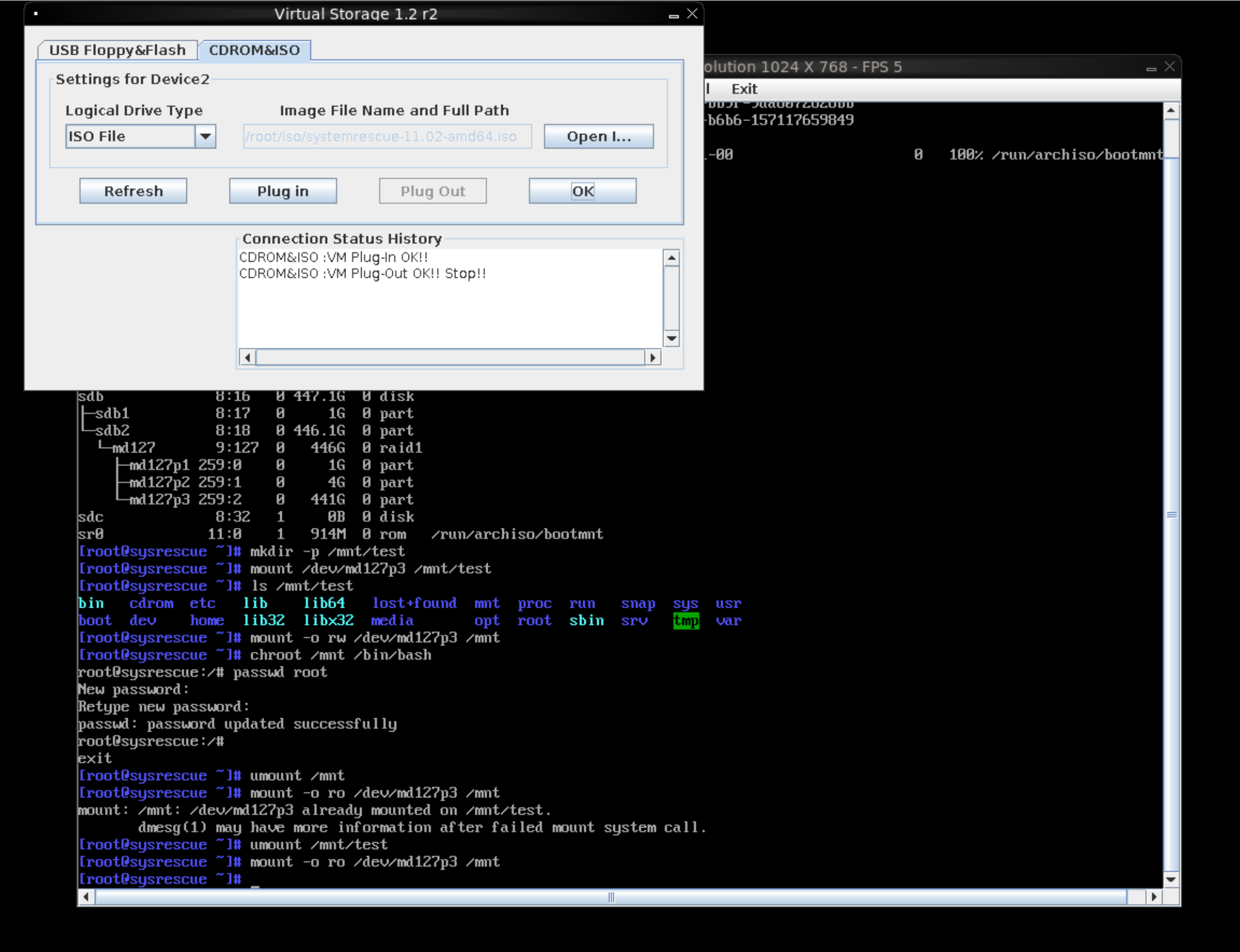
Отключите виртуальный CD-ROM. Выберите «Virtual Media» → «Virtual Storage», перейдите на вкладку «CDROM&ISO», нажмите «Plug Out», а затем — «OK».
-
Перезагрузите сервер: выберите «Power Control» → «Set Power Reset».
-
Дождитесь загрузки системы в обычном режиме и авторизуйтесь под пользователем
root, используя новый пароль.