Для выделенных серверов с ОС Linux доступно автоматическое резервное копирование, которое можно подключить в панели управления. Созданные копии размещаются в S3-бакете на вашем аккаунте.
Принцип работы
На сервер устанавливается агент twc-backup, который создает копии по расписанию и размещает их в хранилище. Он также позволяет создавать копии вручную.
Первая копия полная, поэтому занимает объем, приблизительно равный размеру копируемых данных. Последующие копии — инкрементальные и содержат только изменения, произошедшие с момента предыдущего бэкапа.
Дополнительно все данные сжимаются, что позволяет сократить объем занимаемого места в бакете и время создания копий.
Копии размещаются в бакете dedic-backup-<id_сервера> на вашем аккаунте. Бакет создается автоматически при подключении бэкапов и доступен только для чтения. Для каждого сервера создается отдельный бакет.
Управлять резервным копированием можно через панель управления или CLI. Получить справку и список доступных команд можно с помощью:
sudo twc-backup --help
Стоимость
Стоимость резервного копирования рассчитывается из объема, который бэкапы фактически занимают в бакете: 6 ₽ за 1 ГБ в месяц.
Ограничения
- Опция недоступна для серверов с ОС Windows.
- Восстановление сервера целиком (операционной системы, настроек) невозможно — резервируются и восстанавливаются только файлы.
Требования к серверу
Для работы резервного копирования на сервере должны быть выполнены условия:
- Установлена ОС семейства Linux c
systemd. - Доступен пользователь
root. - Установлены утилиты
curlиpython3. - Разрешен исходящий трафик к
s3.twcstorage.ruиapi.timeweb.cloud.
Подключение резервного копирования
Чтобы включить резервное копирование для сервера:
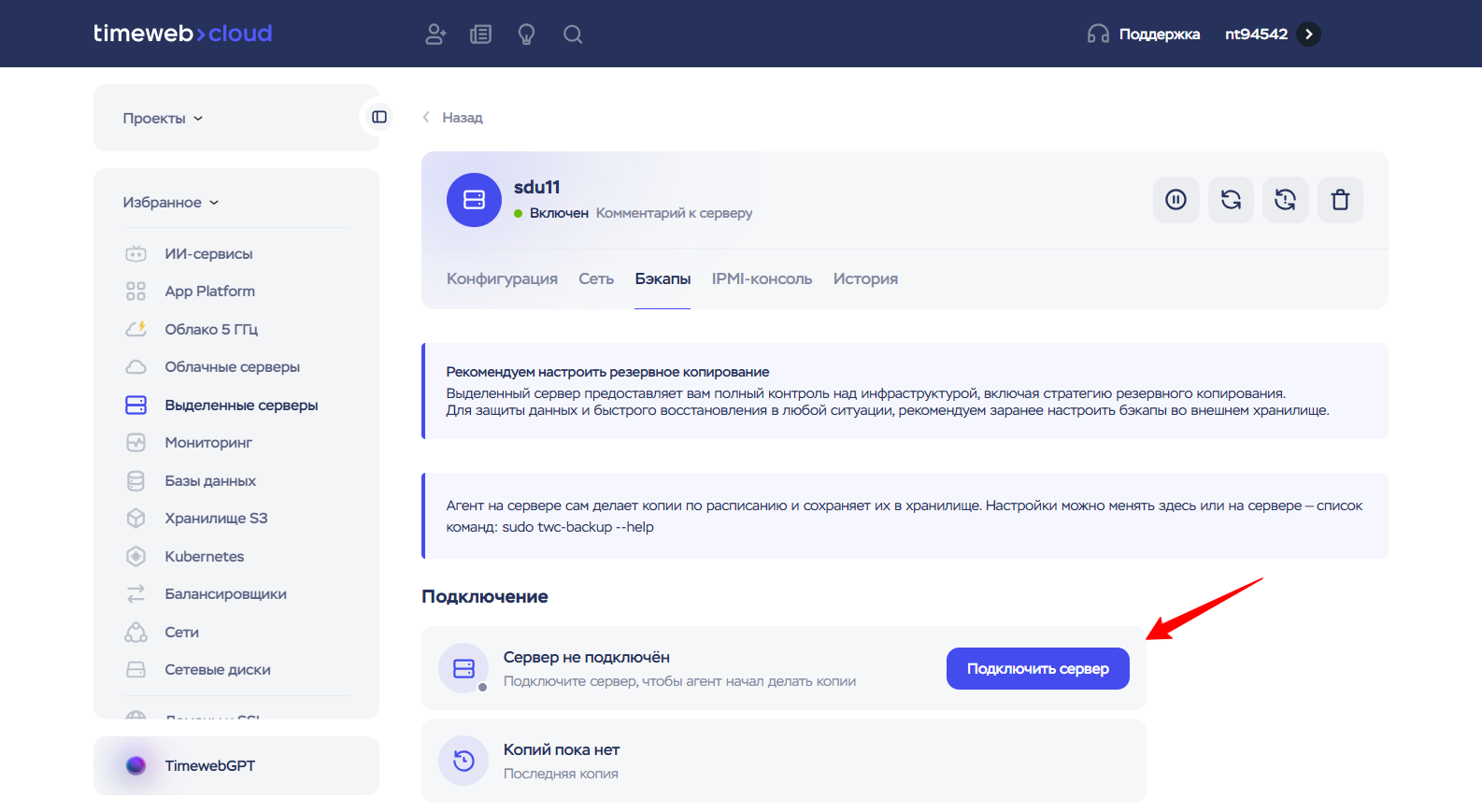
- Перейдите в раздел «Выделенные серверы» и кликните на нужный сервер.
- Откройте вкладку «Бэкапы».
- Нажмите «Подключить сервер».
-
Скопируйте команду установки агента из интерфейса. Она действительна 60 минут и может быть использована один раз.
-
Подключитесь к серверу по SSH под пользователем
rootи выполните скопированную команду.
Запустится установка агента на сервер. Как только она завершится, автоматические бэкапы будут подключены и начнется создание первой резервной копии с настройками по умолчанию.
Переподключение
Повторное подключение бэкапов может потребоваться, если:
- На сервере переустановлена ОС.
- Агент удален или перестал работать (в панели нет новых отчетов).
- Удален бакет с бэкапами.
- Есть подозрение, что сервер взломан или ключ доступа попал к третьим лицам. При переподключении старый ключ будет отозван.
Чтобы переподключить резервное копирование:
- Перейдите в раздел «Выделенные серверы» и кликните на нужный сервер.
- Откройте вкладку «Бэкапы».
- Нажмите «Переподключить».
- Скопируйте команду установки агента и выполните ее на сервере под пользователем
root.
Во всех случаях, кроме удаления бакета, копии, созданные ранее, по-прежнему будут доступны.
Настройки резервного копирования
Настройки по умолчанию
По умолчанию резервное копирование запускается со следующими настройками:
- Автоматическое создание копий: включено
- Периодичность: ежедневно
- Время: 03:00 МСК
- Количество копий: 7
- Что копировать:
/etc,/home,/root,/var/www,/srv,/opt - Исключения: нет
Изменение настроек
- Панель управления
- CLI
Чтобы изменить настройки резервного копирования:
- Перейдите в раздел «Выделенные серверы» и кликните на нужный сервер.
- Откройте вкладку «Бэкапы».
- В блоке «Настройки» включите или выключите «Автоматическое создание копий».
- Задайте нужные параметры:
- Периодичность:
- Ежедневно — укажите время создания копии;
- Еженедельно — укажите день недели и время создания копии;
- Ежемесячно — укажите число месяца и время создания копии.
- Периодичность:
Время указывается по Москве. Фактический старт копирования может сместиться на срок до двух часов относительно заданного времени.
-
- Количество копий — сколько копий доступно одновременно. Старые копии удаляются автоматически раз в сутки.
-
Что копировать — пути к каталогам, которые должны резервироваться. Если не заполнено, используются настройки по умолчанию.
Если внутри каталога смонтирован другой диск, его содержимое в копию не попадает. Например, если каталог
/home/dataнаходится на отдельном диске, при указании только/homeон скопирован не будет. Чтобы включить его в копию, нужно добавить путь/home/dataотдельной строкой. - Исключения — каталоги, которые нужно исключить из копирования.
- Нажмите «Сохранить».
Настройки будут применены в течение часа. Чтобы применить их сразу, выполните на сервере:
sudo systemctl start twc-backup-config.service
Что не входит в копию
В копии никогда не включаются следующие данные, независимо от настроек:
- каталоги
/proc,/sys,/dev,/run,/tmpи/var/tmp; - раздел подкачки (swap),
- сетевые диски.
Каталог /var/lib по умолчанию не копируется. Так как копия создается на работающем сервере, файлы базы данных могут попасть в бэкап в несогласованном состоянии, и восстановить из них рабочую базу не удастся. Для баз данных мы рекомендуем создавать дампы и размещать их в каталогах, которые входят в копию.
Создание резервной копии вручную
Помимо автоматических копий, вы можете в любой момент создавать копии вручную — например, перед обновлением системы или изменением конфигурации.
При этом будут использоваться те же настройки резервного копирования, которые указаны для автоматических бэкапов.
- Панель управления
- CLI
Чтобы создать резервную копию:
- Перейдите в раздел «Выделенные серверы» и кликните на нужный сервер.
- На вкладке «Бэкапы» нажмите «Управление».
- Нажмите «Создать копию».
Создание копии запустится в течение 1-2 минут.
Восстановление из резервной копии
- Панель управления
- CLI
Чтобы восстановить данные из бэкапа:
- Перейдите в раздел «Выделенные серверы» и кликните на нужный сервер.
- На вкладке «Бэкапы» нажмите «Управление».
- Наведите курсор на нужную копию и кликните «Восстановить».
- Выберите вариант восстановления:
-
Восстановление всех данных в отдельный каталог. Все данные из копии извлекаются в каталог
/var/restore/<id_задачи>, исходные файлы на сервере не затрагиваются. -
Восстановление отдельных данных в отдельный каталог. Выбранные файлы и каталоги извлекаются в каталог
/var/restore/<id_задачи>. -
Восстановление отдельных данных в исходное расположение. Выбранные файлы и каталоги восстанавливаются в исходное расположение. Прежние версии файлов сохраняются в каталоге
/var/restore/<id_задачи>/before, и изменения можно будет откатить.
-
-
Если восстанавливаете отдельные данные, укажите пути к ним, по одному на строку.
-
Нажмите «Восстановить».
Восстановление в исходное расположение недоступно для:
- каталогов
/,/etc,/root,/homeи/varцеликом;- системных каталогов;
- каталога
~/.ssh.
Данные из них можно извлечь в отдельный каталог и перенести вручную.
Отключение резервного копирования
Если вы хотите прекратить создание новых резервных копий, отключите автобэкапы.
- Панель управления
- CLI
- Перейдите в раздел «Выделенные серверы» и кликните на нужный сервер.
- Откройте вкладку «Бэкапы».
- В блоке «Настройки» отключите опцию «Автоматическое создание копий».
- Сохраните изменения.
Бакет с созданными бэкапами сохранится, списания за него продолжатся. Чтобы прекратить списания, удалите бакет.
Удаление отдельных резервных копий
Копии, превышающие заданное в настройках количество, удаляются автоматически раз в сутки. Вы также можете удалять копии вручную.
Удаление доступно только через панель управления. Удалять копии через CLI невозможно.
- Перейдите в раздел «Выделенные серверы» и кликните на нужный сервер.
- На вкладке «Бэкапы» нажмите «Управление».
- Кликните на три точки у нужной копии и выберите «Удалить».
- Подтвердите действие.
После удаления копии место в бакете и стоимость бэкапов автоматически обновятся в 12 дня по Москве.
Удаление бакета
Чтобы удалить все созданные резервные копии и остановить списания за них, удалите бакет для бэкапов:
- Найдите ID сервера:
- В разделе «Выделенные серверы» кликните на нужный сервер.
- В адресной строке браузера скопируйте числовое значение после
/dedicated/.
- Перейдите в раздел «Хранилище S3».
- Найдите в списке бакет с именем
dedic-backup-<id_сервера>. - Кликните на три точки и выберите «Удалить».
- Подтвердите удаление.
Бакет и все копии в нем будут удалены безвозвратно, резервное копирование для сервера остановится.
Чтобы возобновить создание бэкапов, подключите резервное копирование заново. При этом будет создан новый бакет.