Создание интернет-магазина на Node.js с нуля. Часть 4: Деплой
Добро пожаловать в завершающую и, наверное, самую важную статью нашего цикла, посвященного созданию современного интернет-магазина с нуля.
Мы проделали огромный путь: от концепции и проектирования архитектуры до создания бэкенда на Node.js и проработки клиентского интерфейса на React.js.
На предыдущем этапе мы с вами сосредоточились на фронтенде — с помощью React мы создали интуитивно понятный интерфейс с маршрутизацией, состоянием корзины, интерактивными компонентами и формами, которые делают работу с сайтом по-настоящему комфортной. У вас на локальном компьютере теперь есть готовый, полностью рабочий проект, где серверная и клиентская части идеально взаимодействуют. Но самый главный вопрос остается открытым: как перенести проект в глобальное пространство интернета, чтобы ваш магазин увидели все?
Именно на этот вопрос мы и дадим ответ сегодня. Разработка — это лишь половина работы. Реальная ценность любого веб-проекта, особенно такого сложного, как интернет-магазин, раскрывается тогда, когда он становится доступен вашим клиентам, партнерам и поисковым системам 24/7.
Процесс вывода приложения в продакшн, или деплой, — это финальный рубеж, который отделяет идею от работающего бизнес-инструмента. К концу этой статьи вы не просто «запустите сайт» — вы получите глубокое понимание того, как работает жизненный цикл полноценного JavaScript-приложения в production-среде, и ваш интернет-магазин займет свое место в онлайн-пространстве, готовый принимать первых посетителей.

Домен
Перед началом деплоя создадим доменное имя. Для этого перейдем в панель управления Timeweb Cloud и откроем раздел «Домены и SSL». Перед вами страница, на которой можно увидеть все активные домены и купленные SSL-сертификаты, а также:
-
Купить домен через сервис Timeweb Cloud.
-
Разместить купленный у другого регистратора домен на серверах Timeweb Cloud.
-
Полностью перенести домен от другого регистратора в Timeweb Cloud.
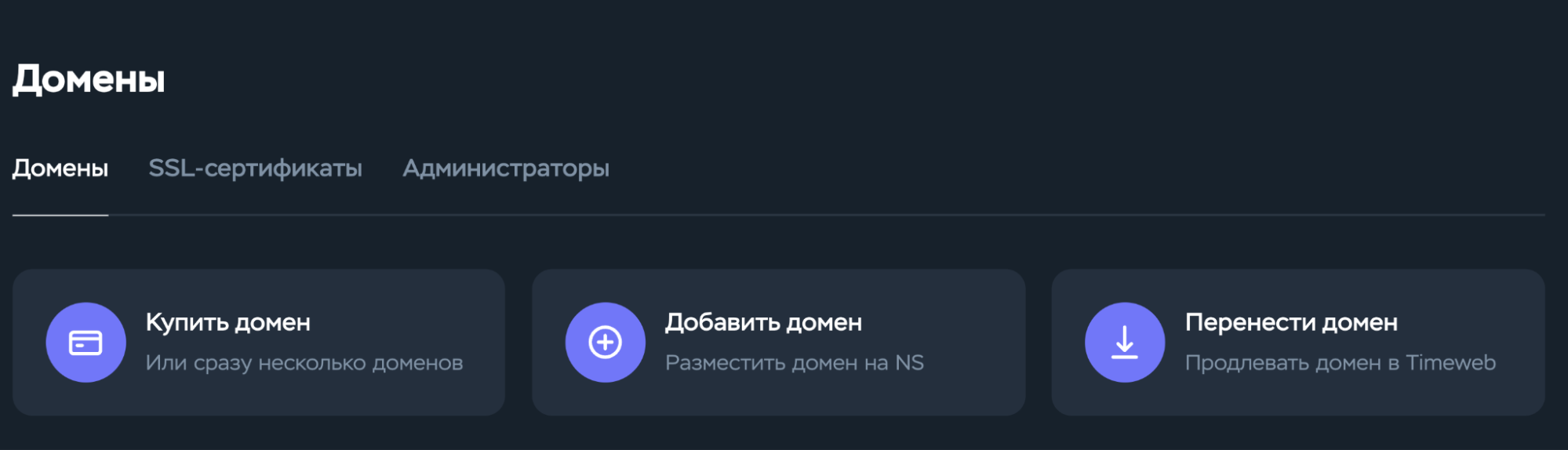
Мы воспользуемся первым вариантом — зарегистрируем новый домен. Нажимаем «Купить домен».
Перед нами откроется страница, на которой можно или ввести название домена самостоятельно или воспользоваться ИИ-генератором — он поможет подобрать доменное имя. Для данной статьи мы создадим домен twconlinestore.ru.
После выбора домена нужно перейти на страницу оплаты и ввести контактные данные администратора. Вы увидите следующее:
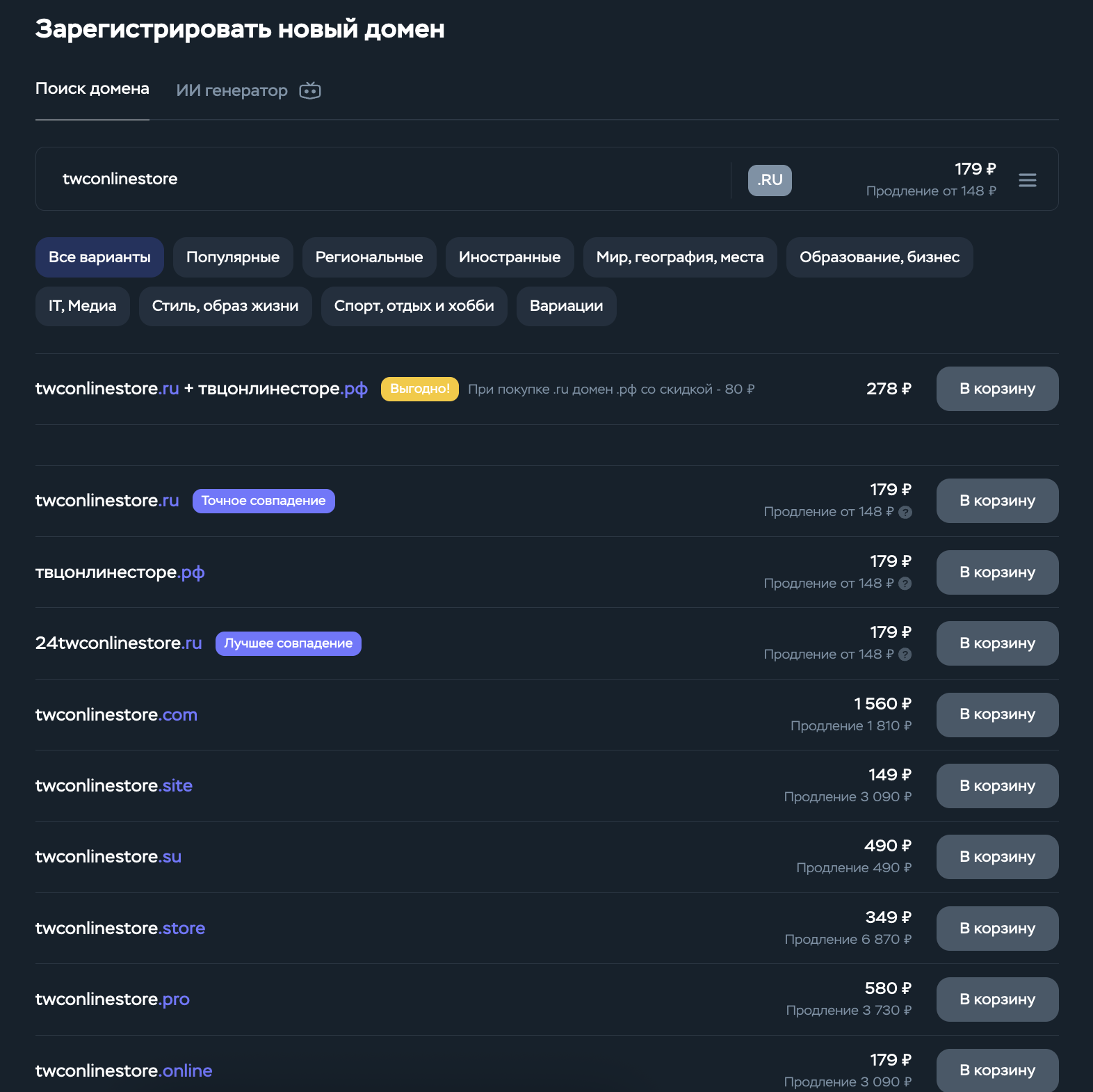
Вы можете выбрать сертификат SSL Timeweb Pro на этом этапе или в дальнейшем выпустить бесплатный SSL-сертификат Let's Encrypt.
Далее необходимо создать почту. Перейдите в раздел «Почта», выберите нужный домен и создайте ящик. Для примера создадим ящик с адресом shop@twconlinestore.ru — это стоит 100 рублей в месяц.
Деплой проекта на VPS
Мы будем разворачивать проект на VPS от Timeweb Cloud. Создадим сервер с конфигурацией:
- 2 x 3.3 ГГц CPU
- 2 ГБ RAM
- 40 ГБ NVMe
- OC: Ubuntu 24.04
Установка Node.js и npm
Проверьте, что на вашем сервере уже есть Node.js, при помощи команды:
node -v && npm -v
Если нет, установите его:
    curl -o- https://raw.githubusercontent.com/nvm-sh/nvm/v0.40.1/install.sh | bash
\. "$HOME/.nvm/nvm.sh"
nvm install 22
После установки введите в командной строке:
node -v && npm -v
Убедитесь, что версии Node.js и npm отображаются.
Мы разместим Backend и Frontend на одном сервере, поэтому, чтобы не возникало конфликтов, бэкенд будет работать на 5000 порту, а фронтенд — на 80.
Деплой Backend’а
Есть два пути деплоя: используя Docker или PM2. Выбор зависит от ваших целей и потребностей проекта. Давайте сравним оба решения.
Docker
Преимущества:
-
Контейнеризация всего стека технологий. Позволяет упаковать всё окружение (ОС, зависимости, runtime) вместе с приложением, обеспечивая полную изоляцию и воспроизводимость рабочей среды.
-
Однородность инфраструктуры. Вы запускаете приложение точно таким же образом на локальной машине, тестовом окружении и в production.
-
Простота деплоя. Легко переносить контейнеры между серверами, облачными провайдерами и средами.
-
Гибкость. Можно легко изменить конфигурацию ОС, зависимые библиотеки и среду исполнения (например, версию Node.js).
PM2
PM2 — это продвинутый менеджер процессов для приложений Node.js. Он обеспечивает автоматический перезапуск сервисов, балансировку нагрузки между несколькими экземплярами приложения и мониторинг производительности.
Преимущества:
-
Мониторинг и управление процессами Node.js-приложений. Подходит для быстрого развертывания и управления node-проектами на хостинге или VPS.
-
Zero downtime reload. Удобная возможность обновления приложений без потери соединений клиентов.
-
Логи и журналирование. Хранит историю логов, позволяя удобно отслеживать работу приложения.
-
Кластеры и параллельное выполнение. Масштабирует одно приложение на несколько процессов для лучшей производительности.
Итог
Используйте Docker, если хотите создать изолированную и воспроизводимую рабочую среду, готовую к запуску на любых инфраструктурах.
Выбирайте PM2, если перед вами стоит задача простого и эффективного управления процессом приложения Node.js на одной конкретной инфраструктуре.
Часто оба решения используются совместно: сначала создается Docker-контейнер с вашим приложением, а внутри контейнера запускается само приложение через PM2. Такой подход обеспечивает лучшие практики контейнеризации и удобство эксплуатации Node.js-проекта.
В рамках нашей статьи мы будем выполнять деплой с pm2.
Деплой при помощи pm2
Для переноса проекта из вашего локального ПК можно воспользоваться двумя способами:
С помощью SSH:
-
Для этого воспользуйтесь утилитой
rsync. Подробнее об этом в нашей статье.
С помощью GitHub:
-
Создайте репозиторий на GitHub;
-
Подключите репозиторий;
-
Выполните пуш изменений в проект.
Подробнее можете узнать в данной статье.
Оригинальный код проекта можно найти на Гитхабе и клонировать в своей репозиторий при помощи команды:
git clone https://github.com/SLEMSIK/OnlineStore-RestAPI.git
Перейдите в директорию с RestAPI и проверьте .env-файл. Он должен выглядеть следующим образом:
    MONGO_URL = "mongodb://<user>:<password>@<ip>:27017/<db>?authSource=admin&directConnection=true"
PORT = 5000
MAIL_SERVICE = "smtp.timeweb.ru"
MAIL_USER = "<email>"
MAIL_PASSWORD = "<password>"
URL = “server_ip”
Подробнее про настройку .env-файла вы можете прочитать здесь.
Теперь установим все пакеты для нашего Backend. Для этого пропишем команду:
npm install
Установим пакет для запуска приложения при помощи pm2:
npm install pm2 -g
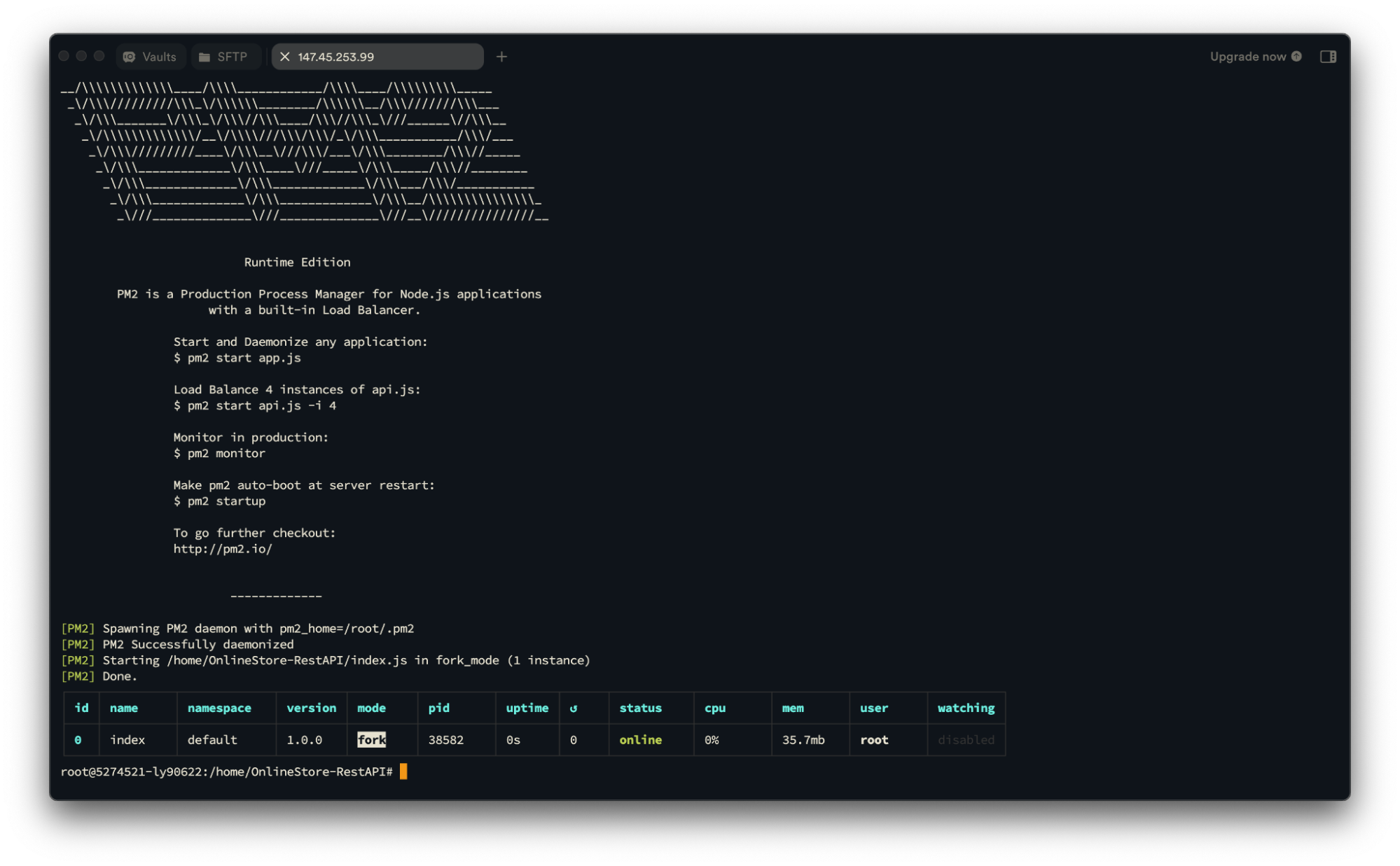
Запустим приложение командой:
pm2 start index.js
Вы должны получить следующий вывод в консоль:
Деплой Frontend
Код также необходимо перенести на сервер, используя методы, указанные выше.
Оригинальный код проекта можно найти на Гитхабе и клонировать в свой репозиторий при помощи команды:
git clone https://github.com/SLEMSIK/OnlineStore-Frontend.git
Далее перейдите в папку OnlineStore-Frontend и установите библиотеки:
npm install
Создайте .env-файл в корневой директории проекта с данными, указанными в статье. А именно:
    VITE_API_URL=http://server_url:5000/api
VITE_ADMIN_EMAIL=admin@twconlinestore.ru
VITE_ADMIN_PHONE=+71234567890
Вместо server_url укажите ваш домен.
Фронтенд собираем при помощи команды:
npm run build
Если на данном этапе у вас возникают ошибки, попробуйте следующее:
-
Проверьте наличие tsc:
npx tsc -v
-
Если TypeScript не установлен в
devDependencies, добавьте его:
npm i -D typescript
-
Сборка после установки:
npm run build
-
Если проблема сохраняется, попробуйте переустановить зависимости начисто и снова пересоберите проект:
rm -rf node_modules package-lock.json && npm install && npm run build
Подключение домена
Для того чтобы подключить ваш домен к VPS, необходимо создать в DNS-записях домена запись типа А с IP-адресом вашего сервера. Выглядеть это должно следующим образом:
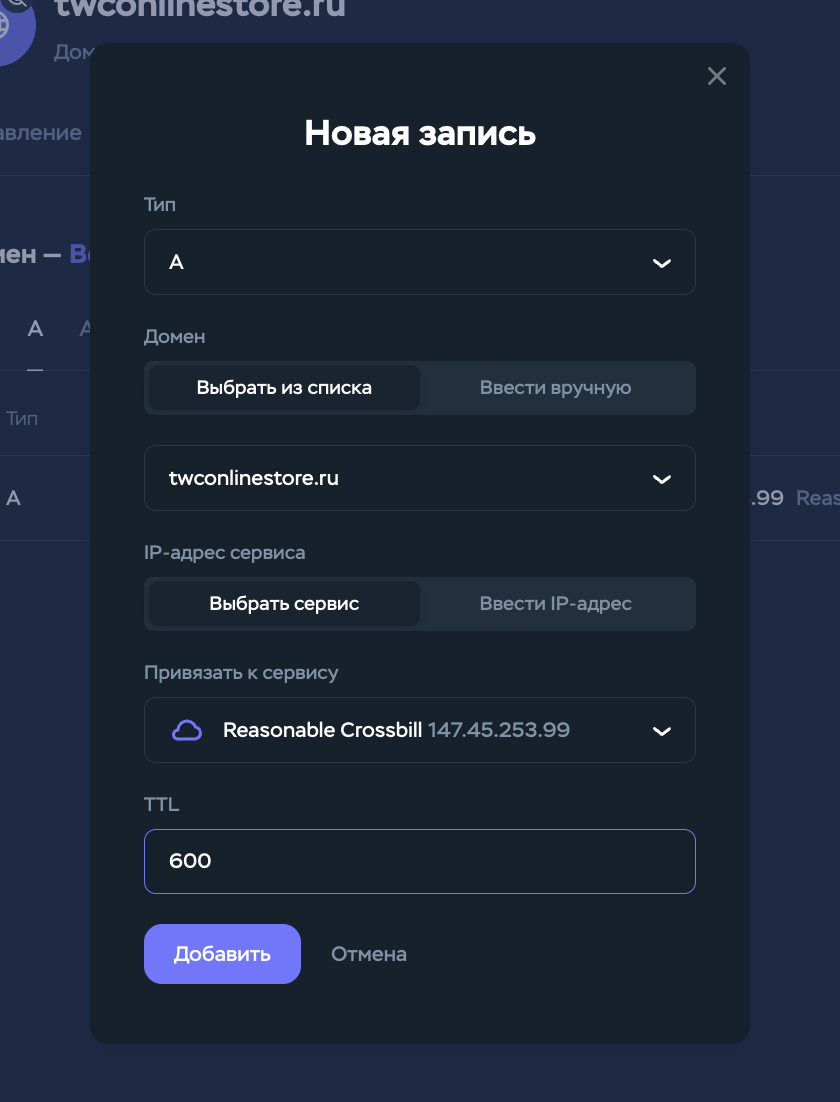
Далее нажмите кнопку «Добавить» и дождитесь, пока ваш сайт будет отображаться по доменному имени.
Также нам понадобится поддомен для Backend. В настройках домена перейдите на вкладку «Поддомены» и создайте новый поддомен, например, cdn. В сервисах выберите тот же сервер, что и у основного домена.
Подключение бесплатного SSL-сертификата Let’s Encrypt
Для начала нам необходимо установить Nginx. Для этого введите следующие команды:
    sudo apt update
sudo apt install nginx certbot python3-certbot-nginx
Создайте конфигурационный файл. Во всех командах ниже не забудьте заменить example.ru на ваш домен.
sudo nano /etc/nginx/sites-available/example.ru
Добавьте в него следующую информацию:
    server {
    server_name example.ru www.example.ru;
    root /var/www/store;
    index index.html;
}
После этого перенесите файлы из папки dist, в которой было собрано приложение, в папку Ngnix при помощи команды:
sudo mkdir /var/www/store && cp -r ~/OnlineStore-Frontend/dist/* /var/www/store/
После чего активируйте конфигурацию:
    sudo ln -s /etc/nginx/sites-available/example.ru /etc/nginx/sites-enabled/
sudo nginx -t
sudo systemctl reload nginx
Теперь получим SSL-сертификат. Пропишите команду:
sudo certbot --nginx -d example.ru -d www.example.ru
При первом запуске Certbot запросит ваш контактный email, а также предложит принять условия лицензионного соглашения.
После успешного завершения процедуры Certbot покажет путь к сохраненным сертификатам, а конфигурация Ngnix будет выглядеть следующим образом:
    server {
    server_name twconlinestore.ru www.twconlinestore.ru;
    root /var/www/store;
    index index.html;
    location / {
        try_files $uri $uri/ /index.html;
    }

    listen 443 ssl; # managed by Certbot
    ssl_certificate /etc/letsencrypt/live/ twconlinestore.ru/fullchain.pem; # managed by Certbot
    ssl_certificate_key /etc/letsencrypt/live/twconlinestore.ru/privkey.pem; # managed by Certbot
    include /etc/letsencrypt/options-ssl-nginx.conf; # managed by Certbot
    ssl_dhparam /etc/letsencrypt/ssl-dhparams.pem; # managed by Certbot

}
server {
    if ($host = www.twconlinestore.ru) {
        return 301 https://$host$request_uri;
    } # managed by Certbot


    if ($host = twconlinestore.ru) {
        return 301 https://$host$request_uri;
    } # managed by Certbot

    server_name twconlinestore.ru www.twconlinestore.ru;
    listen 80;
    return 404; # managed by Certbot

    location / {
        try_files $uri $uri/ /index.html;
    }
}
Далее нам необходимо подключить домен на наш backend. Посмотрите активные проекты pm2, чтобы убедиться, что он запущен:
pm2 ps
Если нет, выполните действия, описанные в разделе «Деплой при помощи pm2», чтобы его запустить.
Далее, этого создадим новую конфигурацию Ngnix:
sudo nano /etc/nginx/sites-available/cdn.example.ru
И добавим следующее:
    server {
    listen 80;
    server_name cdn.example.ru www.cdn.example.ru;

    location / {
        proxy_pass http://server_ip:5000;
        proxy_http_version 1.1;
        proxy_set_header Host $host;
        proxy_set_header X-Real-IP $remote_addr;
        proxy_set_header X-Forwarded-For $proxy_add_x_forwarded_for;
        proxy_set_header X-Forwarded-Proto $scheme;

        proxy_connect_timeout 30s;
        proxy_send_timeout 30s;
        proxy_read_timeout 30s;
    }
}
Здесь снова замените example.ru на ваш домен, а server_ip — на публичный IP-адрес сервера.
Активируйте конфигурацию и перезапустите Ngnix:
    sudo ln -s /etc/nginx/sites-available/cdn.example.ru /etc/nginx/sites-enabled/
sudo nginx -t
sudo systemctl reload nginx
Выпустите SSL-сертификат на этот домен:
sudo certbot --nginx -d cdn.example.ru -d www.cdn.example.ru
Перезапустите Ngnix:
    sudo nginx -t
sudo systemctl reload nginx
Далее нужно изменить .env-файл для Frontend, заменив адрес API на домен cdn.example.ru. Для этого в папке с Frontend откройте файл .env:
nano .env
И замените значение VITE_URL_API на ваш поддомен:
VITE_API_URL=https://cdn.example.ru/api
Соберите измененный проект:
npm run build
И перенесите его в папку проекта Ngnix:
    rm -rf /var/www/store
mkdir /var/www/store
sudo cp -r ~/OnlineStore-Frontend/dist/* /var/www/store/
Также изменим в .env-файле backend-а строчку URL, указав поддомен вместо IP-адреса. Откройте файл в папке бэкенда:
nano .env
Замените строку URL на:
URL = https://cdn.example.ru
Важно:
https://cdn.example.ruнеобходимо указать именно в таком виде, без кавычек.
Убедитесь, что вы находитесь в каталоге с backend, и перезапустите его при помощи команд:
    pm2 kill
pm2 start index.js
Проверка работоспособности
Для проверки, что наше приложение работает, сделаем тестовый заказ.
Добавьте товар на сайт, как это описано в одной из наших предыдущих статей.
Перейдите на сайт, и вы увидите следующее:
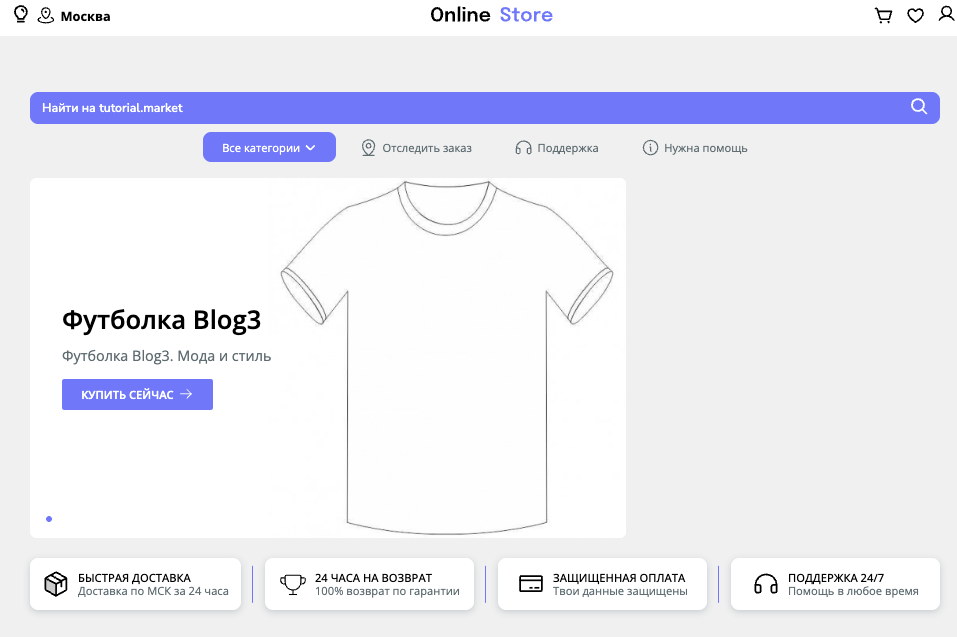
Нажмите «Купить сейчас» и на странице товара добавьте его в корзину:
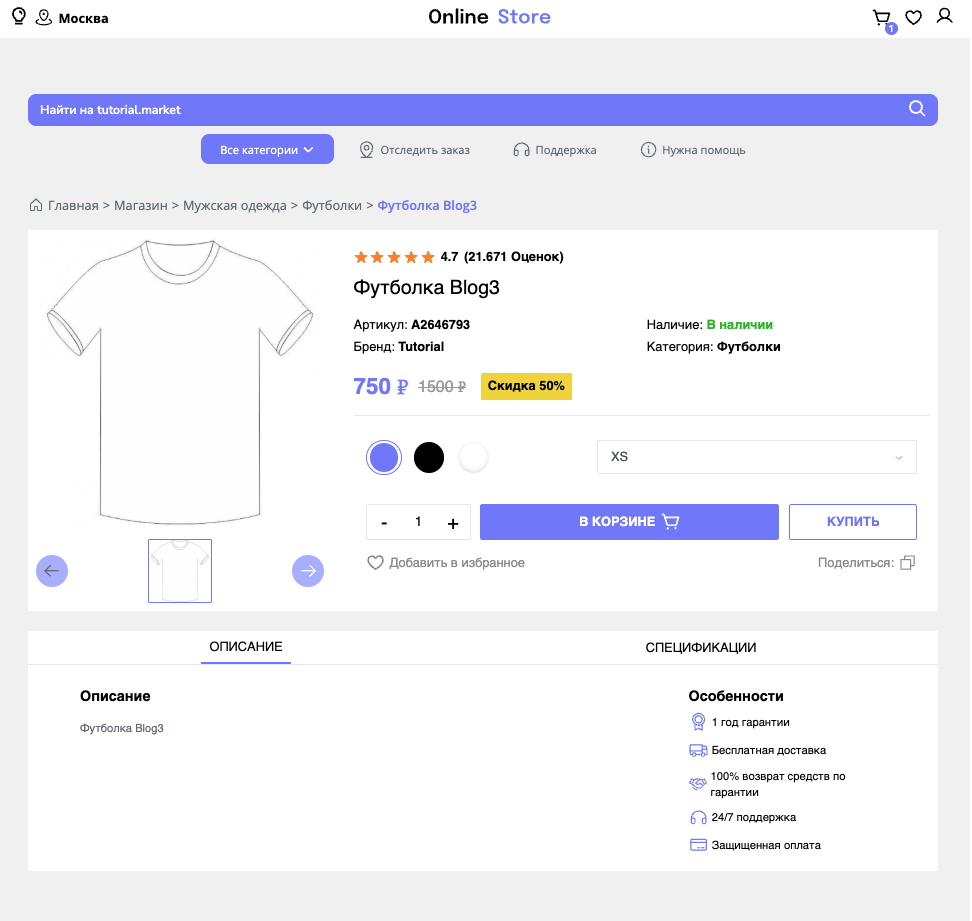
Перейдите в корзину, введите ваши данные и нажмите «Оплатить и заказать»:
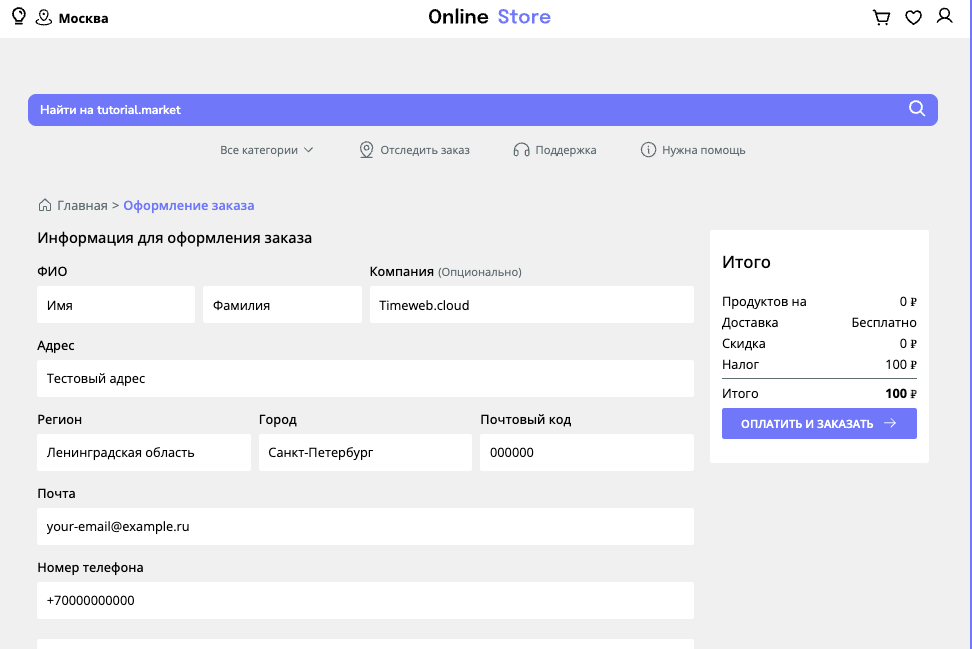
Перейдите в почту; вы должны увидеть письмо:
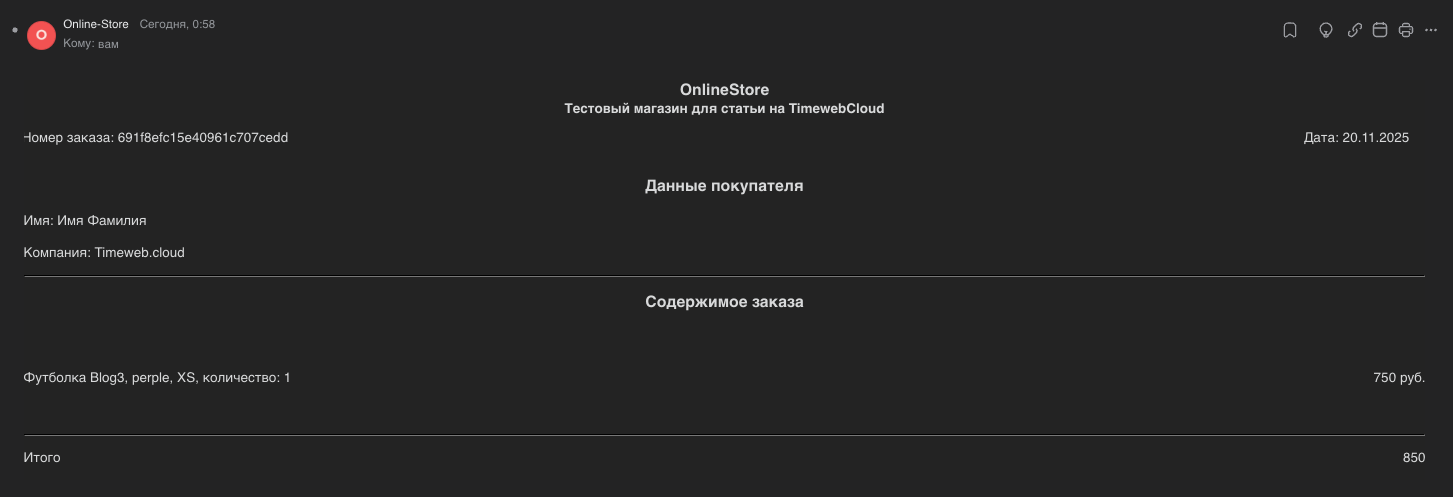
Заключение
В заключение подведем итоги и выделим основные технологические решения для практического применения.
Backend-разработка
В качестве основы серверной части был выбран Node.js вместе с фреймворком Express, что обеспечило создание структурированного и производительного API. Для хранения данных использовалась NoSQL-база MongoDB, которая продемонстрировала эффективность при работе с динамическими и большими объемами информации благодаря гибкой схеме и механизмам индексации.
Frontend-разработка
Клиентская сторона была реализована на React с использованием TypeScript, что позволило построить модульный интерфейс с повышенной надежностью за счет статической типизации. Инструмент сборки Vite значительно ускорил процесс разработки благодаря оптимизированной работе с модулями и мгновенному обновлению кода.
Итоги
Представленный технологический стек (Node.js/Express/MongoDB для backend и React/TypeScript/Vite для frontend) подтвердил свою эффективность для создания полнофункциональных веб-приложений. Он сочетает высокую производительность, строгую типизацию для снижения ошибок и гибкость архитектуры, что обеспечивает масштабируемость и простоту поддержки проекта. Данный опыт служит прочной основой для реализации аналогичных и более сложных задач в области веб-разработки.
Хотите внести свой вклад?
вознаграждение или запросите нужную вам инструкцию