Создание Telegram-бота на Laravel 12
В этом подробном руководстве мы с нуля погрузимся в процесс разработки собственного Telegram-бота, используя для этого возможности PHP и элегантность фреймворка Laravel. Благодаря своей продуманной архитектуре, выразительному синтаксису и обширной экосистеме Laravel представляет собой идеальную платформу для создания и последующего управления сложными ботами. Мы пройдем с вами весь путь: от самого первого шага — регистрации бота в Telegram — до развертывания и написания его логики на сервере под управлением Ubuntu 24.04.
Почему именно Laravel? Писать сложную логику на «чистом» PHP можно, но это долго и не всегда эффективно. Здесь на сцену выходит Laravel — PHP-фреймворк, который предоставляет готовую структуру и огромное количество удобных инструментов для разработки.
Laravel организует ваш PHP-код в элегантную и масштабируемую систему. Он берет на себя всю рутинную работу:
- Маршрутизация: легко направляет входящий запрос от Telegram к нужному участку кода (контроллеру).
- Работа с базой данных: позволяет без труда сохранять информацию о пользователях, их сообщениях или настройках.
- Обработка HTTP-запросов: предоставляет удобные инструменты для отправки ответных сообщений обратно в Telegram API.
- Очереди и задачи по расписанию: дает возможность выполнять долгие задачи (например, рассылку) в фоновом режиме, не замедляя ответы бота.

Регистрация бота и получение токена
Прежде чем мы напишем хотя бы одну строку кода, необходимо выполнить подготовительное, но крайне важное действие: зарегистрировать нашего будущего цифрового помощника в экосистеме Telegram и получить уникальный ключ доступа — API-токен.
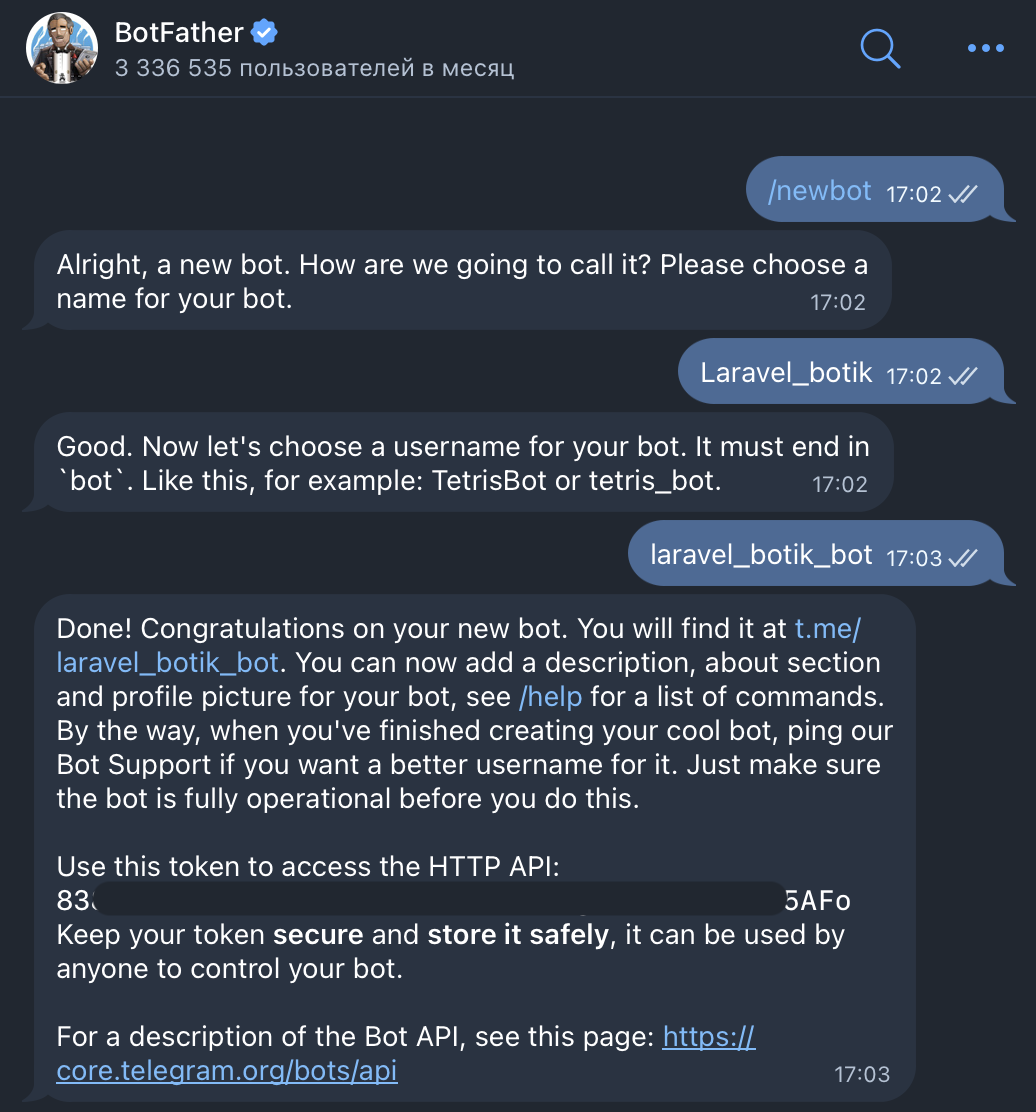
- Запустите ваш клиент Telegram. В поисковой строке введите псевдоним
@BotFatherи выберите из результатов поиска официального управляющего бота, отмеченного синей галочкой верификации. - Инициируйте диалог: начните общение с ним, отправив команду
/newbot. Это даст ему понять, что вы намерены создать нового бота. - Выберите имя и уникальный юзернейм: BotFather попросит вас последовательно придумать два имени. Первое — это публичное имя, которое будут видеть пользователи (оно может быть любым, даже с использованием пробелов и кириллицы). Второе — это технический юзернейм, который должен быть абсолютно уникальным в рамках всего Telegram, написан латиницей и обязательно заканчиваться на суффикс
bot(например,MySuperLaravelBotилиTestProject_bot). - Сохраните токен доступа: сразу после того как вы подберете уникальный юзернейм, BotFather поздравит вас с успешным созданием бота и пришлет сообщение, содержащее токен. Этот токен представляет собой длинную случайную последовательность букв и цифр. Он является вашим секретным ключом для взаимодействия с Telegram Bot API. Скопируйте его и сохраните в надежном, недоступном для посторонних месте. Относитесь к нему как к паролю от очень важного аккаунта.
Поздравляем, теперь у вас есть бот в Telegram!
Установка необходимого программного обеспечения
Обновите системные пакеты:
sudo apt update && sudo apt upgrade -y
Для получения доступа к последним пакетам PHP нам нужно добавить репозиторий, поддерживаемый Ondrej Sury. Используйте данную команду, чтобы добавить репозиторий.
    sudo add-apt-repository ppa:ondrej/php
sudo apt update
Добавьте PPA для современных версий PHP, затем установите PHP 8.2 и нужные расширения:
sudo apt install -y php8.2 php8.2-fpm php8.2-mbstring php8.2-xml php8.2-sqlite3 php8.2-curl php8.2-zip php8.2-intl php8.2-bcmath
Установите Nginx и Composer:
sudo apt install -y nginx composer
Проверьте версию командой:
php -v
Вывод должен быть наподобие «PHP 8.2.x».
Настройка проекта Laravel и установка SDK
Теперь, когда у вас есть токен, можно приступать к настройке Laravel-проекта. Мы будем использовать пакет Telegraph — defstudio/telegraph. Он имеет удобные команды artisan для регистрации ботов и вебхуков.
Перейдите в папку для веб-сайтов:
cd /var/www
Создайте новый проект Laravel:
composer create-project laravel/laravel telegram-bot
Перейдите в папку проекта:
cd telegram-bot
Установите SDK через Composer:
composer require defstudio/telegraph:1.57.1
Чтобы пакет работал, Telegraph требует выполнения его миграций для создания таблиц telegraph_bots и telegraph_chats для хранения данных бота и связанных с ним чатов.
Выполните миграции:
    php artisan vendor:publish --tag="telegraph-migrations"
php artisan migrate
Опубликуйте конфигурационный файл. Эта команда создаст файл config/telegraph.php, где будут храниться все настройки вашего бота:
php artisan vendor:publish --tag="telegraph-config"
Добавьте токен в .env. Откройте файл .env в корне вашего проекта:
nano .env
Добавьте в него токен, который вы получили от BotFather:
TELEGRAPH_BOT_TOKEN=ваш_токен
Изменение разрешений и конфиденциальности бота
Прежде чем наш бот сможет отправлять и, что более важно, получать сообщения в группах, необходимо изменить некоторые его настройки через @BotFather.
-
Дайте боту разрешение присоединяться к группам Telegram. Отправьте команду
/setjoingroupsв чат с@BotFather. Он спросит, для какого бота вы хотите изменить настройку. Выберите своего бота из списка и нажмите «Enable». - Отключите режим приватности — это ключевой момент. По умолчанию бот, добавленный в группу, видит только те сообщения, которые начинаются с символа
/или являются прямым ответом на его сообщения. Чтобы наш бот мог читать все сообщения в чате и реагировать на них, режим приватности нужно отключить. Отправьте команду/setprivacyтому же@BotFather, выберите нужного бота и измените его статус на «Disabled».
Регистрация бота в Telegraph
Теперь нам нужно «познакомить» пакет Telegraph с нашим ботом и чатом, в который мы будем отправлять сообщения.
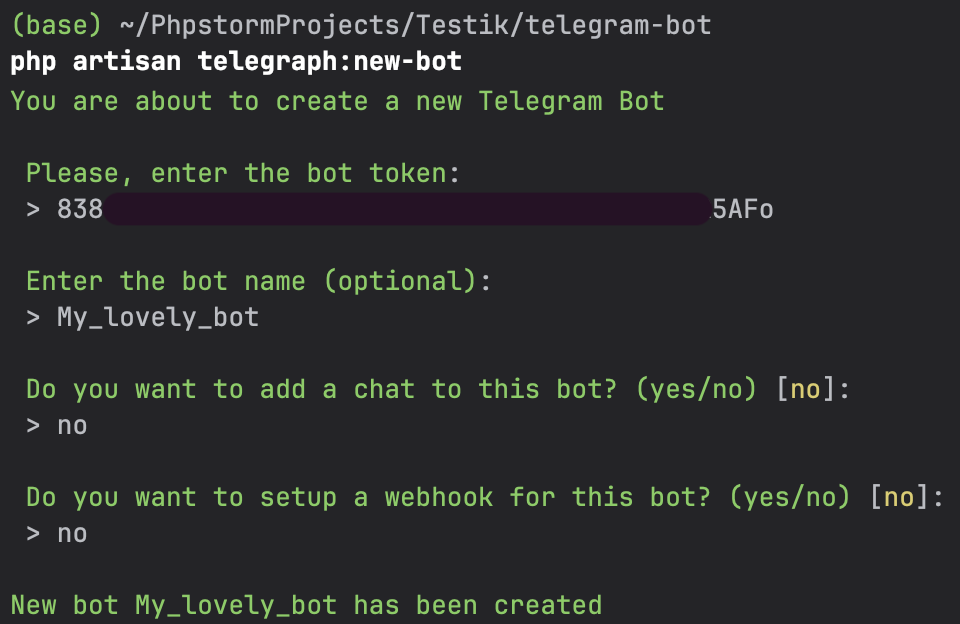
Чтобы зарегистрировать нового бота в приложении, Telegraph предоставляет удобный интерактивный мастер. Запустите его:
php artisan telegraph:new-bot
Эта команда запускает мастер, который проведет вас через процесс создания бота. Во время настройки у вас будет возможность:
- создать нового бота;
- добавить токен бота;
- ввести имя бота (опционально);
- добавить новый чат с его ID;
- настроить вебхук для бота.
Этот метод позволяет быстро зарегистрировать бота прямо из командной строки.
Регистрация чата в Telegraph
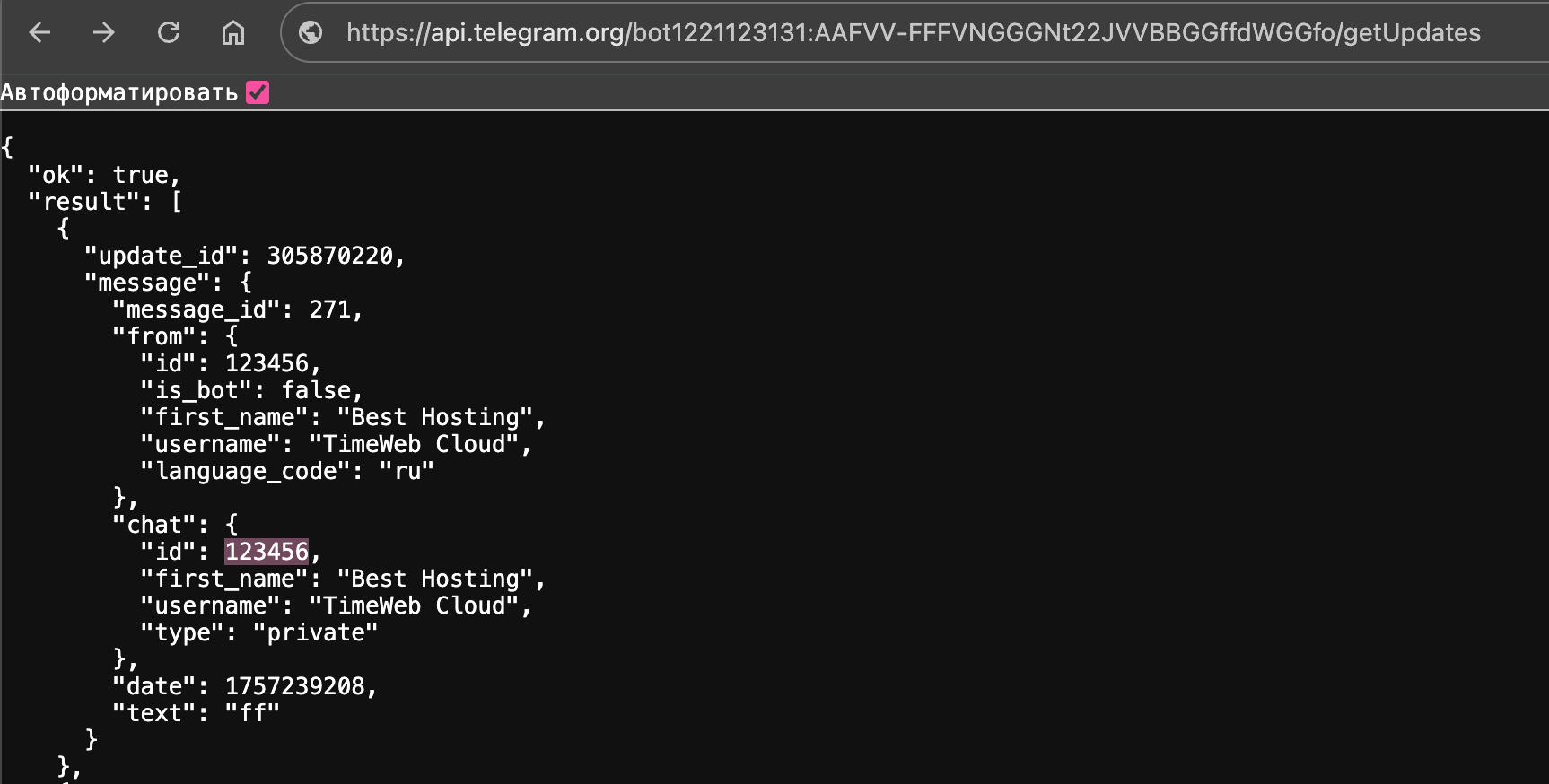
Чтобы отправлять сообщения в конкретный чат, Telegraph должен знать его уникальный идентификатор (chat_id). Чтобы его узнать, сначала отправьте любое сообщение своему боту. Затем откройте в браузере следующую ссылку, подставив свой токен:
https://api.telegram.org/bot<ВАШ_ТОКЕН>/getUpdates
Вы увидите JSON-ответ, в котором легко найдете объект chat, а внутри него — поле id. Скопируйте это числовое значение.
Чтобы чат стал известен Telegraph, его нужно зарегистрировать:
-
Введите команду:
php artisan telegraph:new-chat
-
Укажите ID чата Telegram.
-
При желании укажите название для чата.
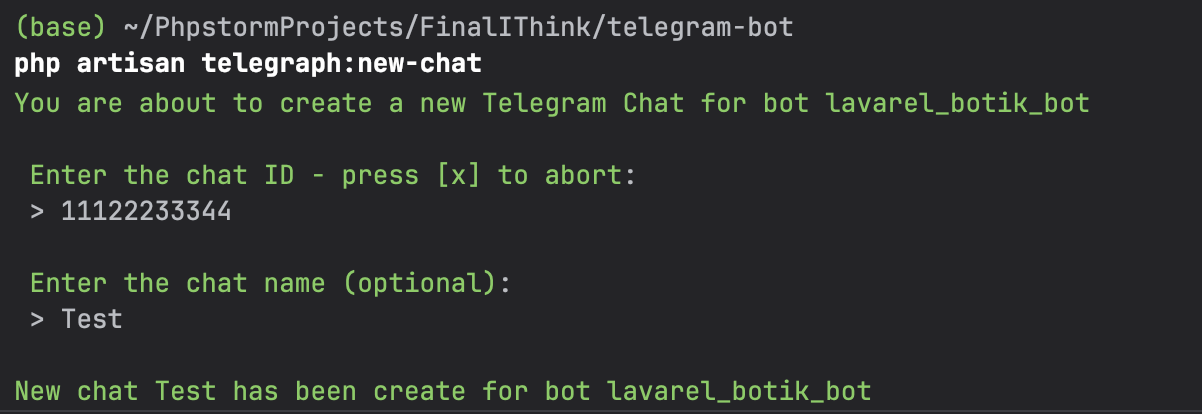
Чат успешно добавлен в базу данных.
Тестирование отправки сообщений
Как только ваш бот и хотя бы один чат настроены, вы можете отправлять сообщения с помощью пакета Telegraph.
Отправка простого сообщения
Откройте файл routes/web.php:
nano routes/web.php
Добавьте в него код:
    use DefStudio\Telegraph\Models\TelegraphChat;

Route::get('/send-telegram', function () {
  $chat = TelegraphChat::where('chat_id', 'id_вашего_чата')->first();
  $chat->message('Привет!')->send();
  return response()->json(['Сообщение успешно отправлено'], 200);
});
Укажите id вашего чата в коде.
Запустите сервер для теста:
php artisan serve
Теперь при переходе по адресу http://127.0.0.1:8000/send-telegram бот должен отправлять сообщения в чат Telegram.
curl -I http://127.0.0.1:8000/send-telegram
Форматирование текста сообщения
В Telegraph можно отправлять сообщения в форматах Markdown и HTML:
    $chat->markdown("*Привет! Это сообщение формата...*\n\n_Markdown!_")->send();
$chat->html("<strong>А это сообщение</strong>\n\nHTML!")->send();
Особенно полезно для высоконагруженных ботов — отправлять сообщения через систему очередей Laravel, чтобы не задерживать выполнение основного кода. Для организации взаимодействия с Telegraph через систему очередей можно использовать метод dispatch():
Telegraph::message('Привет')->dispatch('имя_вашей_очереди');
Отправка сообщения без звука:
$chat->message("тссс🤫, тихое сообщение")->silent()->send();
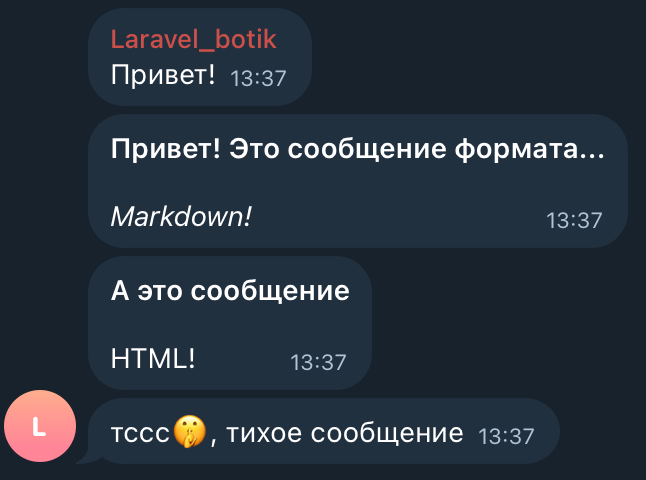
Бот успешно отправил сообщения.
Более подробную информацию обо всех возможностях Telegraph вы всегда можете найти в документации.
Настройка полноценного веб-сервера Nginx
Встроенный сервер, запускаемый через php artisan serve, отлично подходит для разработки, но для реальной работы нужен полноценный веб-сервер.
Nginx на Ubuntu традиционно использует /etc/nginx/sites-available и /etc/nginx/sites-enabled — именно здесь мы будем хранить конфигурацию сайта и управлять включением или отключением виртуальных хостов.
Откройте файл конфигурации Nginx для проекта:
nano /etc/nginx/sites-available/telegram-bot
Вставьте в него:
    server {
    listen 80 default_server;
    listen [::]:80 default_server;
    server_name _;

    root /var/www/telegram-bot/public;    # <-- если проект в другом месте, замените путь
    index index.php index.html;


    location / {
        try_files $uri $uri/ /index.php?$query_string;
    }


    location ~* \.(jpg|jpeg|png|gif|ico|css|js|svg|woff|woff2|ttf|eot)$ {
        try_files $uri =404;
        access_log off;
        expires max;
    }


    location ~ \.php$ {
        include snippets/fastcgi-php.conf;
        fastcgi_split_path_info ^(.+\.php)(/.+)$;

        # обычно на Ubuntu сокет в /run/php/
        fastcgi_pass unix:/run/php/php8.2-fpm.sock;  # <-- проверьте версию PHP
        fastcgi_param SCRIPT_FILENAME $realpath_root$fastcgi_script_name;
        include fastcgi_params;
    }

    location ~ /\.ht {
        deny all;
    }

    access_log /var/log/nginx/telegram-bot.access.log;
    error_log  /var/log/nginx/telegram-bot.error.log;
}
Внимательно проверьте корректность путей в root и fastcgi_pass. Аргумент root должен указывать на папку public в проекте, а fastcgi_pass — на сокет PHP.
Проверка наличия сокета:
ls -l /run/php/
Вы должны увидеть файл php8.2-fpm.sock.
Создайте симлинк:
sudo ln -s /etc/nginx/sites-available/telegram-bot /etc/nginx/sites-enabled/telegram-bot
Обычно в /etc/nginx/sites-enabled присутствует стандартный default, и в нем тоже указан default_server. Удалите симлинк, чтобы не было дубликата:
sudo rm /etc/nginx/sites-enabled/default
Проверьте конфигурацию:
sudo nginx -t
Если в выводе вы видите syntax is ok и test is successful, перезагрузите Nginx:
sudo systemctl reload nginx
Измените владельца и группу для следующих директорий, чтобы они корректно обрабатывались веб-сервером Nginx:
    chown -R www-data:www-data /var/www/telegram-bot/storage/framework/views/
chown -R www-data:www-data /var/www/telegram-bot/storage/logs/
chown -R www-data:www-data /var/www/telegram-bot/public/
chown -R www-data:www-data /var/www/telegram-bot/database/
Получение updates от Telegram в Laravel
Вам нужно определить способ, которым Telegram будет отправлять обновления вашему боту.
Обычно в продакшене рекомендуется использовать вебхуки. Это позволяет получать обновления в реальном времени (сообщения, команды и т. д.) по URL вашего приложения без постоянного опроса API. Telegram будет отправлять HTTP-запросы на указанный вами вебхук каждый раз, когда происходит событие, связанное с вашим ботом — например, когда пользователь отправляет сообщение.
Сначала напишем свой обработчик вебхука.
Создание обработчика вебхука
Создайте папку app/Handlers:
mkdir app/Handlers
Создайте в папке Handlers файл CustomWebhookHandler.php:
nano app/Handlers/CustomWebhookHandler.php
Вставьте в него код:
    <?php

namespace App\Handlers;

use Illuminate\Support\Stringable;
use DefStudio\Telegraph\Handlers\WebhookHandler;

class CustomWebhookHandler extends WebhookHandler
{
    protected function handleChatMessage(Stringable $text): void
    {
        // полученное сообщение отправляется обратно в чат
        $this->chat->html("Вы написали: $text")->send();
    }
}
Нам также нужно указать обработчик для кастомизации логики обработки входящих запросов.
Откройте config/telegraph.php:
nano config/telegraph.php
Найдите параметр webhook:
Внесите изменения:
    'webhook' => [
    'handler' => App\Handlers\CustomWebhookHandler::class,
],
Теперь при работе бота каждое простое сообщение, отправленное в Telegram, будет обрабатываться методом handleChatMessage в вашем обработчике CustomWebhookHandler, и бот будет отвечать сообщением в чат.
По умолчанию вебхуки могут обрабатывать входящие запросы только из известных им чатов — тех, что хранятся в базе данных в виде моделей TelegraphChat. Все остальные запросы отклоняются.
Чтобы разрешить обработку сообщений из неизвестных чатов, отредактируйте config/telegraph.php следующим образом:
    'security' => [

    /*
     * if enabled, allows callback queries from unregistered chats
     */
    'allow_callback_queries_from_unknown_chats' => true,

    /*
     * if enabled, allows messages and commands from unregistered chats
     */
    'allow_messages_from_unknown_chats' => true,

    /*
     * if enabled, store unknown chats as new TelegraphChat models
     */
    'store_unknown_chats_in_db' => true,
],
Установка вебхука
Поскольку мы работаем в локальной среде, необходимо предоставить доступ к нашему локальному Laravel-серверу из интернета по HTTPS, так как Telegram не поддерживает HTTP.
Для отладки во время разработки можно воспользоваться такими сервисами, как ngrok или VK Tunnel, которые пробрасывают локальный сервер на временный домен в интернете. Порт по умолчанию для работы с Laravel — 8000. Это простой и безопасный способ дать Telegram публичный URL к вашему локальному Nginx.
В продакшене рекомендую использовать стабильный VDS c доменом в Timeweb Cloud. Клиентам предоставляется готовая инфраструктура, постоянный публичный IP и SSL-поддержка, что избавляет от многих проблем с вебхуками. Доступны разные регионы для сервера: РФ, Казахстан, Нидерланды и др.
Способ 1. Использование своего домена (рекомендуется для продакшена)
Переход на собственный домен — ключевой этап для запуска вашего бота в полноценную эксплуатацию. Это обеспечит стабильность работы и доверие пользователей. В отличие от временных тоннелей домен не изменяется и остается постоянным, пока он действителен.
Купите домен, например, у Timeweb Cloud.
Создайте A-запись, указывающую на IP-адрес вашего сервера.
Установите бесплатный SSL-сертификат с помощью Certbot. Он автоматически обновит конфигурацию nginx.
    sudo apt install certbot python3-certbot-nginx -y
sudo certbot --nginx -d ваш_домен.ru
sudo systemctl reload nginx
Обновите .env, указав новую ссылку:
nano .env
Измените:
APP_URL=https://ваш_домен.ru
Выполните команду:
php artisan telegraph:set-webhook
Теперь бот готов к работе.
Способ 2. Через Ngrok
Чтобы установить ngrok на Linux зарегестрируйте аккаунт на ngrok и следуйте этой короткой инструкции.
Для корректной работы ngrok рекомендуем использовать сервер в Нидерландах или Германии.
После установки ngrok выполните:
ngrok http 80
В терминале должен отобразиться URL.
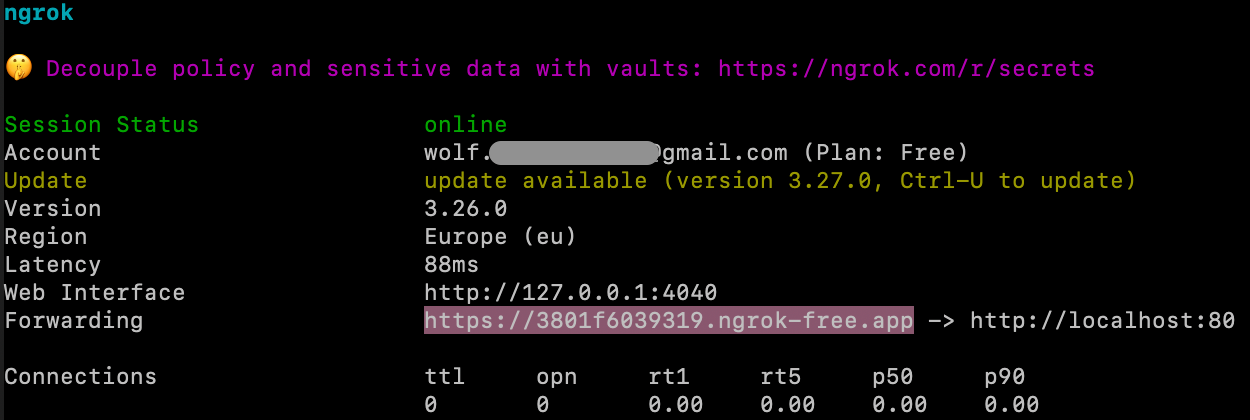
Если вы увидите подобный вывод в терминале, значит ngrok работает.
Скопируйте ссылку на тоннель (выделена на скриншоте).
Обновите .env, указав новую ссылку. Откройте файл:
nano .env
Измените:
APP_URL=ваша-https-ссылка-тоннеля
Выполните команду:
php artisan telegraph:set-webhook
Теперь бот готов к работе.
Способ 3. Через VK tunnel
VK tunnel, как и ngrok, позволяет пробрасывать локальный сервер на временный домен. Если у вас возникли проблемы с доступом к ngrok — попробуйте VK tunnel.
Установите пакетный менеджер npm:
sudo apt install npm
Установите пакет vk-tunnel:
npm install @vkontakte/vk-tunnel -g
Запустите тоннель:
vk-tunnel --insecure=1 --http-protocol=http --ws-protocol=ws --host=localhost --port=80 --timeout=5000

При первом запуске вас попросят авторизоваться. Для этого скопируйте ссылку из терминала и перейдите по ней в браузере, где вы авторизованы в своем аккаунте ВКонтакте.
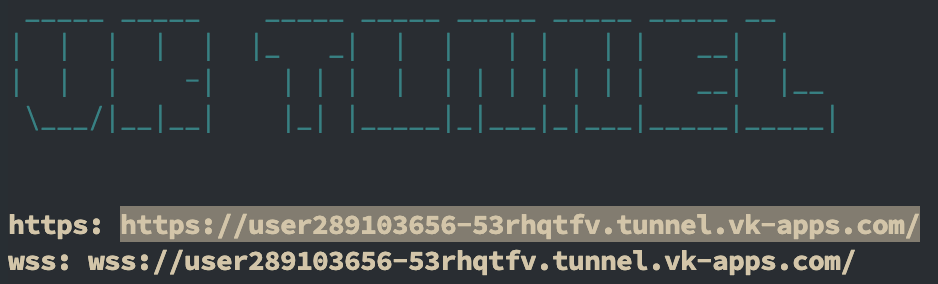
Скопируйте ссылку на тоннель из строки https.
Обновите .env, указав новую ссылку:
nano .env
Измените:
APP_URL=ваша-https-ссылка-тоннеля
Выполните команду:
php artisan telegraph:set-webhook
Теперь бот готов к работе.
Тестирование бота
Просто отправьте любое сообщение вашему боту в Telegram. Если все шаги были выполнены верно, он должен немедленно ответить вам.

При возникновении ошибок обратите внимание, на каком этапе они появляются. Проверьте логи в терминале с туннелем и локальным сервером. Ошибки Laravel можно посмотреть в файле storage/logs/laravel.log.
Поддержка команд
Давайте научим нашего бота реагировать на конкретные команды, например /start, и показывать интерактивные кнопки.
Чтобы бот реагировал на команду, нужно прописать ее логику в CustomWebhookHandler.
Откройте обработчик app/Handlers/CustomWebhookHandler.php и приведите его к следующему виду:
nano app/Handlers/CustomWebhookHandler.php
Внесите изменения:
    <?php

namespace App\Handlers;

use DefStudio\Telegraph\Keyboard\Button;
use DefStudio\Telegraph\Keyboard\Keyboard;
use Illuminate\Support\Stringable;
use DefStudio\Telegraph\Handlers\WebhookHandler;

class CustomWebhookHandler extends WebhookHandler
{
    protected function handleChatMessage(Stringable $text): void
    {
        $this->chat->markdown("Вы написали: $text")->send();
    }

    /**
     * @var string[] Список команд, которые можно вызывать текстом.
     */
    protected array $allowedCommands = [
        'start',
        'buttons',
        'chatid', // команда из базового класса
    ];

    /**
     * Родительский метод для фильтрации команд.
     */
    protected function handleCommand(Stringable $text): void
    {
        [$command, $parameter] = $this->parseCommand($text);

        // если пришедшей команды нет в нашем белом списке,
        // то сразу отправляем на обработку как неизвестную команду
        if (!in_array($command, $this->allowedCommands)) {
            $this->handleUnknownCommand($text);
            return;
        }

        // иначе вызываем обработчик команд из родителя
        parent::handleCommand($text);
    }

    public function start(): void
    {
        $this->chat->markdown("*Привет!* Я бот, работающий на Laravel!")->send();
    }

    public function buttons(): void
    {
        $this->chat->message('Это сообщение с кнопками. Выбери действие:')
            ->keyboard(Keyboard::make()->buttons([
                Button::make("🗑️ Удалить сообщение")->action("delete"),
                Button::make("📖 Поделиться мудростью")->action("read"),
                Button::make("👀 Открыть ссылку")->url('https://timeweb.cloud/'),
            ])->chunk(2))->send();
    }

    /**
     * Обрабатывает нажатие на кнопку с action("delete")
     */
    public function delete(): void
    {
        $this->reply('Сообщение удалено');
        $this->chat->deleteMessage($this->messageId)->send();
    }

    /**
     * Обрабатывает нажатие на кнопку с action("read")
     */
    public function read(): void
    {
        $wisdomText = "40% проблем с производительностью решаются оптимизацией кода. Оставшиеся 60% решаются переездом на *Timeweb Cloud*. Будь разумнее — начни с 60%.";

        $this->reply('Мудрость явлена!', true);
        $this->chat->edit($this->messageId)->markdown($wisdomText)->send();
    }
}
Мы добавили команды /start и /buttons:
-
/startвыводит приветственное сообщение. -
/buttonsоткрывает интерфейс с кнопками, к которым можно прикрепить поведение.
Нажатие на кнопки будет вызывать соответствующие методы (delete_message, share_wisdom), а кнопка со ссылкой просто откроет сайт в браузере.
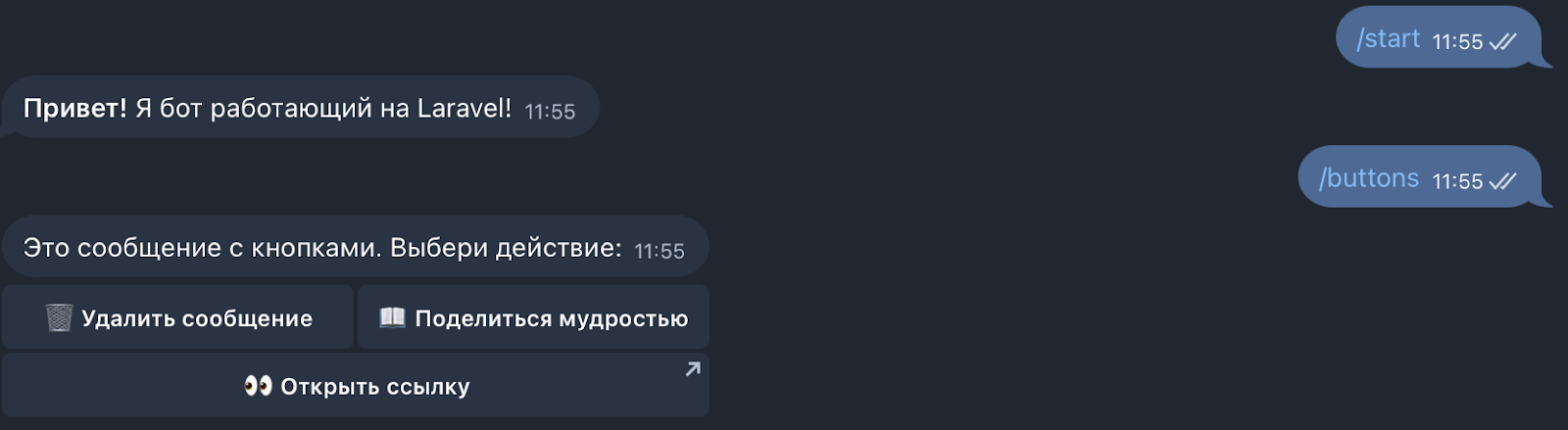
Проверим работу кнопки «Поделиться мудростью»:

Кнопка успешно отработала.
Разместите бота на собственном сервере
1 920 ₽/мес
3 000 ₽/мес
Заключение
В этом руководстве был продемонстрирован полный цикл создания Telegram-бота с использованием фреймворка Laravel и пакета Telegraph. Вы получили рабочую основу, которая позволяет не только отправлять сообщения, но и обрабатывать команды, а также создавать интерактивные клавиатуры. Это базовые элементы для построения функциональных ботов, способных решать реальные задачи: от автоматизации рутинных операций до создания каналов взаимодействия с пользователями.
Использование домена значительно облегчает обработку сообщений из Telegram. Для стабильной работы бота в производственной среде требуется надежный сервер, доступный 24/7 и имеющий постоянный SSL-сертификат для корректной работы вебхуков. С этой задачей эффективно справляются облачные VDS, такие как Timeweb Cloud. Вам предоставляется готовая к работе инфраструктура, которая избавляет от необходимости сложной настройки окружения и позволяет развернуть бота в несколько шагов, обеспечив его стабильность и производительность.
Хотите внести свой вклад?
вознаграждение или запросите нужную вам инструкцию