---
title: "Установка LAMP на Ubuntu 24.04 — Timeweb Cloud"
description: "Пошаговая инструкция по установке LAMP на сервер с Ubuntu 24.04: Apache с настройкой виртуальных хостов, MySQL с базовой настройкой безопасности и PHP с необходимыми модулями."
---
> Полный индекс документации для ИИ-агентов: [llms.txt](https://timeweb.cloud/llms.txt).
LAMP — набор программного обеспечения (Linux, Apache, MySQL, PHP) с открытым исходным кодом, который обычно устанавливается на сервер для отображения динамических веб-сайтов и веб-приложений.
В статье описан процесс установки LAMP на сервер с операционной системой Ubuntu 24.04.
> [!NOTE]
> LAMP также можно установить автоматически: при [создании нового сервера](https://timeweb.cloud/docs/cloud-servers/manage-servers/create-server) или [переустановке ОС](https://timeweb.cloud/docs/cloud-servers/manage-servers/os-reinstall).
## Установка Apache
Для установки веб-сервера выполните команды ниже:
```shell
sudo apt update
sudo apt install apache2
```
Далее добавьте Apache в автозагрузку:
```shell
sudo systemctl enable apache2
```
И запустите веб-сервер:
```shell
sudo systemctl start apache2
```
Чтобы проверить, что все работает корректно, введите в адресной строке браузера IP-адрес вашего сервера. Если установка прошла успешно, вы увидите стандартное приветственное окно Apache:

_Стандартное приветственное окно веб-сервера [Apache](https://httpd.apache.org/)_
### **Настройка виртуальных хостов**
Важной особенностью Apache является возможность создания виртуальных хостов, настраиваемых независимо друг от друга, что позволяет размещать на VDS-сервере сразу несколько сайтов. За конфигурацию каждого сайта будет отвечать конкретный виртуальный хост. Даже если на начальном этапе вы планируете размещать только один сайт на сервере, мы рекомендуем в любом случае использовать виртуальные хосты. Это обеспечит вам удобство администрирования и обслуживания вашего проекта, а в дальнейшем и легкость расширения при необходимости.
Перед настройкой виртуального хоста добавьте домен сайта в раздел «[Домены и SSL](https://timeweb.cloud/my/domains)». Вы можете [перенести существующий домен](https://timeweb.cloud/docs/domains/domain-technical-transfer), [зарегистрировать новый](https://timeweb.cloud/docs/domains/registration-and-renewal) или воспользоваться бесплатным техническим доменом, чтобы протестировать работу сайта на сервере. По ссылкам вы найдете необходимые инструкции для данных процедур.
Создайте директорию сайта (в примере используется `site1`, укажите вместо него удобное вам имя сайта / директории):
```shell
sudo mkdir /var/www/site1
sudo mkdir /var/www/site1/public_html
```
Установите права доступа:
```shell
sudo chmod -R 755 /var/www/site1
```
По умолчанию Apache содержит стандартный файл конфигурации `000-default.conf`, который хранится в директории `/etc/apache2/sites-available`. Файлы новых виртуальных хостов будут храниться здесь же.
Сначала отключите стандартный файл конфигурации командой:
```shell
sudo a2dissite 000-default
```
После чего создайте конфигурационный файл нового хоста:
```shell
sudo nano /etc/apache2/sites-available/site1.conf
```
Приведите его содержимое к следующему виду:
```bash
ServerName site1.com
ServerAlias www.site1.com
ServerAdmin admin@localhost
DocumentRoot /var/www/site1/public_html
AllowOverride All
Require all granted
ErrorLog /var/www/site1/error.log
CustomLog /var/www/site1/access.log combined
```
Сохраните файл.
Поясним приведенные выше параметры.
- Блок `` включает в себя набор директив, задающих настройки для конкретного виртуального хоста.
- `ServerName` — имя созданного хоста, полное доменное имя вашего сайта.
- `ServerAlias` — альтернативное имя, по которому сайт тоже должен быть доступен.
- `ServerAdmin` — e-mail администратора сервера.
- `DocumentRoot` — путь до корневой директории, в которой хранятся файлы сайта `site1`.
- Блок `` задает настройки, которые будут применены для конкретной папки (`/var/www/site1/public_html`). В данном случае это: `AllowOverride All` — разрешение допускать настройки, заданные в `.htaccess`; и `Require all granted` — доступ к каталогу разрешен всем.
- `ErrorLog` — расположение файла с логами ошибок (по умолчанию логи размещаются в директории `/var/log/apache2/error.log`, доступ к которой имеет только root-пользователь; поэтому для удобства обращения к логам можно задать для них другой путь).
- `CustomLog` — расположение файла с логами доступа.
Этого набора директив достаточно для функционирования виртуального хоста, хотя список не является исчерпывающим. Со списком всех возможных директив и их описанием можно ознакомиться на сайте [Apache](https://httpd.apache.org/docs/2.4/mod/core.html).
Далее включите сайт следующей командой:
```shell
sudo a2ensite site1.conf
```
И перезапустите Apache:
```shell
sudo systemctl reload apache2
```
На этом этапе настройка виртуального хоста завершена. Для того, чтобы проверить корректность его работы, создайте индексный файл сайта:
```shell
nano /var/www/site1/public_html/index.html
```
Внесите в него любой HTML-код для проверки и сохраните документ. Например:
```html
Удалось!
Виртуальный хост работает!
```
Теперь введите в браузере адрес сайта, для которого вы настраивали виртуальный хост. Если все настройки были выполнены корректно, на экране будет выведено содержимое созданного выше индексного файла.
## Установка MySQL
Следующий этап — установка СУБД, то есть системы управления базами данных.
Для установки MySQL выполните команду:
```bash
sudo apt install mysql-server
```
После установки служба будет запущена автоматически.
Для подключения к СУБД выполните команду:
```bash
sudo mysql
```
При таком способе входа пароль не требуется.
Чтобы выйти из консоли MySQL, выполните команду:
```shell
\q
```
Чтобы выполнить базовую настройку безопасности, используйте команду:
```bash
sudo mysql_secure_installation
```
Далее последовательно ответьте на запросы системы:
- `Would you like to setup VALIDATE PASSWORD component` — при необходимости включите проверку сложности паролей (нажмите `y`) или пропустите этот шаг.
- `Please enter 0 = LOW, 1 = MEDIUM and 2 = STRONG` — выберите уровень сложности паролей.
- `Remove anonymous users` — нажмите `y`, чтобы удалить анонимных пользователей.
- `Disallow root login remotely` — введите `y`, чтобы запретить удаленный доступ для `root`.
- `Remove test database and access to it` — введите `y`, чтобы удалить тестовую базу.
- `Reload privilege tables now` — введите `y`, чтобы применить изменения.
Для подключения к MySQL используйте команду:
```bash
sudo mysql
```
Если для пользователя `root` настроен вход по паролю, подключение можно выполнить командой:
```bash
mysql -u root -p
```
Для удобства работы с базами данных вы также можете установить phpMyAdmin [по нашей инструкции](https://timeweb.cloud/docs/unix-guides/installing-pma-on-ubuntu-with-lamp).
## Установка PHP
Установить PHP c несколькими основными модулями можно командой ниже:
```shell
sudo apt install php libapache2-mod-php php-mysql
```
Можно добавить необходимые модули в команду выше или установить их по отдельности, также командой `apt install имя_модуля`.
Получить дополнительную информацию по каждому модулю можно с помощью команды:
```shell
sudo apt show имя_модуля
```
После того, как необходимые модули будут установлены, проверьте работу PHP. Для этого создайте php-файл в директории сайта:
```shell
nano /var/www/site1/public_html/test.php
```
Внесите в него следующее содержимое и сохраните файл:
```shell
```
Теперь перейдите по адресу `http://IP-адрес-сервера/test.php` (либо `http://вашдомен/test.php`) — если все в порядке, будет отображена страница с параметрами PHP.
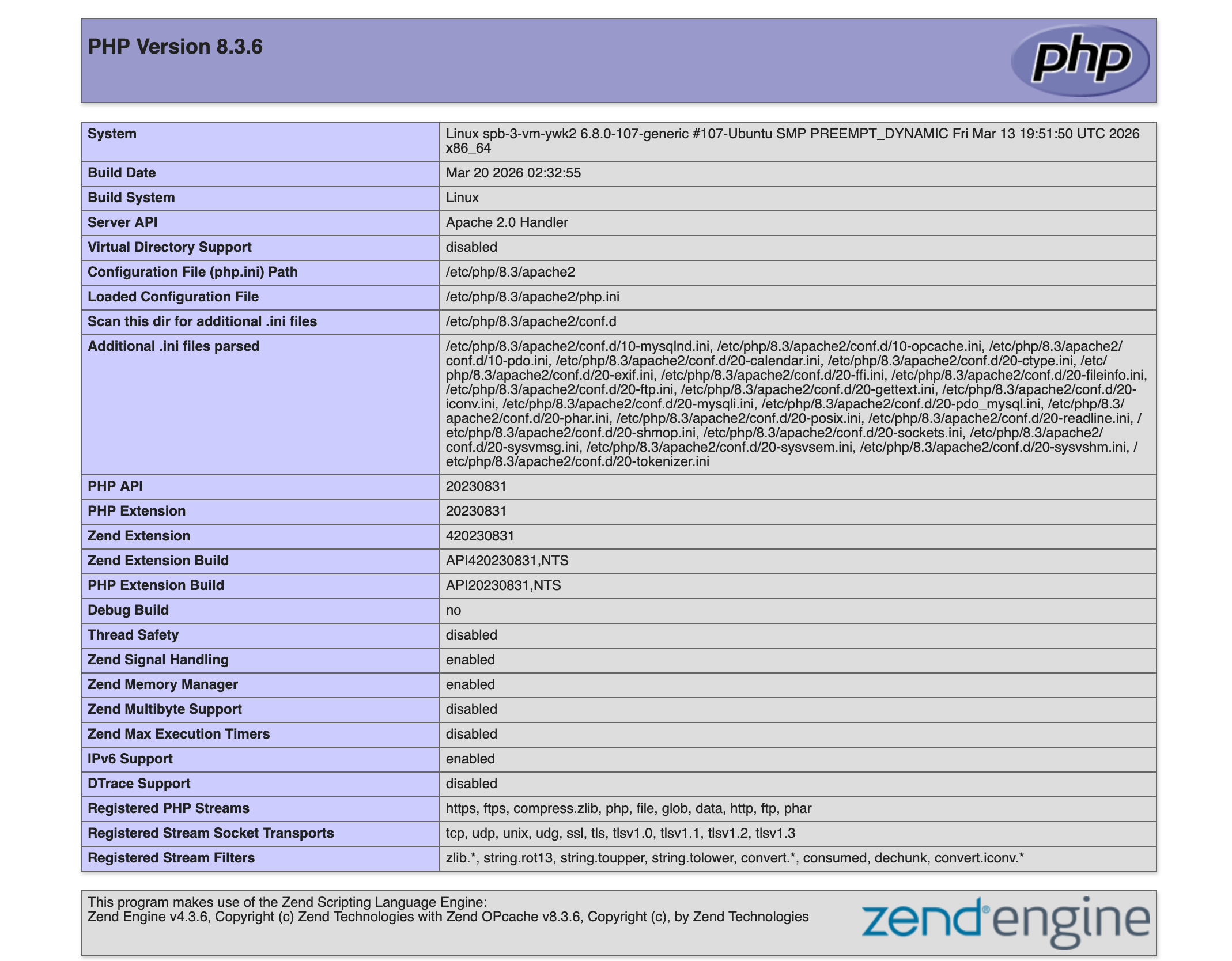
_Страница с параметрами [PHP](https://www.php.net/)_
При необходимости тестовый файл можно удалить командой ниже:
```shell
rm /var/www/site1/public_html/test.php
```
На этом установка LAMP на ваш сервер завершена.