# Инструкции для CMS — полный текст документации
> Полный текст раздела «Инструкции для CMS» документации Timeweb Cloud в markdown. Каждая статья начинается с заголовка первого уровня и ссылки на свою каноническую страницу.
Индекс: https://timeweb.cloud/docs/cms/llms.txt
Статей: 9
Последнее обновление: 2026-06-02
# Инструкции для CMS
Source: https://timeweb.cloud/docs/cms?utm_source=llms_txt&utm_medium=ai
- [Конфигурационные файлы CMS](https://timeweb.cloud/docs/cms/konfiguracionnye-fajly-cms)
- [Восстановление пароля администратора](https://timeweb.cloud/docs/cms/vosstanovlenie-parolya-administratora)
- [Отправка почты через SMTP](https://timeweb.cloud/docs/cms/otpravka-pochty-cherez-smtp)
- [Привязка домена в Wordpress](https://timeweb.cloud/docs/cms/privyazka-domena-v-wordpress)
- [Оптимизация Wordpress](https://timeweb.cloud/docs/cms/optimizaciya-wordpress)
- [Устранение ошибок CMS Битрикс](https://timeweb.cloud/docs/cms/ustranenie-oshibok-cms-bitriks)
- [Устранение уязвимостей в модулях CMS Битрикс](https://timeweb.cloud/docs/cms/ustranenie-uyazvimostej-v-modulyah-bitriks)
- [Рекомендации по безопасности CMS](https://timeweb.cloud/docs/cms/rekomendacii-po-bezopasnosti-cms)
# Конфигурационные файлы CMS
Source: https://timeweb.cloud/docs/cms/konfiguracionnye-fajly-cms?utm_source=llms_txt&utm_medium=ai
Чтобы вносить изменения в настройки подключения к базе данных, необходимо обратиться к конфигурационному файлу сайта. Найти его можно в одной из поддиректорий директории сайта.
Ниже мы рассмотрим пути размещения конфигурационных файлов для популярных CMS и приведем строки, в которых прописываются реквизиты подключения к БД.
Если база данных размещается на этом же сервере, в качестве хоста базы данных будет указан localhost. Если же вы используете базу данных на удаленном сервере, в данном поле должен быть указан адрес соответствующего сервера.
## Наиболее популярные CMS
### 1С-Битрикс
```shell
/директория_сайта/bitrix/php_interface/dbconn.php
$DBHost = "localhost";
$DBLogin = "имя_пользователя_БД";
$DBPassword = "пароль";
$DBName = "имя_БД";
```
В более поздних версиях, начиная с 14, реквизиты подключения к БД **также** указываются в файле:
```shell
/директория_сайта/bitrix/.settings.php
'host' => 'localhost',
'database' => 'имя_БД',
'login' => 'имя_пользователя_БД',
'password' => 'пароль',
```
### Drupal
```shell
/директория_сайта/sites/default/settings.php
'database' => 'имя_БД',
'username' => 'имя_пользователя_БД',
'password' => 'пароль',
'host' => 'localhost',
```
В более старых версиях Drupal (6 и ниже) реквизиты указываются в строке `$db_url`:
```shell
$db_url = 'mysql://имя_пользователя_БД:пароль@localhost/имя_БД'
```
### Joomla
```shell
/директория_сайта/configuration.php
var $host = 'localhost';
var $user = 'имя_пользователя_БД';
var $db = 'имя_БД';
var $password = 'пароль';
```
### Wordpress
```shell
/директория_сайта/wp-config.php
define('DB_NAME', 'имя_БД');
define('DB_USER', 'имя_пользователя_БД');
define('DB_HOST', 'localhost');
define('DB_PASSWORD', 'пароль');
```
## Прочие CMS
### Amiro CMS
```shell
/директория_сайта/_local/config.ini.php
DB_Host = "localhost"
DB_Database = "имя_БД"
DB_User = "имя_пользователя_БД"
DB_Password = "пароль"
```
### CS-Cart
```shell
/директория_сайта/config.local.php
$config['db_host'] = 'localhost';
$config['db_name'] = 'имя_БД';
$config['db_user'] = 'имя_пользователя_БД';
$config['db_password'] = 'пароль';
$config['database_backend'] = 'mysqli';
```
### HostCMS
```shell
/директория_сайта/modules/core/config/database.php
'host' => 'localhost',
'username' => 'имя_пользователя_БД',
'password' => 'пароль',
'database' => 'имя_БД',
```
### InstantCMS
```
/директория_сайта/system/config/config.php
'db_host' => 'localhost',
'db_base' => 'имя_БД',
'db_user' => 'имя_пользователя_БД',
'db_pass' => 'пароль',
```
### LiveStreet
```shell
/директория_сайта/application/config/config.local.php
$config['db']['params']['host'] = 'localhost';
$config['db']['params']['port'] = '3306';
$config['db']['params']['user'] = 'имя_пользователя_БД';
$config['db']['params']['pass'] = 'пароль';
$config['db']['params']['type'] = 'mysqli';
$config['db']['params']['dbname'] = 'имя_БД';
```
### Magento
```shell
/директория_сайта/app/etc/local.xml
```
### MediaWiki
```shell
/директория_сайта/LocalSettings.php
$wgDBserver = "localhost";
$wgDBname = "имя_БД";
$wgDBuser = "имя_пользователя_БД";
$wgDBpassword = "пароль";
```
### MODX Revolution
```
/директория_сайта/core/config/config.inc.php
$database_server = 'localhost';
$database_user = 'имя_пользователя_БД';
$database_password = 'пароль';
$dbase = 'имя_БД';
$database_dsn = 'mysql:host=localhost;dbname=имя_БД;
```
### NetCat
```shell
/директория_сайта/vars.inc.php
$MYSQL_HOST = "localhost";
$MYSQL_USER = "имя_пользователя_БД";
$MYSQL_PASSWORD = "пароль";
$MYSQL_DB_NAME = "имя_БД";
```
### OpenCart
```shell
/директория_сайта/config.php
/директория_сайта/admin/config.php
define('DB_HOSTNAME', 'localhost');
define('DB_USERNAME', 'имя_пользователя_БД');
define('DB_PASSWORD', 'пароль');
define('DB_DATABASE', 'имя_БД');
```
### osCommerce
```shell
/директория_сайта/includes/configure.php
/директория_сайта/admin/includes/configure.php
define('DB_SERVER', 'localhost');
define('DB_SERVER_USERNAME', 'имя_пользователя_БД');
define('DB_SERVER_PASSWORD', 'пароль');
define('DB_DATABASE', 'имя_БД');
```
### phpBB
```shell
/директория_сайта/config.php
$dbhost = 'localhost';
$dbname = 'имя_БД';
$dbuser = 'имя_пользователя_БД';
$dbpasswd = 'пароль';
```
### PHP-Fusion
```shell
/директория_сайта/config.php
$db_host = "localhost";
$db_user = "имя_пользователя_БД";
$db_pass = "пароль";
$db_name = "имя_БД";
```
### PHPShop
```shell
/директория_сайта/phpshop/inc/config.ini
host = "localhost";
user_db = "имя_пользователя_БД";
pass_db = "пароль";
dbase = "имя_БД";
```
### PrestaShop
Старые версии PrestaShop до 1.6:
```shell
/директория_сайта/config/settings.inc.php
define('_DB_NAME_', 'имя_БД');
define('_DB_SERVER_', 'localhost');
define('_DB_USER_', 'имя_пользователя_БД');
define('_DB_PASSWD_', 'пароль');
```
Версии PrestaShop 1.7 и выше:
```shell
/директория_сайта/app/config/parameters.php
'database_host' => '127.0.0.1',
'database_port' => '',
'database_name' => 'имя_БД',
'database_user' => 'имя_пользователя_БД',
'database_password' => 'пароль',
```
### PunBB
```shell
/директория_сайта/config.php
$db_host = 'localhost';
$db_name = 'имя_БД';
$db_username = 'имя_пользователя_БД';
$db_password = 'пароль';
```
### Simple Machines Forum
```shell
/директория_сайта/Settings.php
$db_server = 'localhost';
$db_name = 'имя_БД';
$db_user = 'имя_пользователя_БД';
$db_passwd = 'пароль';
```
### Typo3
```shell
/директория_сайта/typo3conf/LocalConfiguration.php
'dbname' => 'имя_БД',
'driver' => 'mysqli',
'host' => '127.0.0.1',
'password' => 'пароль',
'port' => 3306,
'user' => 'имя_пользователя_БД',
```
### UMI.CMS
```shell
/директория_сайта/config.ini
core.host = "localhost"
core.login = "имя_пользователя_БД"
core.password = "пароль"
core.dbname = "имя_БД"
```
### Webasyst
```shell
/директория_сайта/wa-config/db.php
'host' => 'localhost',
'port' => false,
'user' => 'имя_пользователя_БД',
'password' => 'пароль',
'database' => 'имя_БД',
'type' => 'mysqli',
```
# Восстановление пароля администратора
Source: https://timeweb.cloud/docs/cms/vosstanovlenie-parolya-administratora?utm_source=llms_txt&utm_medium=ai
Все CMS предлагают форму восстановления пароля, которые доступны на странице логина в админ-панель (ссылки «Забыли пароль», «Напомнить пароль» и пр.). В первую очередь попробуйте воспользоваться этим способом. Пароль будет выслан на почтовый ящик администратора.
Если же у вас нет доступа к нужному ящику, в большинстве случаев можно сменить или сбросить пароль через базу данных, выполнив SQL-запрос или изменив значения вручную. Для ручного изменения пароля нужно, чтобы у вас был установлен phpMyAdmin. Выполнять SQL-запросы также можно через PMA или же при подключении к базе данных.
## SQL-запрос в phpMyAdmin
Для выполнения SQL-запроса в PMA необходимо:
1. Кликните на имя нужной базы в PMA.
2. Перейти в нужный раздел, кликнув «SQL» на верхней панели.
3. Введите запрос и нажмите «Вперед».
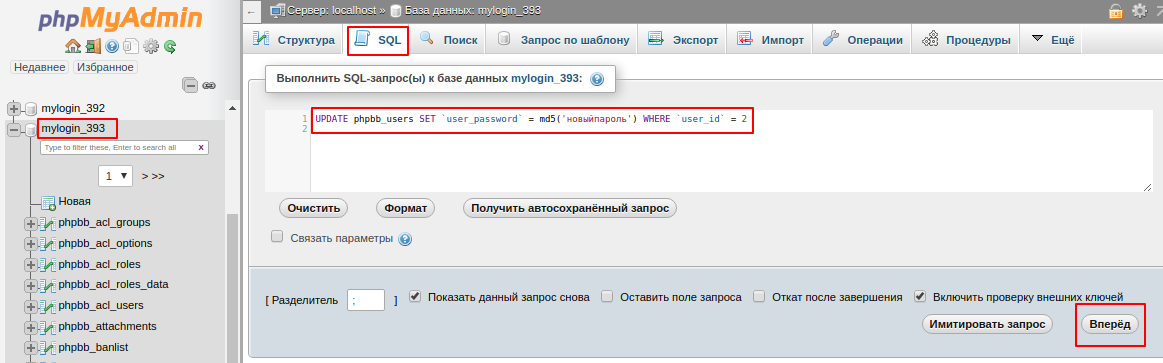
_Раздел «SQL» в интерфейсе [phpMyAdmin](https://www.phpmyadmin.net/)_
> [!NOTE]
> Перед выполнением SQL-запроса необходимо проверить, какой префикс таблиц используется в базе данных. Эту информацию можно найти в [конфигурационном файле](https://timeweb.cloud/docs/cms/konfiguracionnye-fajly-cms) сайта.
Примеры:
```shell
# В конфигурационном файле Joomla:
$dbprefix = 'j74n1_'
# В конфигурационном файле Wordpress:
$table_prefix = 'wp_';
```
## Изменение данных вручную
Для изменения пароля вручную:
1. В phpMyAdmin кликните на имя нужной базы.
2. Измените данные в таблице с пользователями — подробнее смотрите в инструкциях ниже.
## Инструкции по восстановлению пароля
### Drupal 8
**Способ 1**
Если на вашем сервере установлен Drush, можно воспользоваться следующим способом:
1. Подключитесь к серверу по [SSH](https://timeweb.cloud/docs/unix-guides/ssh).
2. Перейдите в директорию нужного сайта с помощью команды `cd`.
3. Выполните команду ниже, заменив newpassword на нужный пароль:
```shell
drush upwd admin --password=newpassword
```
Если пароль успешно изменен, будет выведено сообщение «Changed password for admin».
**Способ 2**
1. Скачайте файл [pass.php](https://content.timeweb.com/assets/dde153b2-986e-4eee-8da9-e9c5869e6c99?download).
2. С помощью [подключения по SFTP](https://timeweb.cloud/docs/unix-guides/sftp) загрузите его в директорию вашего сайта.
3. Откройте в браузере ссылку: `http://имя_домена/pass.php?pass=ваш_новый_пароль`.
4. Если пароль был задан успешно, вы увидите вывод в браузере «Done. Please delete this file as soon as possible». Теперь вы можете авторизоваться в админ-панели Drupal с новым паролем.
5. **Обязательно удалите файл pass.php из директории сайта.**
### Joomla
**SQL-запрос**
```shell
UPDATE `joom_users`
SET password= MD5('ваш_новый_пароль')
WHERE id = 711;
```
#### Вручную
1. В базе данных найдите таблицу `joom_users` и перейдите в нее.
2. В строке с пользователем `admin` нажмите «Изменить»:
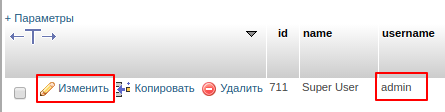
_Опция редактирования пользователя в интерфейсе [phpMyAdmin](https://www.phpmyadmin.net/)_
3. Найдите строку `password` и в столбце «Функция» выберите вариант `MD5`, после чего укажите новый пароль в поле рядом:
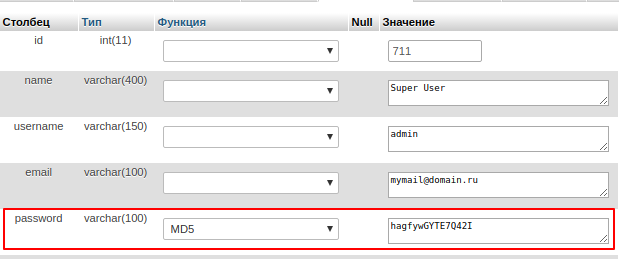
_Обновление пароля пользователя в интерфейсе [phpMyAdmin](https://www.phpmyadmin.net/)_
4. Нажмите «Вперед» справа внизу — изменения будут сохранены.
### Wordpress
**SQL-запрос**
```shell
UPDATE `wp_users` SET `user_pass` = MD5('ваш_новый_пароль') WHERE `wp_users`.`user_login` = "admin";
```
**Вручную**
1. В базе данных найдите таблицу `wp_users` и перейдите в нее.
2. Найдите в столбце `user_login` пользователя `admin` и нажмите «Изменить»:

_Опция редактирования пользователя в интерфейсе [phpMyAdmin](https://www.phpmyadmin.net/)_
3. Найдите строку `user_pass` и в столбце «Функция» выберите вариант `MD5`, после чего укажите новый пароль в поле рядом:
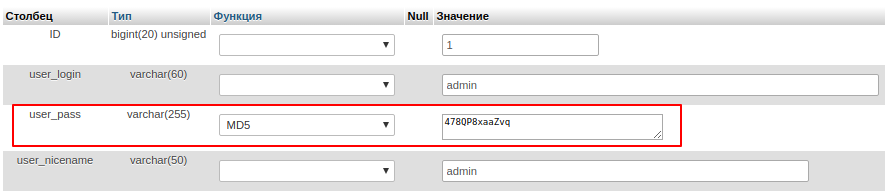
_Обновление пароля пользователя в интерфейсе [phpMyAdmin](https://www.phpmyadmin.net/)_
4. Нажмите «Вперед» справа внизу — изменения будут сохранены.
### 1С-Битрикс
**Способ 1**
1. С помощью [подключения по SFTP](https://timeweb.cloud/docs/unix-guides/sftp) создайте в директории с вашим сайтом php-файл со следующим содержимым:
```shell
Update(1,array("PASSWORD"=>'Bitrix*123456'));
echo $USER->LAST_ERROR;
require($_SERVER['DOCUMENT_ROOT']."/bitrix/footer.php");
?>
```
2. Откройте его в браузере, набрав в адресной строке `ваш_домен/имя_файла`. После этого у пользователя с ID=1 (по умолчанию — администратор) установится пароль: `Bitrix*123456`.
3. Авторизуйтесь в админ-панели сайта и смените пароль на нужный вам.
4. **Обязательно удалите созданный php-файл**.
Если доступ для неавторизованных пользователей закрыт, то перед восстановлением пароля внесите правки в файл `.access.php` в корневой папке сайта, заменив строку:
```shell
$PERM["/"]["*"]="D";
```
на:
```shell
$PERM["/"]["*"]="R";
```
После смены пароля верните изначальное значение.
**Способ 2**
1. С помощью [подключения по SFTP](https://timeweb.cloud/docs/unix-guides/sftp) создайте в директории с вашим сайтом php-файл со следующим содержимым:
```shell
Authorize(1);
require($_SERVER["DOCUMENT_ROOT"]."/bitrix/footer.php");
?>
```
2. Откройте его в браузере, набрав в адресной строке `ваш_домен/имя_файла`.
3. Авторизуйтесь на сайте без ввода логина и пароля, после чего установите в панели Bitrix новый пароль.
4. **Обязательно удалите созданный php-файл**.
**Способ 3**
1. В базе данных найдите таблицу `b_user` и перейдите в нее:
2. Найдите пользователя с `ID` 1 и нажмите «Изменить»:

_Опция редактирования пользователя в интерфейсе [phpMyAdmin](https://www.phpmyadmin.net/)_
3. Найдите строку `PASSWORD` и в столбце «Функция» выберите вариант `MD5`, после чего укажите новый пароль в поле рядом:
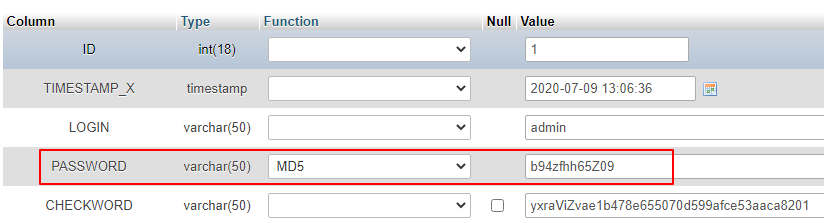
_Обновление пароля пользователя в интерфейсе [phpMyAdmin](https://www.phpmyadmin.net/)_
4. Нажмите «Вперед» справа внизу — изменения будут сохранены.
### DataLife Engine
1. В базе данных найдите таблицу `dle_users` и перейдите в нее.
2. В строке с пользователем `admin` нажмите «Изменить».
3. В строке `password` в поле «Значение» укажите:
```shell
a45e49f0f3298f566bb71aff532821e5
```
4. Нажмите «Вперед» справа внизу — ваш пароль будет изменен на `changepass`.
5. Войдите в админ-панель с паролем `changepass` и **обязательно измените пароль на безопасный**.
### HostCMS
1. Скачайте файл [restore\_password.php](https://www.hostcms.ru/download/install/restore_password.php) (загрузка выполняется с сайта HostCMS).
2. С помощью [подключения по SFTP](https://timeweb.cloud/docs/unix-guides/sftp) загрузите файл в директорию с вашим сайтом.
3. Откройте в браузере ссылку: `http://имя_домена/restore_password.php`.
4. Сохраните реквизиты авторизации, которые будут выведены на экране.
5. Войдите в админ-панель с новым паролем, после при необходимости смените его на нужный вам.
6. Проверьте, что файл `restore_password.php` был автоматически удален из директории сайта. Если это не так, **обязательно удалите его вручную**.
### InstantCMS
1. В базе данных найдите таблицу `cms_users` и перейдите в нее.
2. В строке с пользователем `admin` нажмите «Изменить».
3. Найдите строку `password`. В столбце «Функция» выберите вариант `MD5`, после чего укажите новый пароль в поле рядом:
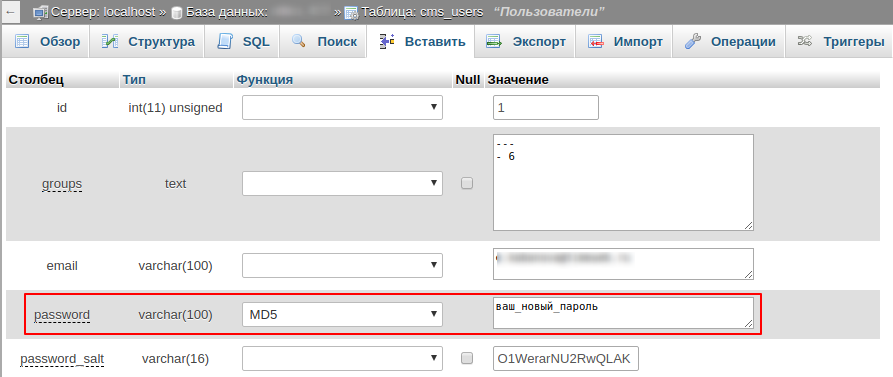
4. Нажмите «Вперед» справа внизу — изменения будут сохранены.
5. Снова нажмите «Изменить» в строке с пользователем `admin`.
6. Скопируйте значение поля `password_salt` и вставьте его в строку `password` после указанного в нем значения, без пробелов.
7. В столбце «Функция» выберите вариант `MD5`.
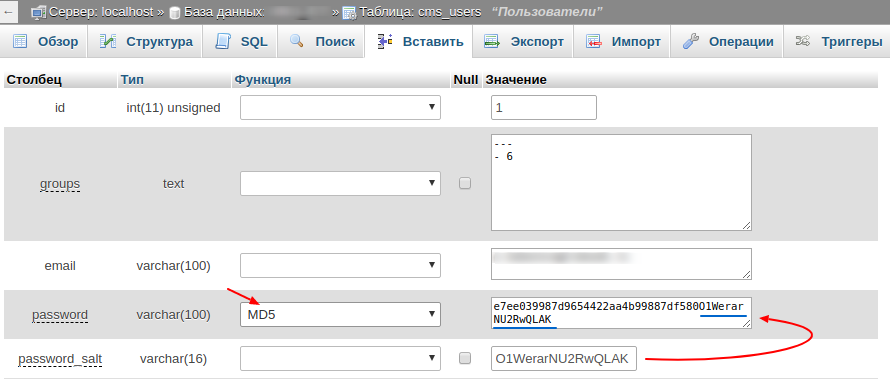
_Обновление пароля пользователя в интерфейсе [phpMyAdmin](https://www.phpmyadmin.net/)_
8. Нажмите «Вперед» справа внизу, чтобы сохранить изменения.
Теперь вы можете войти в админ-панель с паролем, указанным на шаге 3.
### LiveStreet
1. В базе данных найдите таблицу `prefix_user` и перейдите в нее.
2. В строке с пользователем `admin` нажмите «Изменить».
3. В строке `user_password` в поле «Значение» укажите:
```shell
827ccb0eea8a706c4c34a16891f84e7b
```
4. Нажмите «Вперед» справа внизу — ваш пароль будет изменен на `12345`.
5. Войдите в админ-панель с паролем `12345` и **обязательно измените пароль на безопасный**.
### Magento 1.9
**SQL-запрос**
```shell
UPDATE admin_user SET `password` = md5('ваш_новый_пароль'), is_active = 1 WHERE `username` = 'admin';
```
### MediaWiki
**SQL-запрос**
```shell
UPDATE user SET user_password = MD5( CONCAT( user_id, '-', MD5( 'ваш_новый_пароль' ) ) ) WHERE user_id =1
```
### MODX Revolution
Инструкция для версий 2.1 и выше.
**SQL-запрос**
```shell
UPDATE modx_users SET hash_class = 'hashing.modMD5', password = MD5('ваш_новый_пароль') WHERE username = 'admin';
```
**Вручную**
1. В базе данных найдите таблицу `modx_users` и перейдите в нее.
2. В строке с пользователем `admin` нажмите «Изменить»:
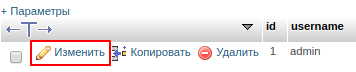
_Опция редактирования пользователя в интерфейсе [phpMyAdmin](https://www.phpmyadmin.net/)_
3. В строке `password` выберите функцию `MD5` и укажите новый пароль в поле рядом.
4. В строке `hash_class` измените значение с `hashing.modPBKDF2` на `hashing.modMD5`.
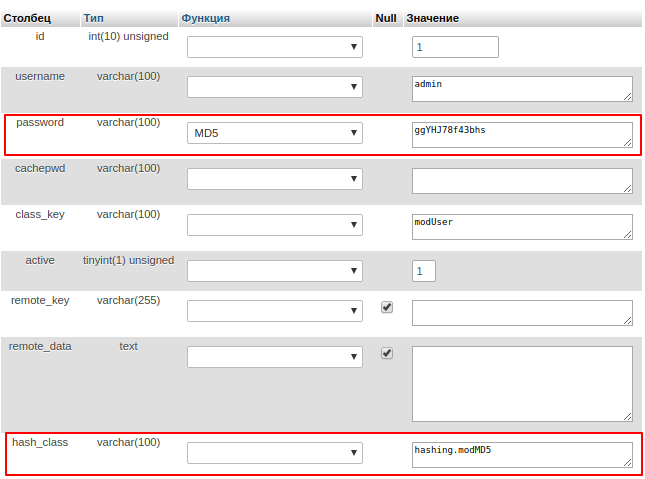
_Обновление пароля пользователя в интерфейсе [phpMyAdmin](https://www.phpmyadmin.net/)_
5. Нажмите «Вперед» справа внизу — изменения будут сохранены.
### NetCat
**SQL-запрос**
```shell
UPDATE User SET Password = MD5('ваш_новый_пароль') WHERE User_ID=1;
```
### Opencart
**Вручную**
1. В базе данных найдите таблицу `oc_user` и перейдите в нее.
2. Нажмите «Изменить» в строке с пользователем `admin`:

_Опция редактирования пользователя в интерфейсе [phpMyAdmin](https://www.phpmyadmin.net/)_
3. Найдите строку `password` и в столбце «Функция» выберите вариант `MD5`, после чего укажите новый пароль в поле рядом:

_Обновление пароля пользователя в интерфейсе [phpMyAdmin](https://www.phpmyadmin.net/)_
4. Нажмите «Вперед» справа внизу — изменения будут сохранены.
### osCommerce
**Вручную**
1. В базе данных найдите таблицу administrators и перейдите в нее.
2. Нажмите «Изменить» в строке с пользователем `admin`.
3. В строке «user\_password» в поле «Значение» укажите:
```shell
6cdd7c57450225fac77427f5962bb726:40
```
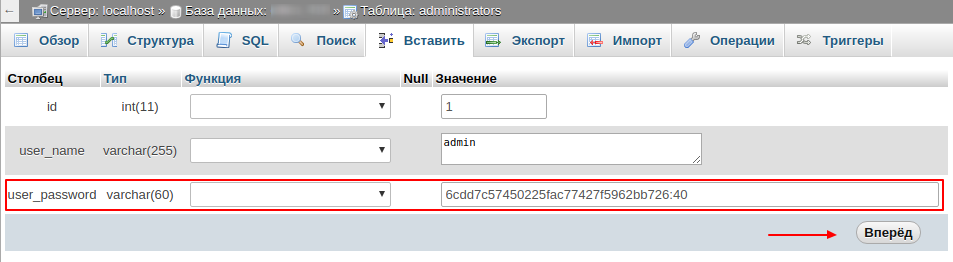
_Обновление пароля пользователя в интерфейсе [phpMyAdmin](https://www.phpmyadmin.net/)_
4. Нажмите «Вперед» справа внизу — ваш пароль будет изменен на `pass`.
5. Войдите в админ-панель с паролем `pass` и **обязательно измените пароль на безопасный**.
### phpBB
**SQL-запрос**
```shell
UPDATE phpbb_users SET 'user_password' = md5('ваш_новый_пароль') WHERE 'user_id' = 2
```
**Вручную**
1. В базе данных найдите таблицу `phpbb_users` и перейдите в нее.
2. В строке с пользователем `admin` (`user_id` 2) нажмите «Изменить»:

_Опция редактирования пользователя в интерфейсе [phpMyAdmin](https://www.phpmyadmin.net/)_
3. Найдите строку `user_password` и в столбце «Функция» выберите вариант `MD5`, после чего укажите новый пароль в поле рядом:

_Обновление пароля пользователя в интерфейсе [phpMyAdmin](https://www.phpmyadmin.net/)_
4. Нажмите «Вперед» справа внизу — изменения будут сохранены.
### PHP-Fusion
1. В базе данных найдите таблицу `fusion_user` и перейдите в нее.
2. В строке с пользователем `admin` нажмите «Изменить».
3. Вставьте новые значения в следующие строки.
- - В строку `user_salt`:
```shell
6684574b344de27e2f63415bbd32a903bb40cc00
```
- - В строку `user_password`:
```shell
3b70ac8fced1f11ac3ac1b82282736912eedf8a7d52738c9257fd7dafad7eecd
```
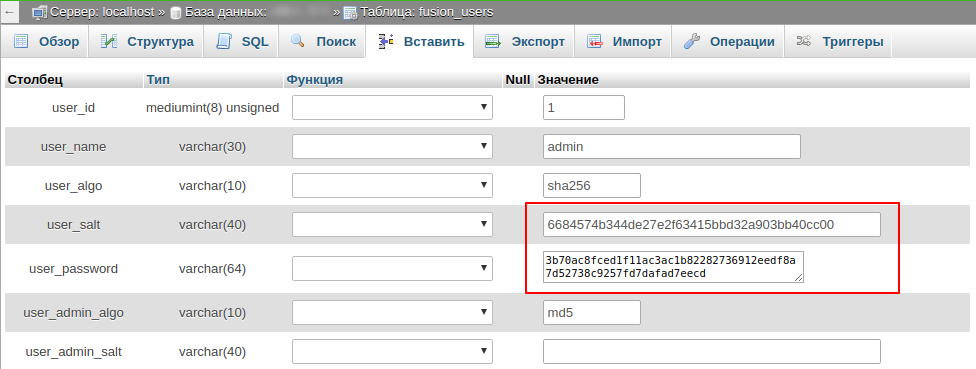
_Обновление пароля пользователя в интерфейсе [phpMyAdmin](https://www.phpmyadmin.net/)_
4. Нажмите «Вперед» справа внизу — ваш пароль будет изменен на `c8snsZU8`.
5. Войдите в админ-панель с паролем `c8snsZU8` и **обязательно измените пароль на собственный**.
### PHPShop
1. В базе данных найдите таблицу `phpshop_users` и перейдите в нее.
2. В строке с пользователем `admin` нажмите «Изменить».
3. В строке `password` в поле «Значение» укажите:
```shell
$P$BBpIN0sGRD0zaAy56gLxOZRJKc55fg0
```
4. Нажмите «Вперед» справа внизу — ваш пароль будет изменен на `rootroot`.
5. Войдите в админ-панель с паролем `rootroot` и **обязательно измените пароль на безопасный**.
### Prestashop 1.7
Для изменения пароля в Prestashop необходимо предварительно узнать значение параметра `cookie_key`. Для этого можно использовать [подключение по SFTP](https://timeweb.cloud/docs/unix-guides/sftp).
1. Перейдите в директорию `/директория_сайта/app/config` и откройте файл `parameters.php`.
2. Найдите строку c `cookie_key` и скопируйте его значение (без кавычек):
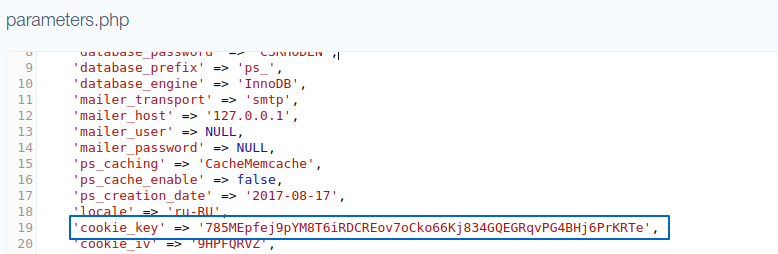
**SQL-запрос**
```shell
UPDATE ps_employee
SET passwd=md5("значение_cookie_key_и_ваш_новый_пароль")
WHERE email="email_администратора"
```
Обратите внимание: между `cookie_key` и паролем **не должно быть пробела**.
**Вручную**
1. В базе данных найдите таблицу `ps_employee` и перейдите в нее.
2. Нажмите «Изменить» в строке с пользователем-администратором:

_Опция редактирования пользователя в интерфейсе [phpMyAdmin](https://www.phpmyadmin.net/)_
3. Найдите строку `passwd`, выберите в столбце «Функция» `MD5`, после чего в поле рядом укажите скопированное значение `cookie_key` и ваш новый пароль, без пробела между ними:

_Обновление пароля пользователя в интерфейсе [phpMyAdmin](https://www.phpmyadmin.net/)_
4. Нажмите «Вперед» справа внизу — изменения будут сохранены.
### PunBB
**Вручную**
1. В базе данных найдите таблицу `users` и перейдите в нее.
2. В строке с пользователем `admin` нажмите «Изменить».
3. Найдите строку `password`**.** В столбце «Функция» выберите вариант `SHA1`, после чего укажите новый пароль в поле рядом:
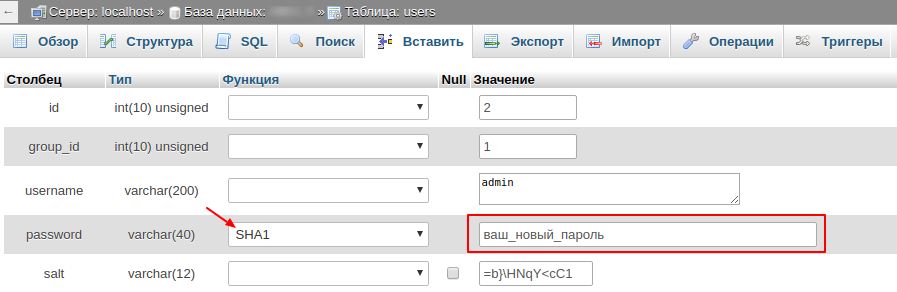
_Обновление пароля пользователя в интерфейсе [phpMyAdmin](https://www.phpmyadmin.net/)_
4. Нажмите «Вперед» справа внизу — изменения будут сохранены.
5. Снова нажмите «Изменить» в строке с пользователем `admin`.
6. Скопируйте значение поля `salt` и вставьте его в строку `password` сразу после указанного в нем значения, без пробелов:
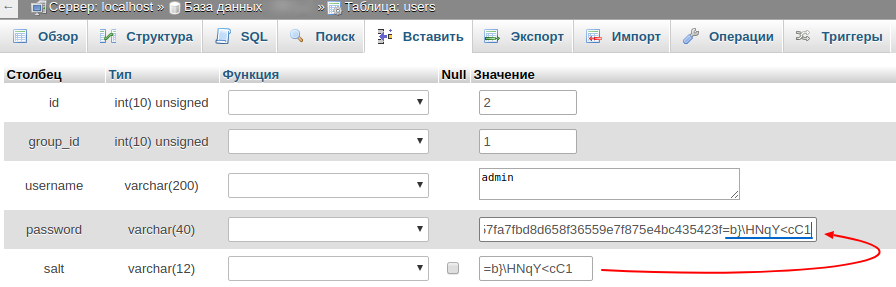
_Обновление пароля пользователя в интерфейсе [phpMyAdmin](https://www.phpmyadmin.net/)_
7. Нажмите «Вперед» справа внизу, чтобы сохранить изменения.
Теперь вы можете войти в админ-панель с паролем, указанным на шаге 3.
### Simple Machines Forum
**SQL-запрос**
```shell
UPDATE smf_members SET passwd = SHA1(CONCAT(LOWER(member_name), 'ваш_новый_пароль')) WHERE id_member = 1
```
### Typo3
**SQL-запрос**
```shell
UPDATE be_users SET password=md5('ваш_новый_пароль') WHERE username = 'admin';
```
### UMI.CMS
**SQL-запрос**
```shell
UPDATE cms3_object_content SET varchar_val=md5('ваш_новый_пароль') WHERE obj_id=(SELECT id FROM cms3_objects WHERE guid='system-supervisor' LIMIT 1) AND field_id=(SELECT id FROM cms3_object_fields WHERE name='password' LIMIT 1)
```
# Отправка почты через SMTP
Source: https://timeweb.cloud/docs/cms/otpravka-pochty-cherez-smtp?utm_source=llms_txt&utm_medium=ai
Большинство CMS позволяют настроить отправку почты через SMTP с помощью специальных плагинов. Ниже рассмотрим примеры настроек.
> [!NOTE]
> Мы приводим примеры настройки при использовании SMTP-серверов Timeweb Cloud. Если вы пользуетесь другим почтовым провайдером (например, Mail.ru, Yandex и пр.), будет нужно указать иные реквизиты. Уточнить их можно у поддержки вашего почтового сервиса или в его базе знаний.
## Wordpress
Для Wordpress есть много разных плагинов для SMTP, среди которых [WP Mail SMTP](https://ru.wordpress.org/plugins/wp-mail-smtp/), [Mail Bank](https://ru.wordpress.org/plugins/wp-mail-bank/) и другие. Вам потребуется скачать плагин с сайта Wordpress или установить его из раздела «Плагины» вашей админ-панели. Далее активируйте плагин и выполните настройку, нажав на «Settings».
Укажите требуемые данные (имена полей могут отличаться в зависимости от используемого плагина):
- **From Email** — почтовый ящик, с которого будет происходить отправка.
- **From Name** — имя отправителя (будет видно адресату в поле «От»); можно указать, например, имя сайта.
- **Mailer** — Send all WordPress emails via SMTP
- **SMTP Host** — `smtp.timeweb.ru`
- **SMTP Port**:
- 25 или 2525 — без шифрования (Encryption: None)
- 465 — если выбран SSL в пункте «Encryption»
- 587 — если выбран TLS в пункте «Encryption»
- **Authentication** — Yes: Use SMTP authentication
- **Username** — почтовый ящик (совпадает с полем «From Email»).
- **Password** — пароль от указанного ящика.
После сохранения настроек у вас есть возможность произвести тестовую отправку, чтобы проверить, что все работает корректно.
## Drupal
В Drupal для SMTP-отправки почты используется плагин [SMTP Authentication Support](https://www.drupal.org/project/smtp). Выберите модуль для нужной версии CMS и скачайте архив либо скопируйте ссылку на него.
В админ-панели в разделе «Расширения» нажмите «Установить новый модуль». Укажите путь к скачанному архиву или вставьте скопированный URL, нажмите «Установить». После установки модуля перейдите в раздел «Конфигурация» и в блоке «Система» нажмите на имя нового модуля.
Дальше требуется включить его и указать необходимые данные.
- **SMTP-сервер** — `smtp.timeweb.ru`
- **Порт SMTP**:
- 25 или 2525 — без шифрования
- 465 — если выбран SSL в пункте «Использовать протокол шифрования»
- 587 — если выбран TLS в пункте «Использовать протокол шифрования»
- **Имя пользователя** — почтовый ящик.
- **Пароль** — пароль от указанного ящика.
- **Адрес отправителя** — почтовый ящик, с которого будет происходить отправка (совпадает с полем «Имя пользователя»).
- **Имя отправителя** — имя, которое будет отображаться для получателя поле «От», например, имя вашего сайта.
После сохранения настроек у вас есть возможность произвести тестовую отправку, чтобы проверить, что все работает корректно.
## Joomla
В Joomla для работы с SMTP существуют внутренние инструменты в админ-панели. Кликните на ссылку «Система» в меню сверху, далее выберите «Общие настройки». Откройте вкладку «Сервер» и найдите блок «Настройка почты».
Проверьте, что опция «Отправка почты» включена, и укажите нужные реквизиты:
- **E-mail сайта** — почтовый ящик, с которого будет происходить отправка.
- **Отправитель письма** — имя отправителя (будет видно адресату в поле «От»); можно указать, например, имя сайта.
- **Способ отправки** — SMTP
- **SMTP-сервер** — `smtp.timeweb.ru`
- **Порт SMTP-сервера**:
- 25 или 2525 — без шифрования
- 465 — если выбран SSL в пункте «Защита SMTP»
- 587 — если выбран TLS в пункте «Защита SMTP»
- **Авторизация на SMTP-сервере** — Да
- **Имя пользователя SMTP** — почтовый ящик (совпадает с полем «E-mail сайта»).
- **Пароль для SMTP** — пароль от указанного ящика.
После сохранения настроек у вас есть возможность произвести тестовую отправку, чтобы проверить, что все работает корректно.
## 1C-Битрикс
Начиная с версии 21.900.0 модуля main в 1С-Битрикс можно настроить отправку почты через SMTP без дополнительных модулей. Подробную инструкцию по настройке встроенной функции SMTP отправки вы можете найти на [этой странице](https://dev.1c-bitrix.ru/learning/course/index.php?COURSE_ID=43&LESSON_ID=23612).
Для пользователей, которым требуется расширенный функционал, доступны также специальные модули для отправки почты через SMTP — их можно найти в [каталоге решений](https://marketplace.1c-bitrix.ru/search/index.php?q=smtp&spell=1&where=&tags=). В каталоге представлены как платные, так и бесплатные модули (например, [этот](https://marketplace.1c-bitrix.ru/solutions/wsrubi.smtp/#tab-about-link)) с описанием возможностей, инструкциями по установке и отзывами других пользователей.
Имена полей в процессе настройки могут отличаться, но основные параметры, которые вам нужно использовать, следующие:
- **SMTP-сервер** — `smtp.timeweb.ru`
- **Порт**:
- 25 или 2525 — без шифрования
- 465 — нужно указать «SSL» в пункте «Тип шифрования»
- 587 — нужно указать «TLS» в пункте «Тип шифрования»
- **Аутентификация SMTP** — Да
- **Имя пользователя** — почтовый ящик, с которого будет происходить отправка.
- **Пароль** — пароль от почтового ящика.
## Instant CMS
В админ-панели сайта перейдите в раздел «Настройки» и далее на вкладку «Почта». В пункте «Почтовый транспорт» выберите «SMTP» и укажите следующие параметры:
- **Адрес отправителя** — почтовый ящик, с которого будет происходить отправка.
- **Название отправителя** — имя отправителя, например, имя сайта (будет видно адресату в поле «От»).
- **SMTP Сервер** — `smtp.timeweb.ru`
- **Порт**:
- 25 или 2525 — без шифрования
- 465 — нужно указать «SSL» в пункте «SMTP Шифрование»
- 587 — нужно указать «TLS» в пункте «SMTP Шифрование»
- **SMTP Авторизация** — отметить галочкой.
- **SMTP Пользователь** — почтовый ящик (совпадает с полем «Адрес отправителя»).
- **Пароль** — пароль от почтового ящика.
После сохранения настроек вы можете произвести тестовую отправку по кнопке «Проверить настройки почты» слева вверху, чтобы убедиться, что все работает корректно.
## MODX Revolution
MODX Revo, как и Joomla, имеет необходимые внутренние инструменты. В админ-панели наведите курсор на значок шестеренки справа вверху и откройте раздел «Системные настройки». В поле «Фильтр по разделу» выберите «Почта».
Укажите следующие значения для перечисленных ниже параметров:
- **SMTP аутентификация** — Да
- **SMTP хосты** — `smtp.timeweb.ru`
- **SMTP пароль** — пароль от почтового ящика.
- **SMTP номер порта**:
- 25 или 2525 — без шифрования
- 465 — нужно указать «ssl» в пункте «SMTP префикс для соединений»
- 587 — нужно указать «tls» в пункте «SMTP префикс для соединений»
- **SMTP пользователь** — почтовый ящик, с которого будет происходить отправка.
- **Использовать SMTP** — Да
## Netcat
В админ-панели перейдите в раздел «Настройки» — «Настройки системы». В блоке «Вид транспорта» выберите «Использовать SMTP» и укажите следующие параметры:
- **SMTP сервер** — `smtp.timeweb.ru`
- **Порт**:
- 25 или 2525 — без шифрования
- 465 — нужно указать «SSL» в пункте «Шифрование»
- 587 — нужно указать «TLS» в пункте «Шифрование»
- **Использовать аутентификацию** — отметить галочкой.
- **Имя пользователя** — почтовый ящик, с которого будет происходить отправка.
- **Пароль** — пароль от почтового ящика.
## Opencart
В админ-панели перейдите в раздел «Система» — «Настройки». Нажмите на кнопку «Редактировать» у магазина и откройте вкладку «Почта». В пункте «Почтовый протокол» выберите «SMTP» и укажите следующие параметры:
- **SMTP Имя сервера** — `smtp.timeweb.ru`
- **SMTP Логин** — почтовый ящик, с которого будет происходить отправка. Ящик обязательно должен совпадать с ящиком, указанным в настройках магазина на вкладке «Витрина» (раздел «Система» — «Настройки»).
- **SMTP Пароль** — пароль от почтового ящика.
- **SMTP Порт**:
- 25 или 2525 — без шифрования
- 465 — в этом случае адрес SMTP-сервера нужно указать как `ssl://smtp.timeweb.ru`
- 587 — в этом случае адрес SMTP-сервера нужно указать как `tls://smtp.timeweb.ru`
## phpBB
В панели администратора на вкладке «Общие» кликните на пункт «Настройки почты» (в разделе «Средства связи»). В блоке «Настройки SMTP» укажите следующие параметры:
- **Использовать SMTP для отправки email-сообщений** — Да.
- **Адрес сервера SMTP** — `smtp.timeweb.ru`
- **Порт сервера SMTP**:
- 25 или 2525 — без шифрования
- 465 — в этом случае адрес SMTP-сервера нужно указать как `ssl://smtp.timeweb.ru`
- 587 — в этом случае адрес SMTP-сервера нужно указать как `tls://smtp.timeweb.ru`
- **Метод аутентификации для SMTP** — PLAIN
- **Имя пользователя SMTP** — почтовый ящик, с которого будет происходить отправка.
- **Пароль SMTP** — пароль от почтового ящика.
После сохранения настроек вы можете произвести пробную отправку по кнопке «Отправить тестовое email-сообщение» сверху над блоком SMTP.
## PrestaShop
В админ-панели в блоке «Настроить» выберите «Расширенные параметры» — «E-mail». Отметьте пункт «Задать свои параметры для SMTP сервера» и укажите следующие значения:
- **Сервер SMTP** — `smtp.timeweb.ru`
- **Имя пользователя SMTP** — почтовый ящик, с которого будет происходить отправка.
- **Пароль SMTP** — пароль от почтового ящика.
- **Порт**:
- 25 или 2525 — без шифрования
- 465 — нужно указать «SSL» в пункте «Шифрование»
- 587 — нужно указать «TLS» в пункте «Шифрование»
В блоке ниже («Проверка конфигурации электронной почты») вы можете произвести тестовую отправку, для проверки корректности настроек.
# Привязка домена в Wordpress
Source: https://timeweb.cloud/docs/cms/privyazka-domena-v-wordpress?utm_source=llms_txt&utm_medium=ai
В CMS Wordpress домен вашего сайта не только привязан к определенному серверу в панели управления, но и прописан в самой CMS: в базе данных, админ-панели и конфигурационном файле.
При любой смене URL сайта привязку домена необходимо актуализировать везде. Это касается и полного переноса сайта на другой домен, и таких изменений, как переход на HTTPS. Обновить домен во всех необходимых местах можно либо вручную, либо с помощью специальных [плагинов](https://wordpress.org/plugins/velvet-blues-update-urls/).
Другой способ — не менять URL в настройках, а полностью «деактивировать» привязку CMS к конкретному домену. В этом случае Wordpress не будет редиректить на домен, указанный в настройках, а вместо будет работать с URL, который привязан в серверу в панели управления.
Чтобы воспользоваться этим способом, нужно внести следующие директивы в [конфигурационный файл](https://timeweb.cloud/docs/cms/konfiguracionnye-fajly-cms#wordpress) сайта:
```shell
if(isset($_SERVER['HTTPS'])) {
$schema = 'https://';
}
else {
$schema = 'http://';
}
define('WP_HOME', $schema.$_SERVER['SERVER_NAME']);
define('WP_SITEURL', $schema.$_SERVER['SERVER_NAME']);
```
Такое решение может пригодиться как при переводе сайта на новый домен, так и при возникновении каких-либо проблем в работе сайта, связанных с его URL (например, при невозможности устранить редирект на https, и др.).
# Оптимизация Wordpress
Source: https://timeweb.cloud/docs/cms/optimizaciya-wordpress?utm_source=llms_txt&utm_medium=ai
Оптимизация и ускорение работы сайта важны не только как элемент удержания пользователей (пользователь вероятнее покинет сайт, который работает медленно), но и для SEO — Google рассматривает скорость загрузки страниц как один из факторов ранжирования в поисковой выдаче.
В статье мы рассмотрим несколько основных мер, которые стоит принять, чтобы улучшить производительность сайта на Wordpress и скорость его работы.
## Кэширование
Кэширование — важный элемент в ускорении работы вашего сайта. Благодаря кэшированию пользователь получает доступ к данным максимально быстро, без необходимости формировать запрос к базе и серверу заново.
Реализовать кэширование проще всего с помощью специальных плагинов, например:
- [W3 Total Cache](https://wordpress.org/plugins/w3-total-cache/)
- [WP Super Cache](https://wordpress.org/plugins/wp-super-cache/)
- [WP Fastest Cache](https://wordpress.org/plugins/wp-fastest-cache/)
Рассмотрим настройку кэширования на примере WP Fastest Cache. Скачайте и активируйте плагин, после чего кликните на его имя в меню слева, чтобы перейти к настройкам.
На вкладке «Настройки» включите следующие опции:
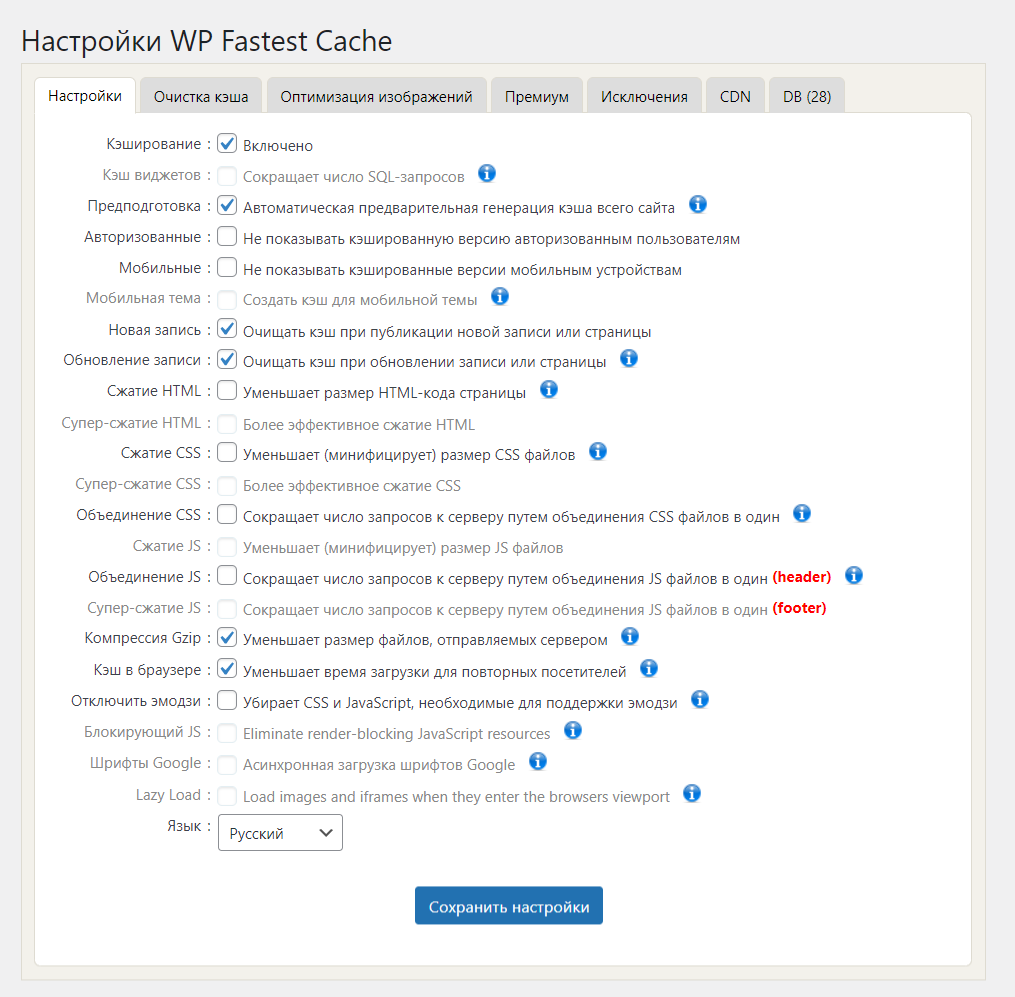
_Настройки [WP Fastest Cache](https://wordpress.org/plugins/wp-fastest-cache/) в интерфейсе [WordPress](https://wordpress.org/)_
- **Кэширование**
Включает кэширование сайта.
- **Предподготовка**
Файлы кэшируются после того, как пользователь впервые посещает страницу, что означает, что для данного пользователя загрузка займет больше времени, так как кэш пока отсутствует. Включение опции «Предподготовка» запускает периодическое создание кэша основных элементов, что значительно ускоряет время будущих загрузок.
В открывшемся окне настроек отметьте те элементы, которые вы хотели бы кэшировать таким образом, например:
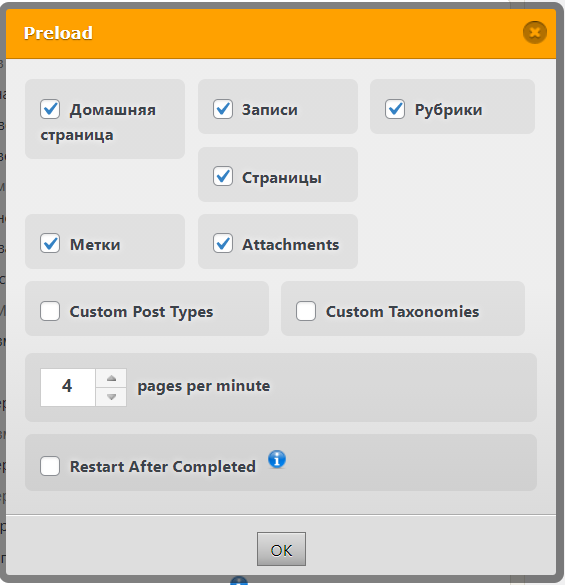
_Окно «Preload» плагина [WP Fastest Cache](https://wordpress.org/plugins/wp-fastest-cache/) в интерфейсе [WordPress](https://wordpress.org/)_
Параметр `pages per minute` при работе с облачным сервером можно увеличить до 10-12.
- **Новая запись** и **Обновление записи**
При использовании кэширования пользователи какое-то время видят устаревшие данные на сайте, так как для них подгружается сохраненная копия из кэша. Чтобы при добавлении новой записи или ее обновлении пользователям сразу была доступна актуальная версия, отметьте эти опции. При публикации или изменении записи кэш будет сброшен, и для пользователей загрузятся актуальные данные.
В окне настройки для обеих опций можно выбрать второй вариант (сбрасывать кэш только домашней страницы, записей и пр. вместо сброса всего кэша целиком).
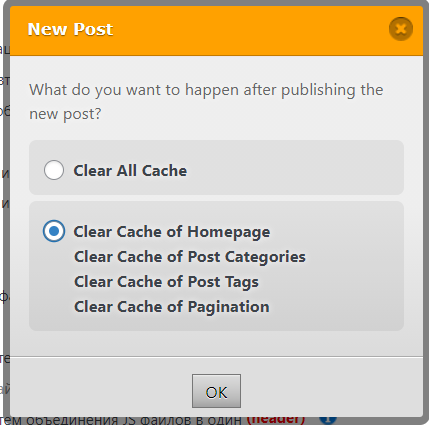
_Окно «New Post» плагина [WP Fastest Cache](https://wordpress.org/plugins/wp-fastest-cache/) в интерфейсе [WordPress](https://wordpress.org/)_
- **Компрессия Gzip**
Чем меньше объем загружаемых данных, тем быстрее загружается страница. Сжатие Gzip позволяет уменьшить размер получаемых от сервера данных и улучшить время загрузки. Вы можете включить сжатие Gzip в данном плагине либо использовать отдельный плагин для этого (см. ниже «Сжатие Gzip»), но не используйте то и другое одновременно.
- **Кэш в браузере**
Позволяет сохранять в кэше браузера стандартные элементы страницы, которые подгружаются каждый раз при ее посещении (CSS, JS и пр.). Благодаря этому браузер не загружает эти элементы каждый раз заново, а значит время загрузки страницы сокращается.
На вкладке «Очистка кэша» рекомендуем включить периодический сброс кэша, чтобы не переполнять пространство аккаунта сохраненными данными. Для этого кликните на Add New Rule и в открывшемся окне укажите нужные параметры. В поле «If REQUEST\_URI» выберите «Все», а ниже — подходящий вам интервал удаления данных и время выполнения действия. Оптимальный вариант — удаление кэша раз в сутки / раз в три дня. Например:
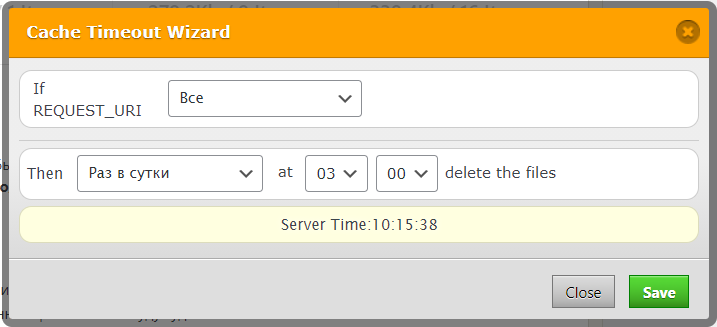
_Окно «Cache Timeout Wizard» плагина [WP Fastest Cache](https://wordpress.org/plugins/wp-fastest-cache/) в интерфейсе [WordPress](https://wordpress.org/)_
Вы можете использовать и другие опции плагина. Информацию о каждой из них можно найти, кликнув на значок вопроса рядом с опцией. Имеет смысл включать их последовательно и проверять работу сайта ориентировочно в течение суток, чтобы вовремя отследить нежелательный эффект, если он возникнет, и отключить конкретную опцию.
## Сжатие Gzip
Сжатие Gzip позволяет уменьшить размер контента, который отдается сервером при обращении пользователя к сайту. Благодаря этому значительно снижается время загрузки страницы (иногда до двух раз).
Чтобы включить сжатие Gzip, можно активировать эту опцию в используемом вами кэширующем плагине (большинство из них обладают этой функцией) либо воспользоваться одним из специальных плагинов, например:
- [Advanced Speed Increaser](https://wordpress.org/plugins/advanced-speed-increaser/)
- [Check and Enable GZIP compression](https://wordpress.org/plugins/check-and-enable-gzip-compression/)
Как уже упоминалось, не используйте обе возможности сжатия одновременно (в отдельном плагине и в плагине для кэширования), так как это может привести к ошибкам в работе Wordpress.
## Оптимизация базы данных и удаление ревизий
При сохранении поста или страницы, Wordpress сохраняет новую версию в базе данных (это касается, в том числе, черновиков и промежуточных сохранений при редактировании). Также в базе сохраняются все комментарии, страницы в корзине и так далее. Чем сильнее разрастается база, тем медленнее будет работать сайт.
Для оптимизации базы и удаления ненужных данных можно воспользоваться одним из следующих плагинов:
- [WP-Optimize](https://wordpress.org/plugins/wp-optimize/)
- [WP-Sweep](https://wordpress.org/plugins/wp-sweep/)
- [Advanced Database Cleaner](https://wordpress.org/plugins/advanced-database-cleaner/)
- [Optimize Database after Deleting Revisions](https://wordpress.org/plugins/rvg-optimize-database/)
Предварительно рекомендуем создать резервную копию базы данных.
Количество ревизий (т.е. версий постов, черновиков) можно также ограничить с помощью файла wp-config.php, не прибегая к установке плагина. Для этого нужно добавить в файл сразу после ** и /\*код/.
## Отключение лишних плагинов
Сильно нагружать сайт и увеличивать время загрузки могут сами плагины.
За время работы с Wordpress мы часто устанавливаем и активируем множество плагинов для решения разных задач. Каждый из этих плагинов отнимает часть ресурсов, что в итоге негативно влияет на работу сайта.
Рекомендуем просмотреть список установленных плагинов и проверить:
- Действительно ли используется каждый плагин? Возможно, часть из них уже не нужны, и их можно удалить.
- Действительно ли плагин используется постоянно? Если к плагину требуется обращаться только иногда, имеет смысл деактивировать его на тот период, пока он не используется.
Также стоит проверить ресурсоемкость плагинов. Для этого можно воспользоваться плагином:
- [Query Monitor](https://wordpress.org/plugins/query-monitor/)
Установите и активируйте плагин, после чего перейдите на сайте и пролистайте его страницы (главную страницу и разделы, где наблюдается медленная работа). В верхнем меню будет отображаться скорость загрузки. Наведите курсор на этот элемент и в выпадающем меню выберите «SQL-запросы». В столбце «Компонент» выберите пункт «Не-ядро».

_Интерфейс плагина [Query Monitor](https://wordpress.org/plugins/query-monitor/) в интерфейсе [WordPress](https://wordpress.org/)_
Вы увидите список запросов к базе от разных плагинов и скорость выполнения запросов. Проверьте, все ли из указанных плагинов вам нужны, удалите или деактивируйте ненужные. Если плагин, вызывающий медленную работу, вам необходим, попробуйте найти аналогичный и протестировать его работу на вашем сайте.
После завершения работы с Query Monitor не забудьте деактивировать или удалить плагин, чтобы не нагружать сайт.
# Устранение ошибок CMS Битрикс
Source: https://timeweb.cloud/docs/cms/ustranenie-oshibok-cms-bitriks?utm_source=llms_txt&utm_medium=ai
[YouTube video player](https://www.youtube.com/embed/SpTDfA8NZPM)
Опция «Проверка системы» в CMS Битрикс позволяет проверить соответствие настроек сервера требованиям CMS и вашего сайта. При запуске этой опции Битрикс, как правило, приводит несколько ошибок и замечаний. В этой статье мы рассмотрим, как их исправить.
## Режим работы MySQL
Уведомление:
```shell
Ошибка! innodb_strict_mode=ON, требуется OFF. Переменная sql_mode в MySQL должна быть пустая, текущее значение: NO_ENGINE_SUBSTITUTION
```
Эта ошибка критична. Она может привести к блокировке запросов к базе данных, что практически означает остановку работы сайта.
**Решение:**
Необходимо внести изменения в файлы конфигурации Bitrix, в которых задаются параметры базы данных, и указать в них нужные значения. Отредактировать файлы можно, например, с помощью подключения по FTP/SFTP.
В файл `/директория_сайта/bitrix/php_interface/after_connect.php` под уже имеющимися строками и до символов `?>` добавьте:
```shell
$DB->Query("SET sql_mode=''");
$DB->Query("SET innodb_strict_mode=0");
```
В файл `/директория_сайта/bitrix/php_interface/after_connect_d7.php` под уже имеющимися строками и до символов `?>` добавьте:
```shell
$connection->queryExecute('SET sql_mode=""');
$connection->queryExecute("SET innodb_strict_mode=0");
```
После этого проверка Bitrix пройдет успешно.
## Выполнение агентов на cron
Уведомление:
```shell
Замечание: Агенты выполняются на хитах, рекомендуется перенести их выполнение на cron
```
Это замечание некритично. В Битрикс предусмотрен внутренний планировщик задач (агентов). Данное замечание влияет на то, насколько точно по времени сработают запланированные задачи. Грубо говоря, скрипты сайта выполняются, только когда его страницы кто-то посещает. Если нет посещений, то и таймер работать не будет. Cron позволяет полностью решить проблему с планированием задач.
**Решение:**
Чтобы перенести работу непериодических агентов (и передачу почты) на Сron, необходимо установить константу `BX_CRONTAB_SUPPORT`.
Для этого добавьте в файл `/директория_сайта/bitrix/php_interface/dbconn.php` строку:
```shell
define('BX_CRONTAB_SUPPORT', true);
```
Затем нужно добавить задачу в Crontab. Это можно сделать инструментами вашей панели управления или с помощью cli.
Уведомление:
```shell
Ошибка! Не настроен запуск cron_events.php на cron
```
Эта ошибка может возникнуть, если в пункте выше вы только добавили константу, но не добавили задачу cron. Без настройки задачи в crontab будет остановлена часть агентов, в том числе с сайта перестанет отправляться почта. Письма будут накапливаться в очередь и отправляться по частям после устранения ошибки.
**Решение:**
Выполните приведенную выше инструкцию по добавлению задачи cron, и ошибка будет устранена.
## Обязательные параметры PHP
Уведомление:
```shell
Ошибка! Значение max_input_vars должно быть не ниже 10000
```
Эта ошибка не влияет на работоспособность сайта напрямую, но может отразиться на работе с большими формами в административной панели. При работе с инфоблоками низкое значение параметра `max_input_vars` может вызвать проблемы с сохранением настроек, поэтому система выделяет эту ошибку как критическую.
**Решение:**
Необходимо добавить следующую строку в файл `/директория_сайта/.htaccess`:
```shell
php_value max_input_vars 11000
```
# Устранение уязвимостей в модулях Битрикс
Source: https://timeweb.cloud/docs/cms/ustranenie-uyazvimostej-v-modulyah-bitriks?utm_source=llms_txt&utm_medium=ai
В мае 2025 года несколько сайтов наших клиентов, использующих CMS «1С-Битрикс», были взломаны и заражены вредоносным кодом.
Взлом произошел из-за уязвимостей в устаревших версиях модулей Битрикс:
- Импорт из Excel (2.5.1 - 2.8.9)
- Экспорт в Excel (0.8.6 - 1.2.2)
- Экспорт/Импорт товаров в Excel (2.5.1 - 2.8.9)
- Импорт из XML и YML (0.6.8 - 1.1.6)
- Массовая обработка элементов инфоблока (0.5.9 - 0.7.7)
- Многофункциональный экспорт/импорт в Excel (0.2.2 - 0.4.8)
## Устранение уязвимостей
Если вы используете какие-то из этих модулей, рекомендуем **как можно скорее обновить саму CMS и модули** до последних стабильных версий. В новых версиях уязвимости уже закрыты, и злоумышленники не смогут ими воспользоваться.
Если у вас нет возможности установить обновления, закройте уязвимости при помощи патча. Для автоматического исправления перейдите в «Настройки» → «Инструменты» → «Командная PHP-строка» и вставьте следующий код:
Развернуть
```shell
$arFiles = array(
'/bitrix/modules/esol.allimportexport/admin/cron_settings.php',
'/bitrix/modules/esol.importexportexcel/admin/iblock_export_excel_cron_settings.php',
'/bitrix/modules/esol.importexportexcel/admin/iblock_import_excel_cron_settings.php',
'/bitrix/modules/esol.importxml/admin/import_xml_cron_settings.php',
'/bitrix/modules/esol.massedit/admin/profile.php',
'/bitrix/modules/kda.exportexcel/admin/iblock_export_excel_cron_settings.php',
'/bitrix/modules/kda.importexcel/admin/iblock_import_excel_cron_settings.php',
);
$cnt = 0;
foreach($arFiles as $fn)
{
$fn = $_SERVER['DOCUMENT_ROOT'].$fn;
if(file_exists($fn))
{
chmod($fn, 0775);
$c = file_get_contents($fn);
while(preg_match('#<\?.*//.*403 Forbidden.*\?>\s*<\?#Uis', $c, $m))
{
$c = str_replace($m[0], ' 0)
{
header((stristr(php_sapi_name(), 'cgi') !== false ? 'Status: ' : \$_SERVER['SERVER_PROTOCOL'].' ').'403 Forbidden');
die();
}
?>".preg_replace('/@exec\(\$phpPath.\' \-v\'/', '//$0', $c));
$cnt++;
}
}
}
unlink(__FILE__);
echo 'patched:'.$cnt.'.';
```
Нажмите «Выполнить».
## Если взлом уже произошел
Факт заражения может проявляться по-разному:
- подмена контента на сайте или данных администратора;
- запуск сторонних процессов на сервере,
- подмена Cron-задач,
- рассылка спама и др.
Если ваш сайт уже взломан, самый надежный способ устранить проблему — **восстановить сайт из резервной копии** на момент, когда заражения еще не было.
После восстановления обязательно обновите CMS и все модули до последних версий.
Если у вас нет необходимых резервных копий и восстановление невозможно, для устранения последствий взлома выполните следующее:
1. **Просканируйте сайт на наличие вредоносных файлов и удалите их**
Для этого можно воспользоваться внутренними инструментами Битрикса: «Рабочий стол» → «Настройки» → «Проактивная защита» → «Поиск троянов» → «Сканирование файлов».
Если сканер обнаружит зараженные файлы, удалите их.
2. **Проверьте файлы .htaccess**
Здесь тоже помогут инструменты Битрикса: «Рабочий стол» → «Настройки» → «Проактивная защита» → «Поиск троянов» → «Проверка .htaccess».
Кликните на «Удалить всё и установить минимальный набор», чтобы удалить зараженные файлы и вернуть всё к стандартным настройкам.
3. **Проверьте задачи Crontab**
[Подключитесь к серверу по SSH](https://timeweb.cloud/docs/unix-guides/ssh) и выполните команду:
```shell
crontab -l
```
Она выведет список всех задач Cron. Если обнаружены подозрительные задачи — удалите их.
4. **Проверьте процессы на сервере**
В первую очередь перезагрузите сервер. Обычно вредоносные процессы не запускаются заново после перезагрузки.
После [подключитесь к серверу по SSH](https://timeweb.cloud/docs/unix-guides/ssh) и проверьте список процессов командой `htop`, `top` или `ps aux`.
Если есть подозрительные процессы — завершите их с помощью:
```shell
kill [PID]
```
PID каждого процесса будет указан в выводе команд `htop`, `top` или `ps aux`.
5. **Проверьте учетные данные администратора**
В админке Битрикса перейдите в «Настройки» → «Пользователи» → «Список пользователей» и убедитесь, что все данные, включая email, корректные.
# Рекомендации по безопасности CMS
Source: https://timeweb.cloud/docs/cms/rekomendacii-po-bezopasnosti-cms?utm_source=llms_txt&utm_medium=ai
Вопрос безопасности актуален при использовании любых CMS. Легкие пароли, загруженные с сомнительных сайтов плагины, необновленные версии CMS — все это может привести к взлому или утечке информации.
Мы рекомендуем придерживаться простых рекомендаций, которые сведут риски к минимуму:
1. Используйте сложные пароли, регулярно меняйте их и не передавайте третьим лицам.
2. Используйте известные и проверенные CMS, которые регулярно обновляются, имеют техническую поддержку и дают гарантии защищенности своих скриптов (ознакомиться с информацией о конкретной CMS можно на ее официальном сайте). То же касается модулей, плагинов, тем оформления и прочих расширений CMS. Многие CMS, распространяемые на бесплатной основе, не предоставляют данных гарантий. Мы рекомендуем перед установкой внимательно изучить отзывы о выбранной вами системе.
3. Отслеживайте информацию об обнаружении новых уязвимостей и своевременно принимайте меры. Такие сообщения зачастую появляются на сайтах и в блогах, посвященных IT и IT-безопасности.
4. Регулярно сохраняйте резервные копии вашего сайта, чтобы иметь возможность выполнить откат на некоторое время назад, если взлом не удастся обнаружить сразу.
5. Для передачи конфиденциальной информации лучше всего выбирать протоколы передачи данных, использующие шифрование (SSH, SFTP, HTTPS).